ダイカットステッカー・シール印刷

ダイカットステッカーの特徴や魅力、活用アイデアを詳しく紹介。オリジナルステッカーの作成方法やおすすめの印刷サービス、購入時のポイントについても解説します。個性的なデザインで自分だけのステッカーを楽しみましょう。

ダイカットステッカーの特徴や魅力、活用アイデアを詳しく紹介。オリジナルステッカーの作成方法やおすすめの印刷サービス、購入時のポイントについても解説します。個性的なデザインで自分だけのステッカーを楽しみましょう。
目次
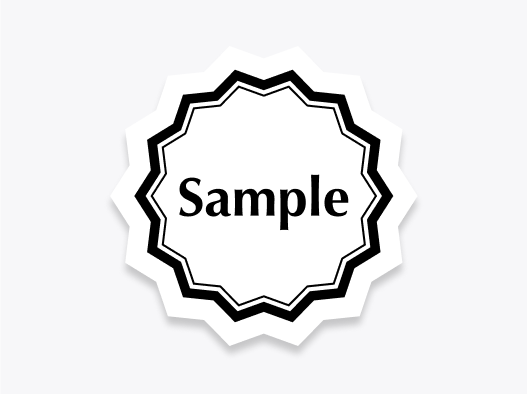
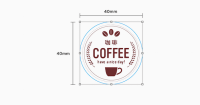
デザインに合わせてカットパス(シールの輪郭線)をラクスルで作成代行することができます。
*原則カットパスのパス数は40パス以内、角度は90°以上になりますので、デザインによってはご希望に添えない場合がございます。
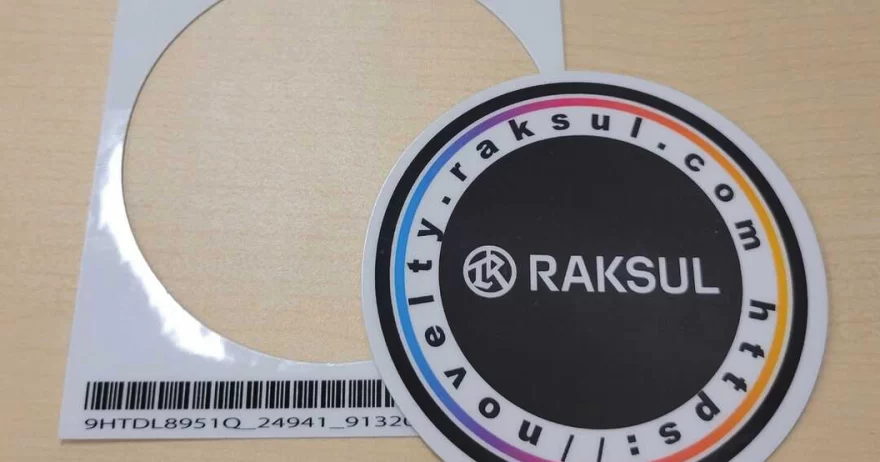
ダイカットステッカーとは、デザインに合わせて自由な形にカットされたステッカーのことを指します。一般的な四角形や丸形のステッカーとは異なり、キャラクターやロゴ、イラストの輪郭に沿ってカットされるため、より個性的で視覚的なインパクトを与えることができます。このカスタマイズ性の高さが、ダイカットステッカーの最大の魅力です。
ダイカットステッカーは、そのデザインの自由度だけでなく、耐久性や多用途性も特徴です。屋外でも使用できる防水加工やUVカット加工が施された素材を使用することで、長期間美しい状態を保つことができます。また、表面に光沢のあるグロス仕上げや、落ち着いた雰囲気を演出するマット仕上げなど、用途に応じて仕上げを選べるのも魅力の一つです。
さらに、ダイカットステッカーは企業やブランドのプロモーションツールとしても非常に有効です。ユニークな形状が消費者の印象に残りやすく、商品パッケージや販促アイテムとして活用することで、ブランドの認知度向上にも貢献します。
ダイカットステッカーは、自分の持ち物を個性的にカスタマイズするのに最適です。以下のようなアイテムに貼ることで、自分だけのオリジナルデザインを楽しめます。
・ノートパソコンやスマートフォン:好きなキャラクターやロゴをデザインして、愛用デバイスをおしゃれに演出。
・スーツケースや自転車:旅行や通勤時に目立ち、紛失防止にも役立ちます。
・水筒やタンブラー:耐水性のあるステッカーなら、洗っても剥がれにくい。
2. ビジネス・ブランドプロモーション
企業やブランドが自社のロゴやキャッチコピーを使ったダイカットステッカーを制作し、販促ツールとして活用するケースも増えています。
イベントや展示会での配布:来場者に配ることでブランドの認知度アップ。
商品パッケージのデコレーション:箱や袋に貼ることでブランドの一貫性を強化。
コラボレーションキャンペーン:アーティストやインフルエンサーとコラボし、限定デザインを提供。
ラクスルの商品ラベル・パッケージシールの詳細を見る
プレゼントや手紙にステッカーを添えることで、特別感を演出できます。
・ギフトのラッピングシール:包装紙や封筒の封かんに。
・メッセージカードに貼る:感謝の気持ちをステッカーで表現。
・アルバムやスクラップブックのデコレーション:思い出をより華やかに。
ラクスルのノベルティシールの詳細を見る
このように、ダイカットステッカーは個人用途からビジネス用途まで幅広く利用されています。
自宅でダイカットステッカーを作る場合、以下の手順で簡単つに作成できます。
作り方手順1.用紙を準備する
シールやステッカーの用紙を準備します。自分で切り取る場合は切り込みの入っていない1枚もののシート、シールとして同時に何枚も作りたい場合には、あらかじめ切り込みの入っているシートを選びましょう。
ただし、あらかじめ切り込みが入っているシートは、その切り込みの大きさに合わせて印刷をしないといけないため難易度が上がります。先述したように、切り込みサイズに合わせたフォーマットをダウンロードできるシートもあるので、必要に応じて選ぶようにしましょう。
また屋内で使用するシールやステッカーの場合、濡れて破れたりはがれたりすることがあるので、防水性や耐水性のある用紙がおすすめです。
作り方手順2.デザインを制作する
準備したステッカー用紙のサイズに合わせてデザインを制作します。パソコンの種類によってデザインに用いるツールは異なりますが、Macのパソコンなら『イラストレーター』、Windowsは『ペイント』のツールを使用すれば、デザインを制作することが可能です。
あまりにも細かなデザインは実際にシールやステッカーにすると見えにくいデザインになる可能性があるため、仕上がりのサイズを意識してデザインを制作することがポイントです。
作り方手順3.プリントする
印刷するデータと用紙がそろったら、プリンターでプリントします。シール用紙に印刷をする前に、同じサイズのコピー用紙に試し印刷をしてみるとよいでしょう。試し印刷をしたコピー用紙とシール用紙を合わせると、画像の位置や大きさなどが確認しやすいです。
位置や大きさの確認ができたらシール用紙に印刷をしていきます。シール用紙は手差しで入れることが多いため、印刷面の表裏を間違えないように注意しましょう。
パソコンの画面で見るデザインやカラーの具合と、実際にプリントしたものでは、印象が異なる場合があるので、プリントしたデザインに納得してからステッカー用紙にプリントすることで失敗を防げます。
作り方手順4.カットして出来上がり
ステッカー用紙にプリントができたら、あとはサイズに合わせてカットするだけで完成です。
ダイカットシールを作成する場合は自由な形状に正確にカットする必要があるので、クラフトカッターやカッティングマシンがおすすめです。
自作時の注意点
一般的なプリンターでは白色のインクがありません。そのため色付きや透明のシートでは、白を表現できないことがほとんどです。
透明のシートなどに白色を印刷したい場合には、インターネットで注文できるシールやステッカーなどの印刷専門業者に依頼することをおすすめします。
自作でもシールやステッカーは作れますが、耐水性・耐久性・仕上がりの美しさ・サイズ感など、細かい仕上がりにこだわるならネット印刷が断然おすすめです。
特に、A2以上の大判サイズや透明素材、特殊形状のステッカーを作りたい場合は、専門サービスを使うことで、手間なく高品質な仕上がりが得られます。
ここでは、ネット印刷でのシール・ステッカーの作成手順とポイントをまとめました。
1.シールやステッカーにする画像を準備する
作成したい写真やイラストを用意します。
特殊な形状でカットしたい場合は、「カットパス」というカットラインの指示が必要になります。多くの印刷会社では、カットパスの作成方法をガイドしていますので、注文前に確認しましょう。
2.形状とサイズを決める
シールやステッカーの納品形態の形状には、以下の3パターンがあります。
おまかせ仕上げ:1つのシートに複数のデザインが並ぶ形状
台紙ごとカット:1つの台紙に1つのデザインがプリントされている形状(余白なし)
四角カット:1つの台紙に1つのデザインがプリントされている形状(余白あり)
作成するデザインや使い勝手に合った形状で依頼しましょう。
シールのサイズと台紙のサイズが異なる場合もあるため、注文時には「シールそのもののサイズ」で指定しましょう。
3.用紙の種類を選ぶ
用途に合わせて防水やラミネート加工を施しているもの、マット調のものなど用紙のタイプを選びます。
屋外で使う強力接着タイプのものや、貼ったりはがしたりがしやすいものなどを選ぶことも可能です。
4.データを入稿して注文・完成
入稿できるデータのファイル形式を「AI形式」や「PDF形式」などと限定しているところもあります。準備できるデータの種類に合っているかどうかを確認しておくようにしましょう。
ダイカットステッカーを選ぶ際には、用途や好みに合わせたポイントを押さえることが大切です。まず、ステッカーのサイズと形状を確認しましょう。貼る場所に適したサイズを選び、デザインがしっかり目立つ形状を選ぶことで、より効果的に使用できます。
次に、素材と仕上げも重要です。屋外で使用する場合は、防水性や耐候性に優れたビニール素材やラミネート加工されたステッカーを選ぶと良いでしょう。室内用であれば、紙製やマット仕上げのステッカーが適しています。また、再剥離可能なタイプは、貼り直しが可能で便利です。
デザインのクオリティもチェックポイントです。細部まで鮮明に印刷されているか、色の再現性が高いかを確認しましょう。購入時には、レビューや評価を参考にし、信頼できる販売元から購入することをおすすめします。これらのポイントを押さえることで、満足のいくダイカットステッカーを手に入れることができます。