ラベルシールの簡単な作り方
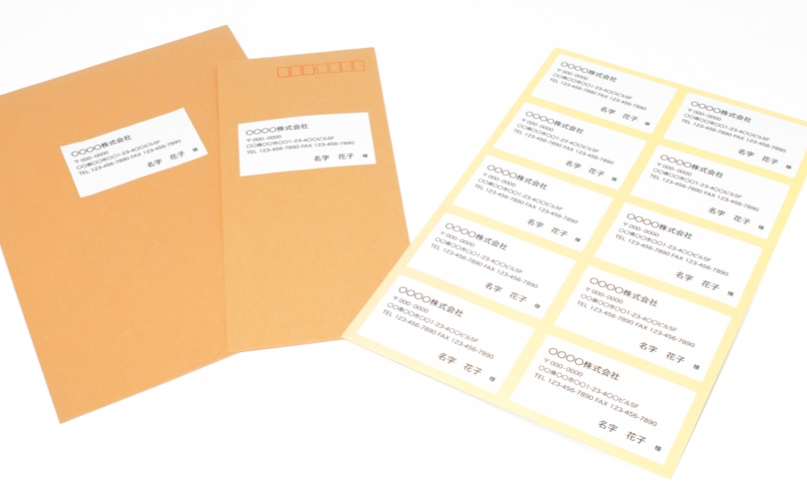
備品管理や宛名書きに便利なラベルシールは、「手書きする」「家庭用プリンターで自作する」「ネット印刷サービスへ依頼する」方法の3通りがあります。この記事では、主にWordとExcelを使って「家庭用プリンターで自作する」簡単な方法を解説します。
備品管理や宛名書きに便利なラベルシールは、「手書きする」「家庭用プリンターで自作する」「ネット印刷サービスへ依頼する」方法の3通りがあります。この記事では、主にWordとExcelを使って「家庭用プリンターで自作する」簡単な方法を解説します。
目次
ラベルシールとは、製品の名称、成分表示、宛名、管理番号などが印刷されたシールの総称です。専用のパッケージを制作するよりもコストを抑えて情報を表示できるため、商品の裏貼りラベルから、封筒の宛名ラベル、ファイルのラベル、社内備品の管理ラベルまで、幅広い用途で活用されています。食品の原材料や栄養成分を表示する食品表示ラベルや、商品のバーコード情報を記載したJANコードラベルとしても利用されています。
| 方法 | 向いているケース | 特徴 |
|---|---|---|
| 手書き | 一時的な管理・今すぐ作りたい | 最も手軽で安価。作り置き料理のメモなどに最適。 |
| 家庭用プリンターで自作 | 少量〜中量・自分でデザインしたい | 1枚から作成可能。宛名やファイルの背表紙に便利。 |
| ネット印刷サービス | 大量・高品質・特殊な用途 | プロの仕上がり。耐水や屋外用など選べる用紙が豊富。 |
最も手軽なのは、ダイソーやセリアなどの100円ショップで販売されている無地ラベルに手書きする方法です。
大量に必要な場合や、デザイン性・耐久性にこだわりたい場合はネット印刷サービスの利用が向いています。
まず、印刷したい内容(住所、氏名、管理番号など)をExcelで作成します。
1行目には「郵便番号」「住所」「名前」などの項目名を入力し、2行目以降にデータを入力してください。項目は必要に応じて追加して構いません。作成後、分かりやすい名前で保存します。
Wordを開き、上部タブの「差し込み文書」をクリックします。
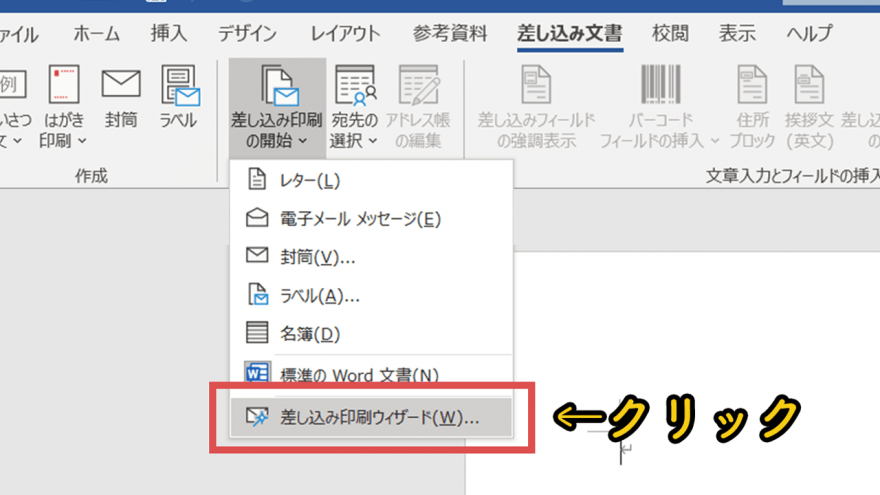
次に「差し込み印刷の開始」→「差し込み印刷ウィザード」の順に選択します。
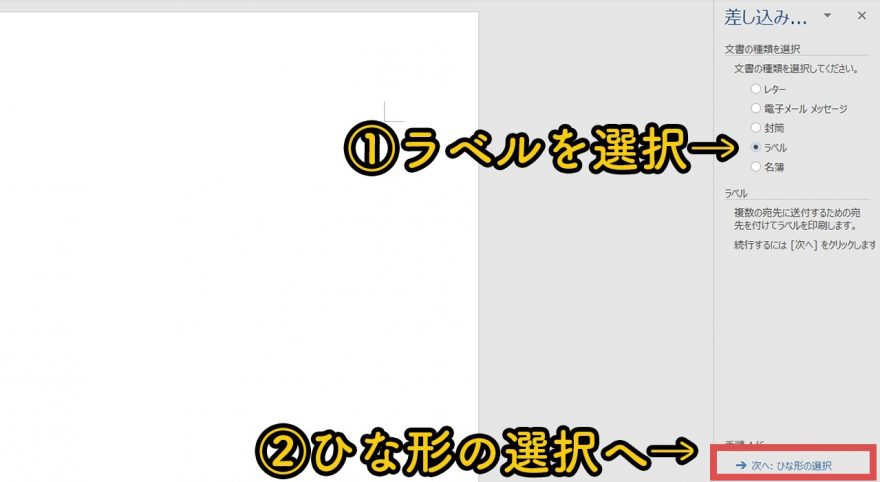
「差し込み印刷ウィザード」をクリックすると、画面右側のウィンドウが開きます。「文書の種類を選択」の項目内「ラベル」を選択し、下の「ひな形の選択」をクリックします。
「文書レイアウトの変更」の項目内「ラベルオプション」をクリックし、以下の画面を開きます。
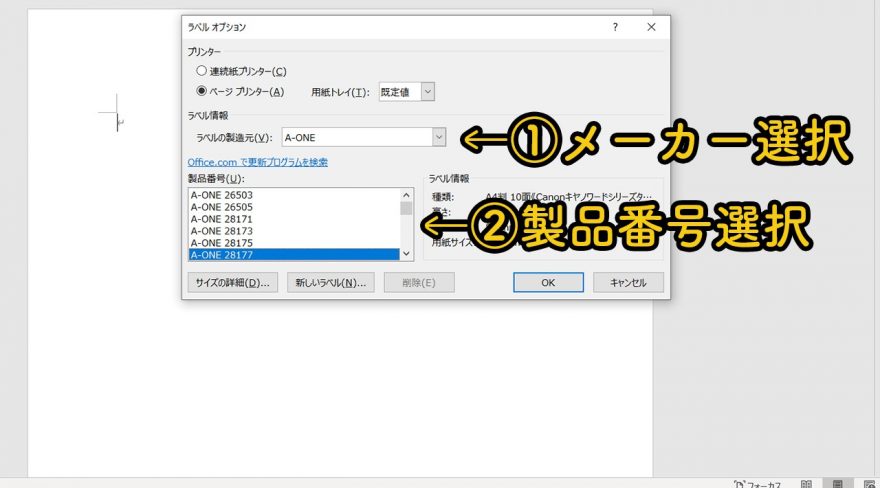
画像の①の項目「ラベルの製造元」をクリックして、用意したラベルシートのメーカーを選びます。ここでは、定番メーカーの一つ「A-ONE(現在はコクヨに統合)」を選択しました。次に、②の項目で購入した用紙に記載されている型番を選びます。選び終えたらOKを押して下さい。これで、用意した用紙に合った型が画面上に表示された状態になりました。サイズなど、イメージと合っているかを確認して下さい。
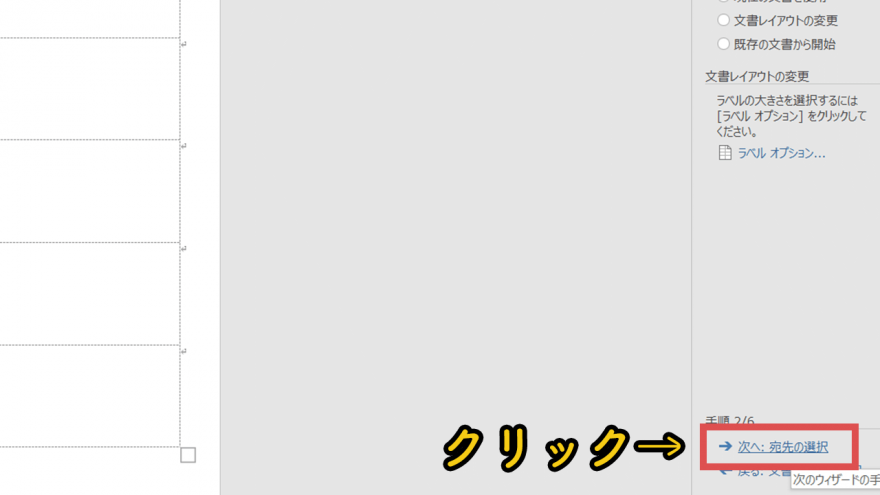
画面右下の「宛先の選択」をクリックし、「既存のリストを使用」項目内「参照」をクリックします。ウィンドウが出ますので、先ほどExcelで作った名簿リストを選んで「開く」をクリックします。
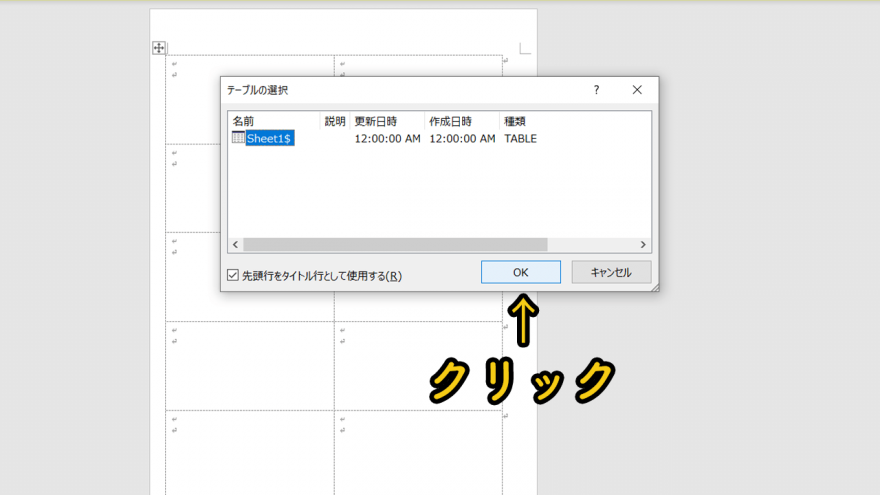
「Sheet1」が出ますので、そのままOKをクリックして下さい。なお、Excelでシート名を変更している場合は「Sheet1」ではなく、変更後のシート名に「$」が付いた形で表示されます。複数のシートがある場合は、データが入力されているシートを選択してください。
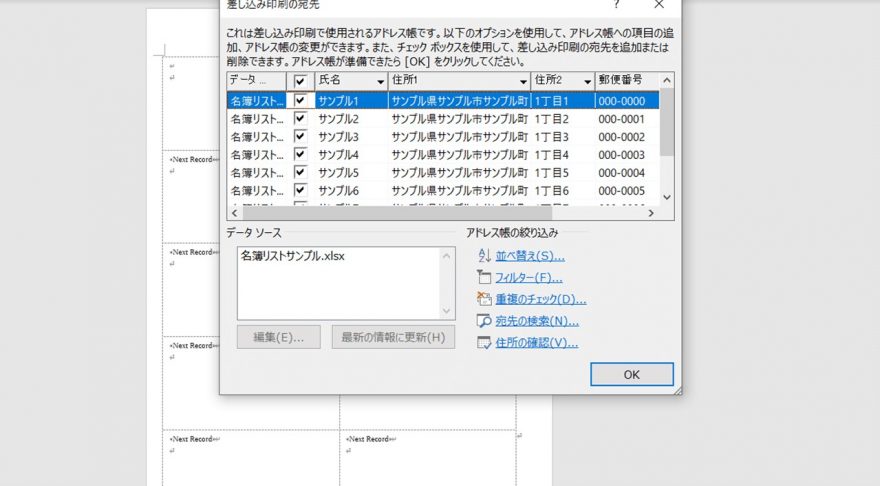
画像のように、プリント内容が表示されます。間違いないか確認してOKをクリックして下さい。
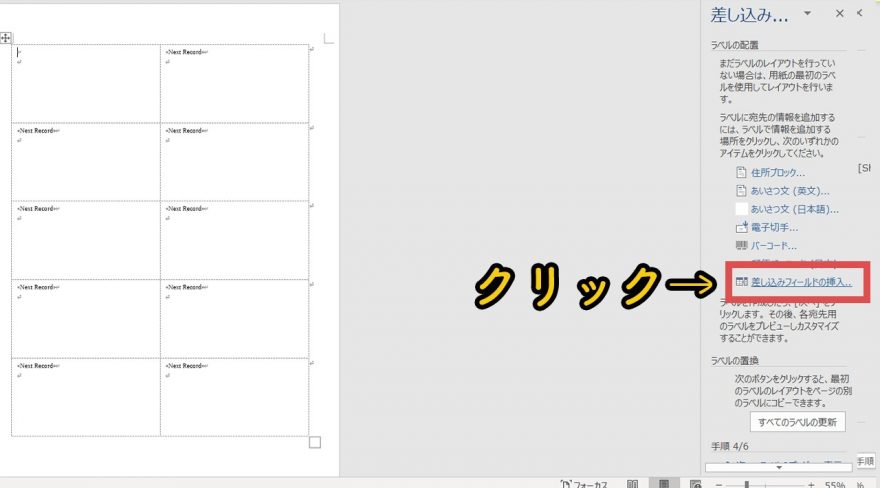
まだラベル上には宛名は表示されていない状態です。次に、右側ウィンドウにある「ラベルの配置」項目内「差し込みフィールドの挿入」をクリックします。ウィンドウが出ますので、順番に挿入していきましょう。通常であれば、このままの順で問題ありません。左上のスペースにだけ項目が入った状態になりました。この状態で、「すべてのラベルの更新」をクリックします。リストに記入した内容を表示させる為に、「ラベルのプレビュー表示」をクリックします。各ラベルに名簿リストの内容が反映されました。問題ないか確認して、右下の「差し込み印刷の完了」をクリックします。
問題なければプリンターにラベル用紙をセットして印刷します。ズレを防ぐため、まずは普通紙でテスト印刷することをおすすめします。位置やサイズ感などに問題が無ければ、シートに印刷して完了です。
既製品のラベルサイズが合わないファイルの背表紙などは、Wordの「図形機能」を使うのが便利です。
①挿入したい場所の縦・横の長さを定規で測ります。
②Wordの 「挿入」> 「図形」> 「正方形/長方形」を選択し、描画します。
③図形を選択した状態で、上部タブの右端にある「高さ」と「幅」の欄に、測ったサイズをmm単位で正確に入力します。
④「図形の塗りつぶし」で色を変えたり、右クリックで「テキストの追加」を選んで文字を入力します。
⑤必要な数だけコピー&ペーストして配置し、印刷します。
ラクスルのネット印刷でラベルシールを作成する具体的なデータ作成手順はシール・ステッカー・ラベルの印刷用データ作成方法をご覧下さい。
具体的な用紙の種類は用紙の種類ガイド(シール・ステッカー・ラベル印刷)を、のりの種類はのりの種類ガイド(シール・ステッカー・ラベル印刷)をご覧下さい。