手書きイラストをデザインに使う時に気をつけたい4つのポイント
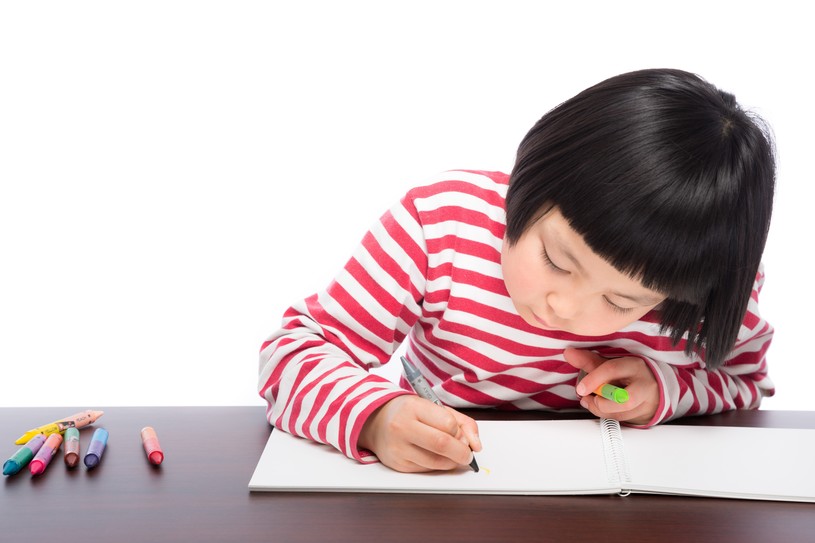
手書きイラストを使用すると、それだけで紙面に温かみが生まれます。親しみやすい雰囲気が出るため、チラシやパンフレットに取り入れたいと考える方も多いのではないでしょうか。 手書きの原稿を印刷データとして使用するためには、スキャニングという工程が欠かせません。この記事では、手書きの良さを損なわずに、イラストを綺麗にデータ化するための注意点を分かりやすく説明します。
手書きイラストを使用すると、それだけで紙面に温かみが生まれます。親しみやすい雰囲気が出るため、チラシやパンフレットに取り入れたいと考える方も多いのではないでしょうか。 手書きの原稿を印刷データとして使用するためには、スキャニングという工程が欠かせません。この記事では、手書きの良さを損なわずに、イラストを綺麗にデータ化するための注意点を分かりやすく説明します。
目次
イラストを描く際は、できるだけ厚めの紙を選びましょう。スキャナーが原稿を読み取る際には強力な光が照射されるため、薄い紙だと裏面の白さや裏側の模様が透けてデータに紛れ込んでしまう場合があります。 もし既に薄い紙に描いてしまったときは、原稿の裏面に同じ大きさの黒い紙を重ねてスキャンしてみてください。こうすることで光の透過が抑えられ、裏写りを効果的に軽減できます。
スキャンを始める前に、まずはスキャナーのガラス面を綺麗に拭きましょう。小さなホコリや指紋があるだけで、データに不要な点や線が入ってしまいます。
準備ができたら、イラストはできるだけ中央に配置してください。スキャナーには読み取り面の端がわずかに暗く映る特性がありますが、真ん中に置くことで全体に均一に光が当たり、影やムラのないクリアなデータを作成しやすくなります。
読み取りを開始する前に、解像度の設定を必ず確認しましょう。解像度が低いと、印刷した際にイラストがぼやけて不鮮明になってしまいます。 印刷物に使用する場合、実寸サイズに対してカラーなら「350dpi」、モノクロなら「600dpi(グレースケール)」が適切な目安です。
保存形式は、画質が劣化しにくい「TIFF」や「EPS」、あるいは「高画質JPG」を選びましょう。
スキャンしたままのデータは、紙の地の色が影響して全体的にグレーがかって見えることがよくあります。そのままデザインに使うと背景が薄暗く汚れて見えてしまうため、仕上げのひと手間を加えましょう。
画像編集ソフトの「明るさ・コントラスト」や「レベル補正」機能を使って、白い部分は白く、線はくっきりと見えるように調整します。この工程を挟むだけで、印刷時の仕上がりがとても鮮明になります。