
スマホから印刷する2つの方法を解説!必要なアプリと利用の注意点

ほんの1枚か2枚、書類や写真を出力したいといった場面は誰にもあるでしょう。パソコンがなくても、スマートフォンからデータ出力を直接行う方法を知っておくと便利です。 今回の記事では、直接スマホからの印刷する方法と、そのために必要なアプリや注意点を紹介します。
ほんの1枚か2枚、書類や写真を出力したいといった場面は誰にもあるでしょう。パソコンがなくても、スマートフォンからデータ出力を直接行う方法を知っておくと便利です。 今回の記事では、直接スマホからの印刷する方法と、そのために必要なアプリや注意点を紹介します。
目次
スマホから直接印刷する前に、あらかじめ知っておくと理解しやすい、便利なことを説明します。
偶然見つけた美しい景色、友人や家族との思い出写真などのスマホのデータは、プリンターにつなげて直接印刷できます。
パソコンがその場になくても印刷ができるため、ハードルが下がり、とても便利です。面倒なデータの移動も不要で、専用アプリで簡単に進められるでしょう。
少し前まで、データを印刷するには、プリンターとパソコンを専用のUSBケーブルなどで物理的に接続し、ドライバーのインストールやプリンターに適した設定を自分で行う必要がありました。しかし最近は、無線通信の進化により、Wi-Fi(無線LAN)経由でパソコンと接続してデータを受け取るのが主流です。一度接続設定を行えば、次回からは配線が一切不要で簡単な手順で接続でき、デスク周りがすっきりして見た目にもシンプルです。スマホからプリンターへのデータ通信も、Wi-Fi(無線LAN)経由で行うことが多いです。
自宅ではなく外出先にあるプリンターを使うときは、情報の安全を守るため、信頼できる十分なセキュリティを確保する必要があります。特にフリーのWi-Fiにはパスワードで保護されていないものもあり、そのような環境ではスマホに入っている重要な情報が漏洩する可能性があるためです。
また外出先では、出力完了後に印刷した紙をプリンターやコピー機に置き忘れないよう注意しましょう。
自宅のプリンターが無線接続に対応していれば、スマートフォンからケーブルを使わずに印刷できます。
〈主なの出力方法〉
①メーカー専用アプリを使う
エプソンやキヤノン、ブラザーといったプリンターメーカーが提供しているアプリを使うと簡単です。これらのアプリは、iPhone・iPadで使える「iOS対応アプリ」と、Android端末で使える「Android対応アプリ」の両方があります。
②スマホのOSの標準機能を使う
専用アプリ以外にも、スマホのOSに搭載された標準機能で直接出力することも可能です。この後、iOSとAndroidに分けて、それぞれの印刷方法を紹介します。
iPhoneやiPadには「AirPrint」という印刷機能があります。AirPrintを利用するには、iPhoneやiPadがプリンターと同じWi-Fiに接続していること、プリンターがAirPrintに対応していることが条件です。
〈手順〉
・プリントするデータを表示する
・データを開いているアプリの共有アイコンまたは「…」をタップする
・メニューを下にスクロールし、プリントアイコンか「プリント」をタップする
・「プリンター選択」をタップしてAirPrint対応プリンターを選択する
・部数やページ範囲などを指定する
・右上の「プリント」をタップする
Android端末では、ブラウザアプリ「Chrome」とオンラインストレージ「Googleドライブ」を使って印刷する方法があります。データがクラウドを経由してプリンターに送信されるため、必ずしもスマホとプリンターが同じWi-Fiに接続する必要はありません。
〈手順〉
・GoogleアカウントでログインしているChromeに「chrome://devices/」と入力する
・「プリンターを追加」を選択して印刷するプリンターを追加する
・スマホでプリントするデータをGoogleドライブに保存する
・スマホでChromeを開き、Googleドライブの印刷したいデータを開く
・右上のその他アイコンから「共有」をタップする
・「印刷」をタップしてプリンターを選択する
・「印刷する」をタップして印刷する
※以前はAirPrintに近い機能として「Googleクラウドプリント」もありましたが、このサービスは2020年12月に終了しています。
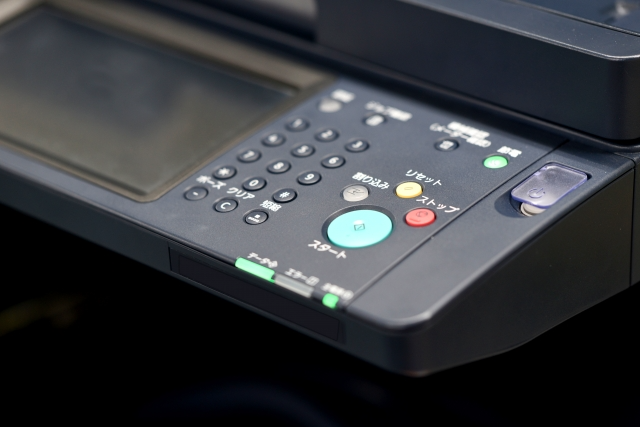
「自宅にプリンターがない」、あるいは「購入する予定もない」のならば、コンビニにあるマルチコピー機を利用する方法もあります。コンビニのコピー機なら、スマホのデータ以外の必要なものがすべてそろっており、あとは料金の違いがあるだけです。料金は用紙の大きさによって異なり、1枚につき数十円程度かかります。
セブンイレブンでは、店内のセブンWi-Fiを利用する方法と、店内のWi-Fiを利用しない印刷方法があります
店内のWi-Fiを利用する方法は、ユーザー登録も予約も不要です。
店内のWi-Fiを利用しない場合、以下の手順で行います。
①専用アプリを使ってあらかじめ印刷したいデータを「ネットプリントセンター」に登録
②店舗で「プリント予約番号」を入力
アプリは「かんたんnetprint」と「netprint」の2種類あります。違いは、ユーザー登録の有無と、Webページやメールがプリントの可否です。
かんたんnetprint:ユーザー登録不要
netprint:ユーザー登録が必要。Webページやメールもプリントできる
ローソンやファミリーマート、北海道地区に多いセイコーマートでは、「ネットワークプリント」サービスを利用できます。ネットワークプリントで提供されているiOSかAndroid対応のアプリを使うと、簡単に印刷できます。
〈ネットワークプリントの利用手順〉
①会員登録をする
②アプリにログインし、印刷したいデータを登録する
③店舗のマルチコピー機でユーザー番号を入力し、登録したファイルを選択する
基本的な流れは変わりませんが、店舗によっては手順や方法が異なる場合があります。わからないときは店舗スタッフに尋ねるとよいでしょう。