


横断幕・垂れ幕の印刷用データ作成方法(定型サイズ)
横断幕・垂れ幕(定型サイズ)の印刷用データの作り方をご案内いたします。
データ作成手順
以下のSTEPに沿ってデータを作成してください。
STEP 1 印刷用テンプレートをダウンロード
データ作成の際は横断幕のテンプレートをご利用ください。
すでにガイド線やトンボが配置されているため、規定サイズのデータを簡単に作ることができます。
サイズ間違いなどによるデータ入稿のやり直しリスクが少なくなりますので、テンプレートのご利用をおすすめいたします。
※テンプレート一覧にない変型サイズの作り方は横断幕・垂れ幕:サイズを指定して注文する場合をご覧ください。
STEP 2 テンプレートを開く
ダウンロードしたテンプレートを開きます。
フォルダに複数の仕様のテンプレートがまとめられている場合があります。
ご希望の仕様に合ったテンプレートをご利用ください。
※仕様が異なるテンプレートを使用していると、印刷工程へ進めない場合がございます。
◼️棒袋ありの場合
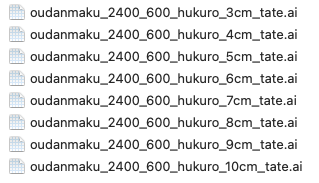
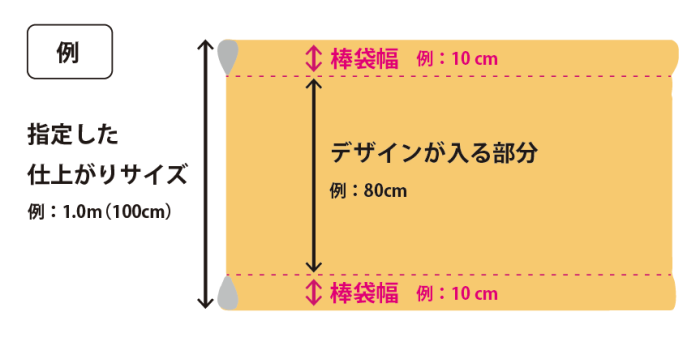
棒袋ありの仕様をご注文の場合は、下記の表をご確認のうえ、
棒のサイズ(直径)に適した棒袋幅のテンプレートを選択してください。
※通す棒のサイズ(直径)と棒袋幅は異なりますのでご注意ください。
| 棒の直径 | 〜0.5cm | 〜1cm | 〜1.5cm | 〜2cm | 〜2.5cm | 〜3cm | 〜3.5cm | 〜4cm |
|---|---|---|---|---|---|---|---|---|
| 棒袋幅 テンプレート |
3cm | 4cm | 5cm | 6cm | 7cm | 8cm | 9cm | 10cm |
※上記以外の棒袋幅をご希望の場合は、見積もり・特注品サービスをご検討ください。
※棒袋幅の計算方法:(通される棒の直径×2)+2=棒袋幅の目安(cm)
上記で確認した棒袋幅のテンプレートをご利用ください。
STEP 3 各種範囲にデザインを配置
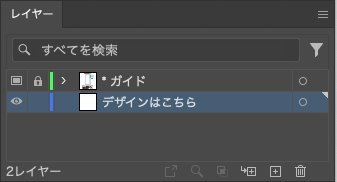
Illustratorのレイヤー
弊社のIllustratorのテンプレートをご利用いただく際には、「デザインはこちら」のレイヤーに作成してください。
印刷可能範囲と塗り足しについて
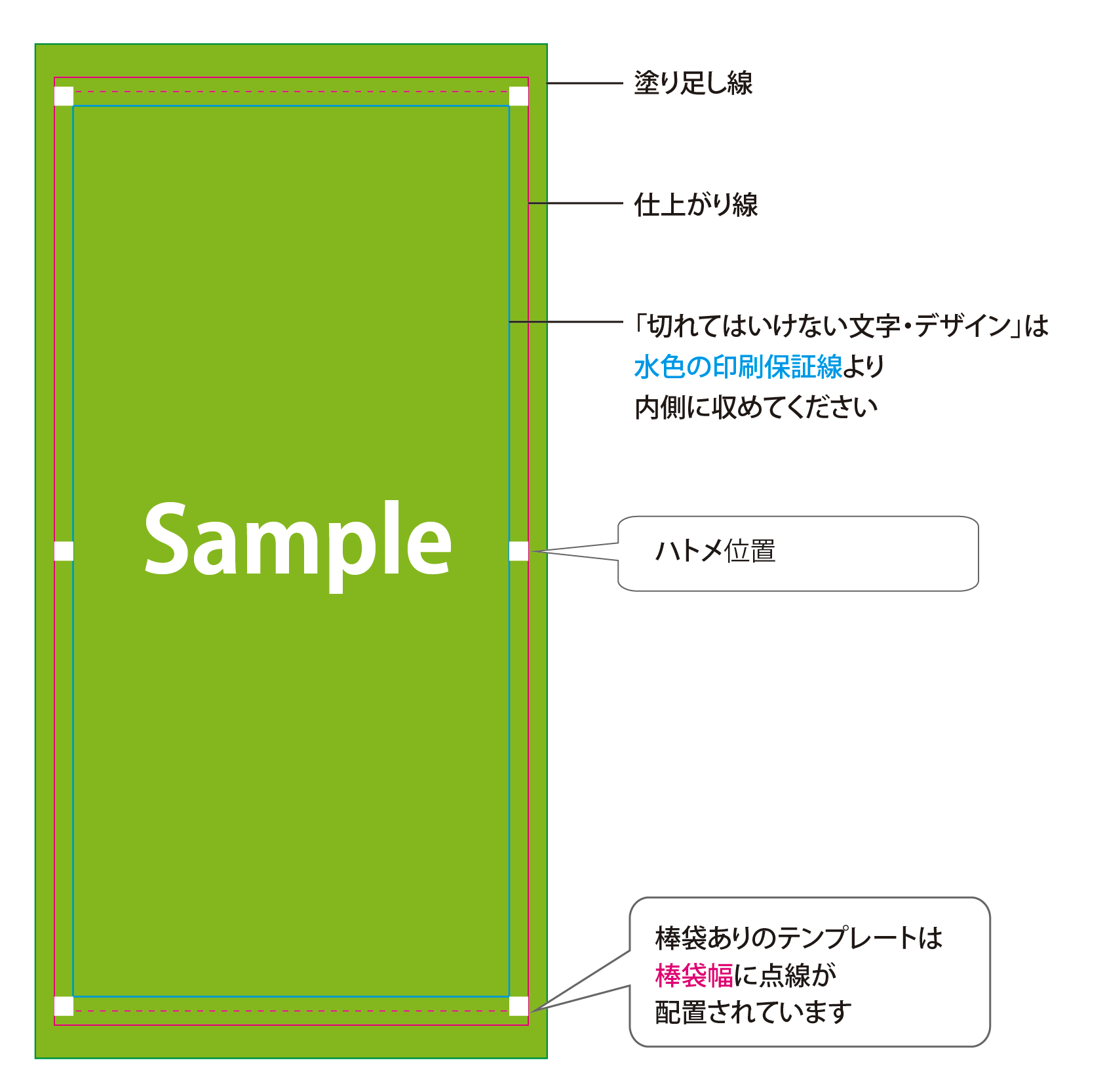
フチなし印刷をご希望の場合、塗り足しが必要になります。
文字やデザインは、断裁ズレにより切れないよう仕上がり線から離して配置する必要がございます。
テンプレートには「仕上がり線」「印刷保証線」「塗り足し線」が配置されているため、テンプレートに沿って作成してください。(商品によりハトメ位置、棒袋幅も配置)
※塗り足しのサイズおよび、切れては困る文字などを収める範囲はサイズやオプションによって異なります。
仕上がり線:ご希望の仕上がりサイズです。
印刷保証線:切れてはいけない文字やデザインは、この線より内側に配置してください。
塗り足し線:端まで背景の印刷をご希望の場合は、この線まで塗り足しを作成してください。
STEP 4 作成時の注意点
IllustratorとPowerPointで作成時の注意点が異なりますので、それぞれの項目をご覧ください。
Illustratorで作成する場合
PowerPointで作成する場合
Illustratorで作成する場合
文字をアウトライン化
文字を配置している場合はアウトライン化が必要になります。
アウトライン化されていないとデータチェックで再入稿をお願いすることがございます。
(1)文字を選択
(2)上部メニュー>書式>アウトラインを作成 を選択
アウトライン化について、詳しくはフォント(書体)設定:Illustratorをご覧ください。
リンクを埋め込む
写真やイラストなどの画像を配置している場合はリンクの埋め込みを推奨いたします。
リンクの埋め込みをされない場合は、リンク画像を一緒にご入稿ください。
リンクの埋め込み、またはリンク画像が不足している場合はデータチェックで再入稿をお願いすることがございます。
(1)上部メニュー>ウィンドウ>リンク を選択し、「リンク」パネルを開く
(2)画像を選択
(3)「リンク」パネル右上の3本線を選択し、「画像を埋め込み」を選択

リンクの埋め込みについては、配置画像(リンク画像)設定:Illustratorをご覧ください。
配置画像の解像度について
100〜200ppiでご作成ください。
6m以上のサイズのテンプレートは1/10に縮小して作成しておりますので、1500ppiでご作成ください。
ハトメの位置について
ご注文内容によって縫製が異なるため、ハトメの位置はおおよそになります。
ハトメと縫製ラインの仕様について
PowerPointで作成する場合
ガイド線・ハトメの目安を削除
(1)上部メニュー>表示>スライドマスター を選択し、スライドマスターを開く
(2)3色のガイド線、周囲にある四角形(ハトメの目安)を選択して削除 ※トンボは削除しないでください
(3)上部メニュー>スライドマスターを閉じる を選択し、スライドマスターを閉じる
配置画像の解像度について
PowerPointのテンプレートは1/4に縮小して作成しておりますので、600ppiでご作成ください。
6m以上のサイズは1/10に縮小しておりますので、1500ppiでご作成ください。
ハトメの位置について
ご注文内容によって縫製が異なるため、ハトメの位置はおおよそになります。
ハトメと縫製ラインの仕様について
STEP 5 保存
Illustratorの場合
(1)上部メニュー>ファイル>保存 を選択し、任意の場所に保存
(2)一度ファイルを閉じてから、再度問題なく開けるか確認
※こちらの商品ではAdobe Illustratorでの入稿を推奨しております。
※Illustratorの保存方法について、詳細は保存形式:Illustratorをご確認ください。
※PDF入稿の場合の保存方法については、PDF作成方法 – Illustratorをご確認ください。
PowerPointの場合
(1)上部メニューのファイル>名前をつけて保存 を選択
(2)保存先・ファイル名を指定する
(3)下部にあるファイル形式から「PDF(*.pdf)」を選択
(4)「保存」をクリック
※保存方法について、詳細は下記リンクをご確認ください。
PDF作成方法(windows)・PDF作成方法(mac)
データチェックをスムーズに進めるためにご協力をお願いします
- 塗り足し不足、文字やデザイン切れ等があると、データの再入稿をお願いすることがございます。
- 意図的に文字やデザイン切れをさせている場合、データ入稿時のコメント欄に「文字切れ了承」等の記載をお願いいたします。
- サイズ違い等により余白が出ても構わない場合、データ入稿時のコメント欄に「余白了承」等の記載をお願いいたします。
入稿前に必ずご確認ください