


シール・ステッカー・ラベル(大判ステッカー・フロアステッカー)の印刷用データ作成方法
シール・ステッカー・ラベル(大判ステッカー・フロアステッカー)の印刷用データの作り方をご案内いたします。
目次
印刷用テンプレートをダウンロード
データ作成の際はシール・ステッカーのテンプレートをご利用ください。
テンプレート内のご案内に沿って作成いただくことで、印刷データを簡単に作ることができます。
サイズ間違いなどによるデータ入稿のやり直しリスクが少なくなりますので、テンプレートのご利用をおすすめいたします。
オンラインデザインで作成する場合
オンラインデザインをご利用いただきますと、無料デザインテンプレートから簡単に印刷データを作成することができます。
※オンラインデザインは定型サイズのみの取り扱いとなります。
1.納品形態について
大判ステッカー・フロアステッカーに対応する納品形態は台紙ごとカットのみです。
|
台紙ごとカット |
||
 |
||
| シールを1枚ずつ「デザインに沿った形」に切り分けた状態で納品します。 |
※梱包方法のご指定は承っておりません。
以下のいずれかの方法にて梱包・納品いたしますので、あらかじめご了承ください。
1. ステッカーを紙管に巻き付け、ロール状での納品
2. ステッカーをダンボールシート2枚で挟んでの平納品
2.サイズと仕様
| 項目 | 大判ステッカー | フロアステッカー |
|---|---|---|
| 対応サイズ(最小) | 短辺200mm×長辺901mm(180,100㎟) | 短辺100mm×長辺100mm(10,000㎟) |
| 対応サイズ(最大) | 短辺1,030mm×長辺2,800mm(2,884,000㎟) | 短辺1,230mm×長辺1,800mm(2,214,000㎟) |
| 用紙 | 白塩ビ | 白塩ビ |
| のり | 強粘着のり、訂正のり | 再剥離のり |
| 表面加工 | 光沢ラミネート、マットラミネート | エンボスラミネート |
※フロアステッカーは必ずエンボスラミネートの加工がつきます。
※再剥離のりは小部数シールののりと異なります。
3.カットパス
シール・ステッカーのデータには必ず、シールをはがす位置を示す「カットパス」が必要です。
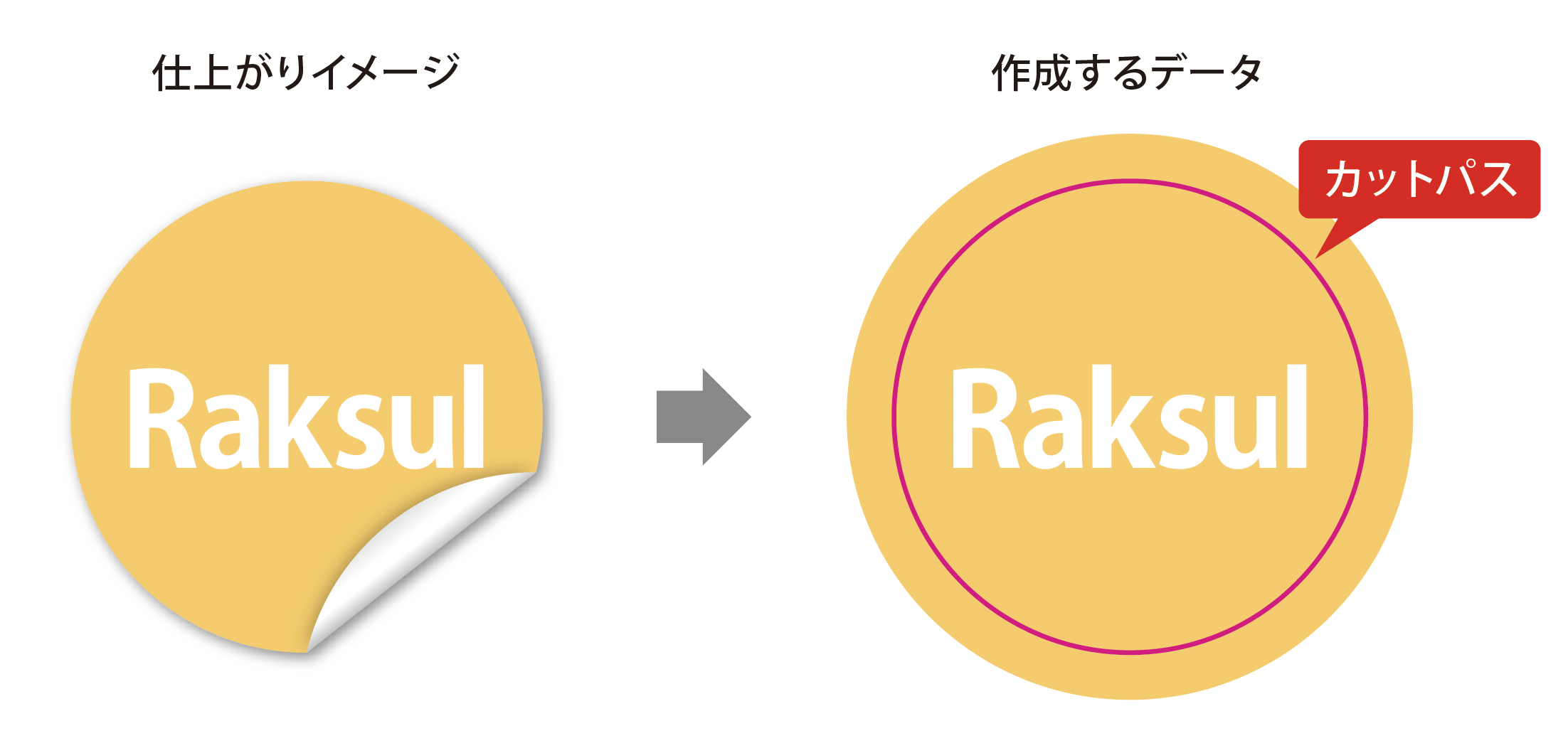
ラクスルでカットパスの作成を代行するサービスがございます。
「カットパス作成サービス」をご利用の場合、お客様でカットパスを作成する必要はございません。
カットパスは「円形・楕円形」「正方形・長方形」「おまかせカット」からお選びいただけます。
詳しくはカットパスガイドをご覧ください。
4.カットパス作成時の注意点(Illustratorで作成する場合)
Illustratorでカットパスを作成する場合、以下の点にご注意ください。
Illustrator以外で作成されるお客様はカットパス作成時の注意点(Illustrator以外で作成する場合)をご覧ください。
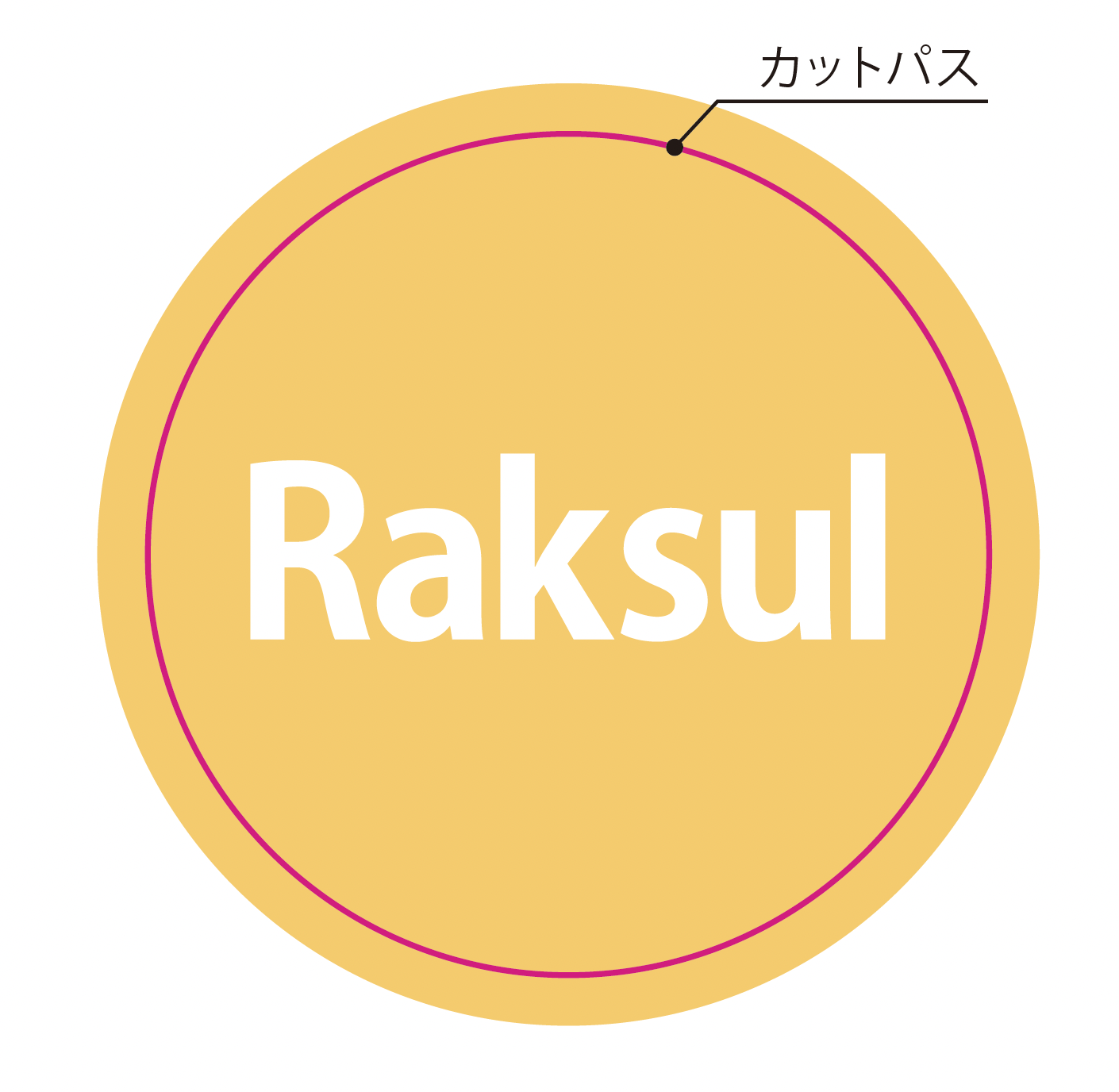
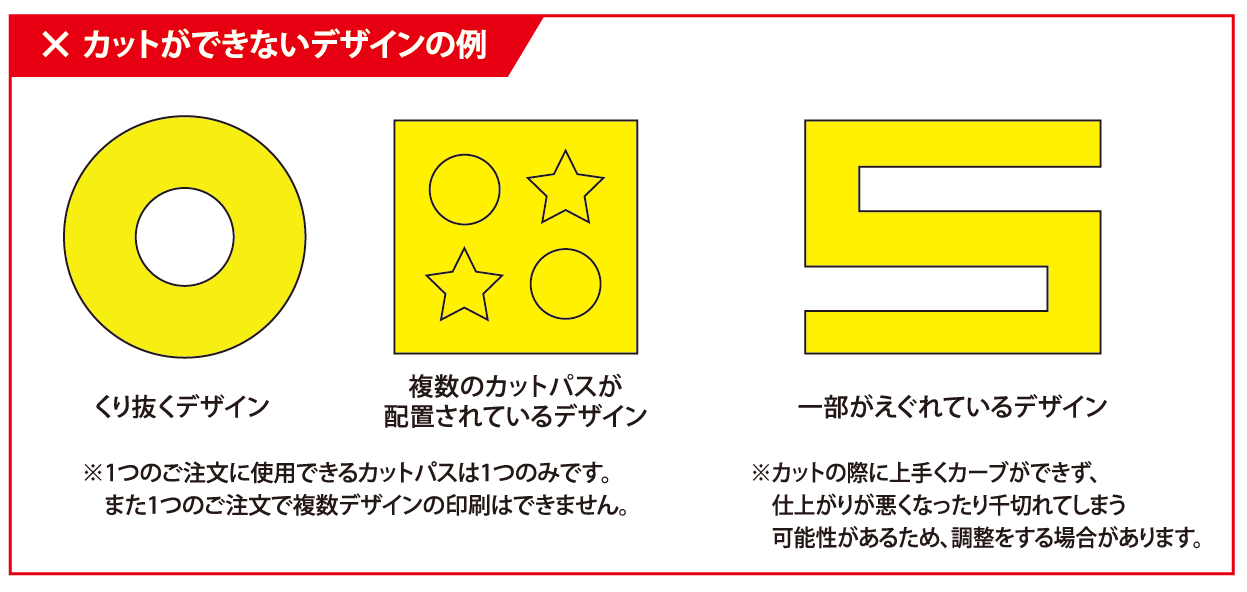
カットパスは「パス」で作成
また、作成したパスがわかりやすいよう、パスには色をつけてください。※「カットパス作成:自分で作成」でご注文の場合、「パス」以外で作成されていると印刷に進行できません。
※オブジェクトや画像でカットパスを作成されている場合は、再入稿になることがあります。
「カットパス」と「デザイン」のレイヤーは分けて作成
「カットパス」と「デザイン」のデータは、必ずレイヤーを分けて配置してください。
※ラクスルのテンプレートをご利用の場合は、「制作レイヤー」にカットパス以外のデザインを配置してください。
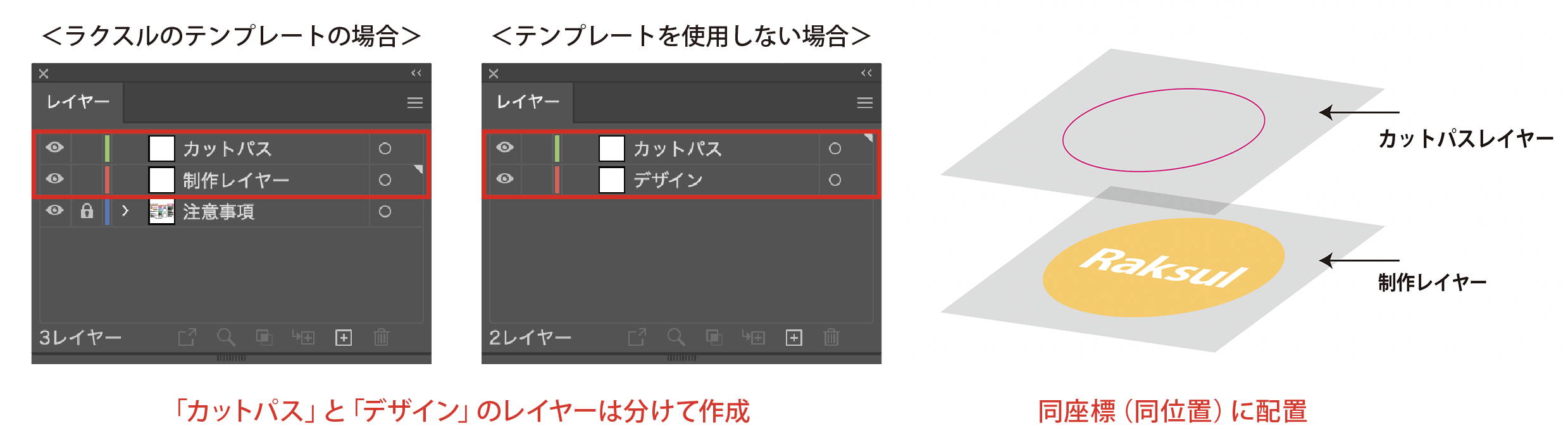
※ラクスルのテンプレートで設定しているレイヤーは削除や移動せずにそのままの状態で使用してください。
※ラクスルのテンプレートを使用しない場合も、上記のようにカットパス・デザインのレイヤーが必ず分かれた状態で作成してください。
カットパスのサイズ
- 「カットパスのサイズ」=「ご注文サイズ」です。
ご注文サイズとカットパスのサイズは必ず一致させてください。
ご注文とカットパスのサイズが異なっていると、データの修正をお願いする場合がございます。
台紙のサイズはご指定いただけません。 
カットパスの最小サイズ
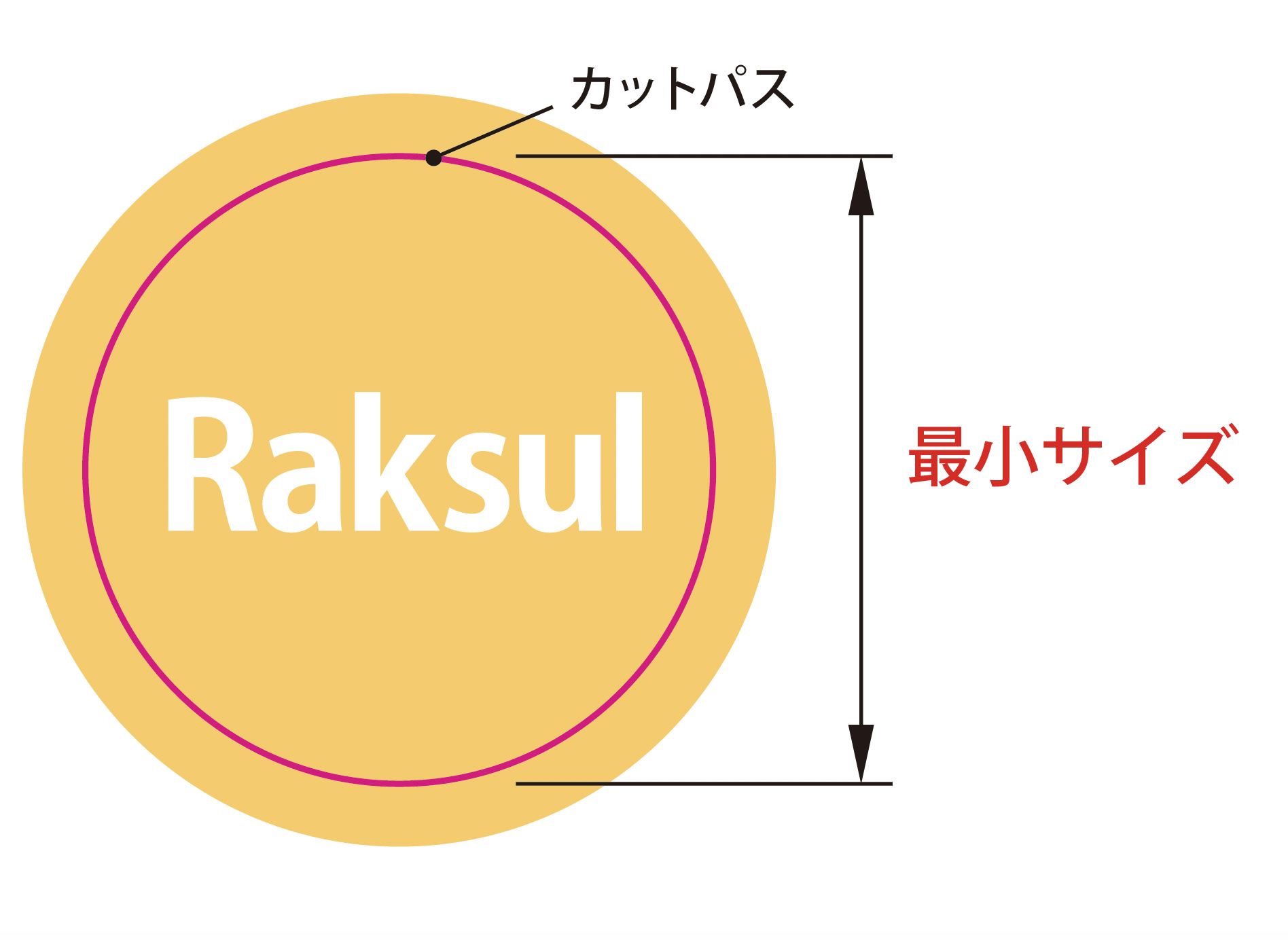
-
納品形態 注文可能な最小サイズ 大判ステッカー 短辺200mm×901mm
※面積の規定のためフロアステッカー 短辺100mm
カットパスの角の丸み
商品の特性上、必ず角を丸くする必要があります。
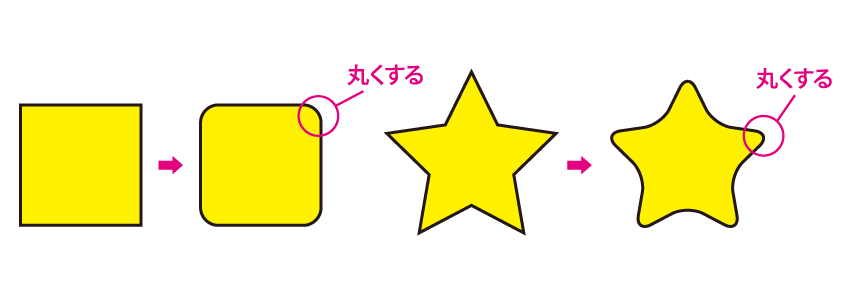
ご自身でカットパスを作成される場合は「カットパス」のレイヤーに作成し、
下記の手順に沿って、角を丸くしてください。
■手順
- 作成したカットパスを選択
- 上部メニューから「ウィンドウ」→「変形」パネルを選択
- 赤枠の箇所の数値を半径2mm以上に設定
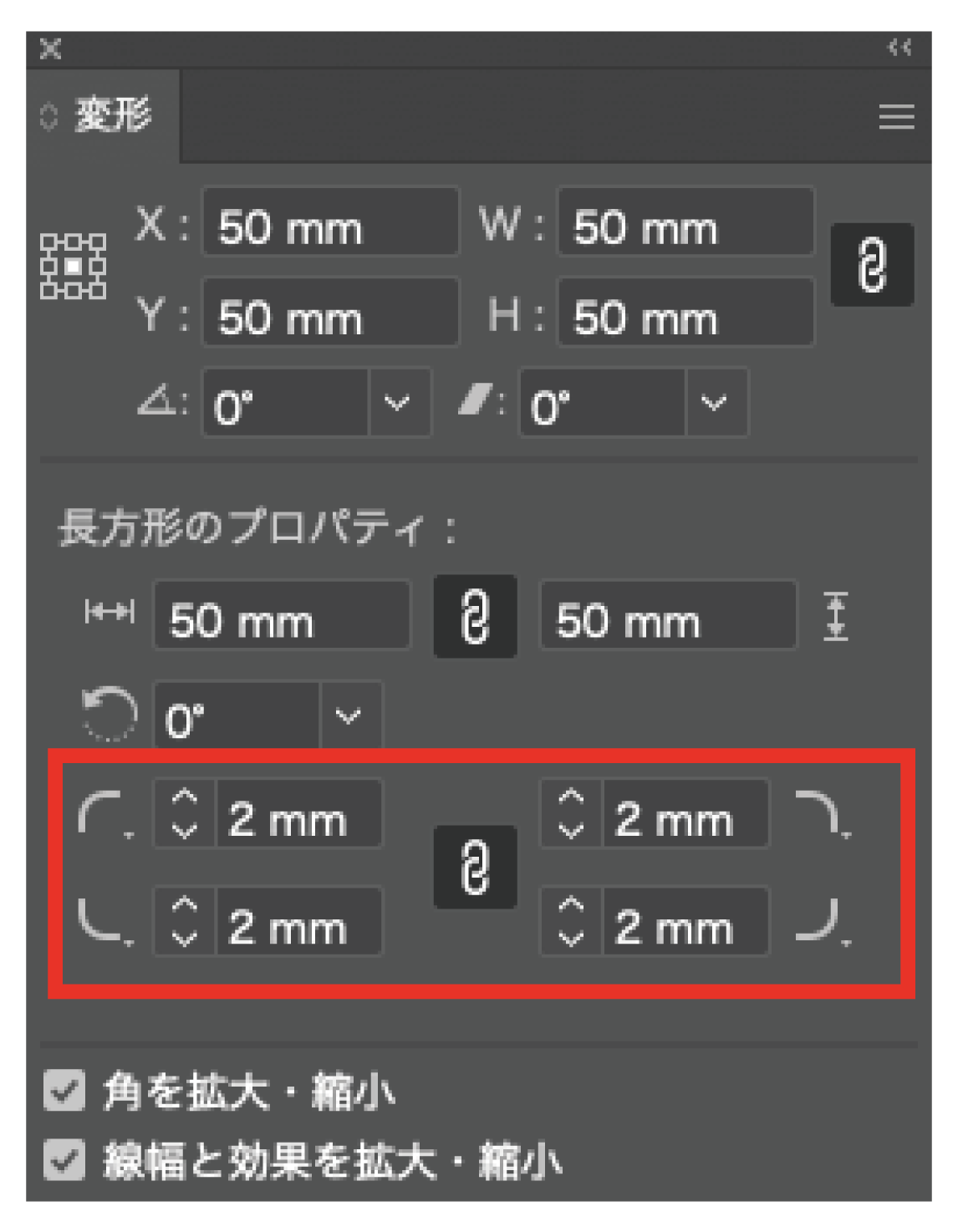
- 下図のように角が丸くなります
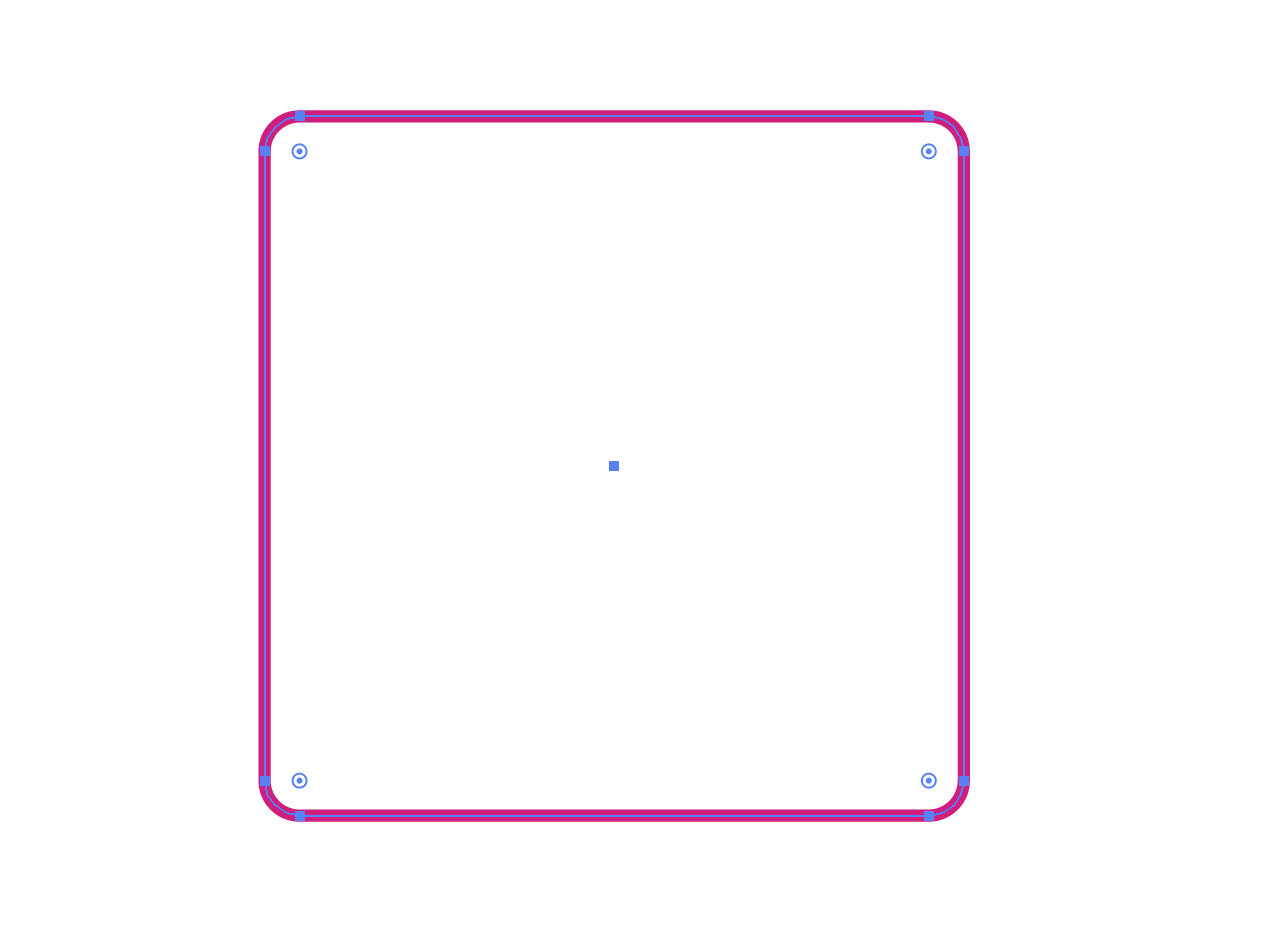
カットパスのポイント数は40以内
カットパスのポイント数は40ポイント以内で作成してください。
41ポイント以上のカットパスは印刷に進めることができませんのでご注意ください。
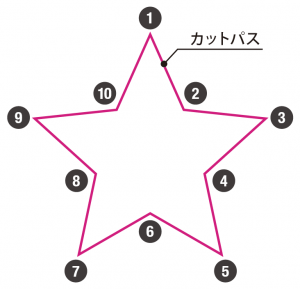
■イラストレータでのパスのポイント数の数え方
- 1.上部メニューバーの「ウィンドウ」から「ドキュメント情報」を開く
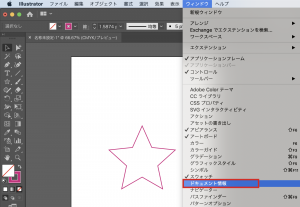
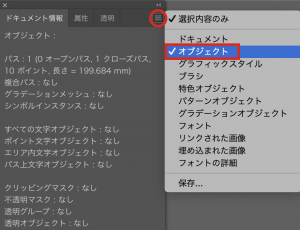
- 2.パスを選択した状態で、ドキュメント情報パレットの右上から「オブジェクト」を選択
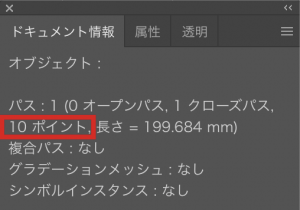
- 3.「パス」の項目でポイント数を確認できます
5.カットパス作成時の注意点(Illustrator以外で作成する場合)
「カットパスの線が入ったデータ(カットパス見本)」と「カットパスを消した印刷用データ」の2点を入稿してください。

※ラクスルのPowerPointのテンプレートを使用される場合は、テンプレート内の作成方法や注意に従って作成してください。
6.塗り足しと余白について
- 大判ステッカー・フロアステッカーの「塗り足し」と「余白」のサイズは右の画像よりご確認ください。
※「塗り足し」や「デザインを収める範囲」については「塗り足しと文字位置」もあわせてご覧ください。 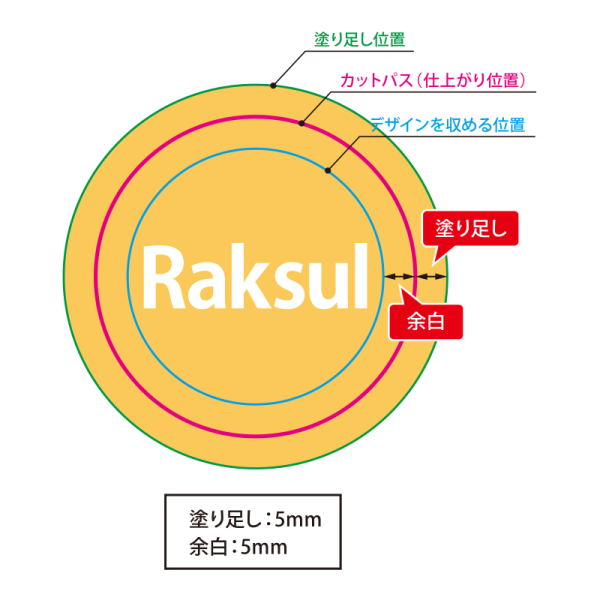
塗り足しについて
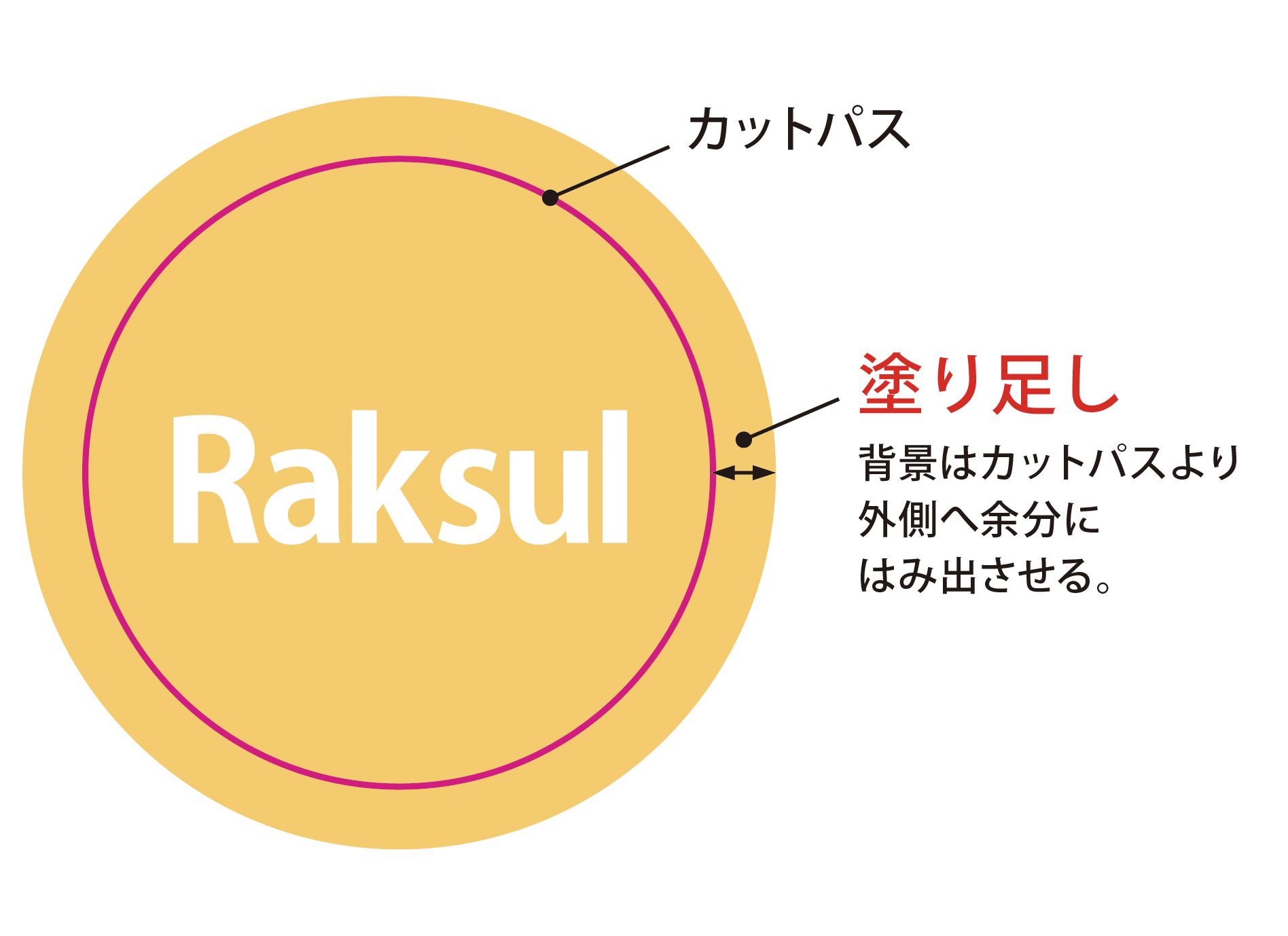
端まで背景の印刷をご希望の場合、塗り足しを作成してください。
大判ステッカー・フロアステッカーは5mmで作成してください。
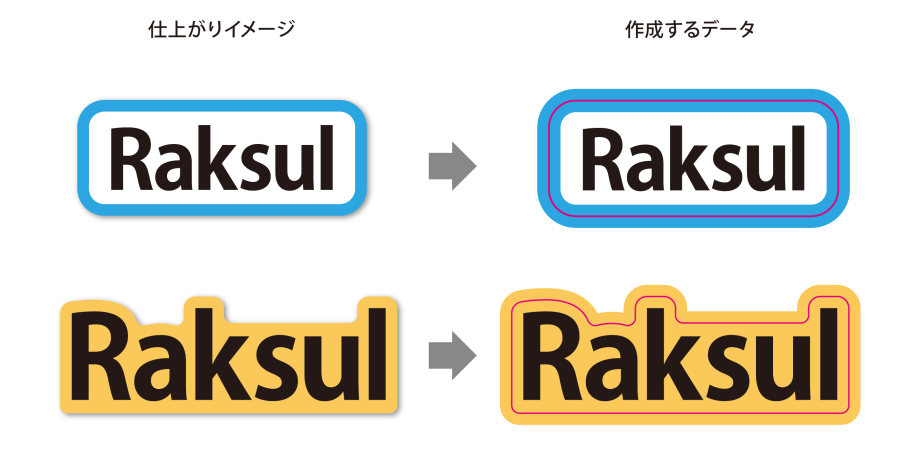
■塗り足し作成例
余白について
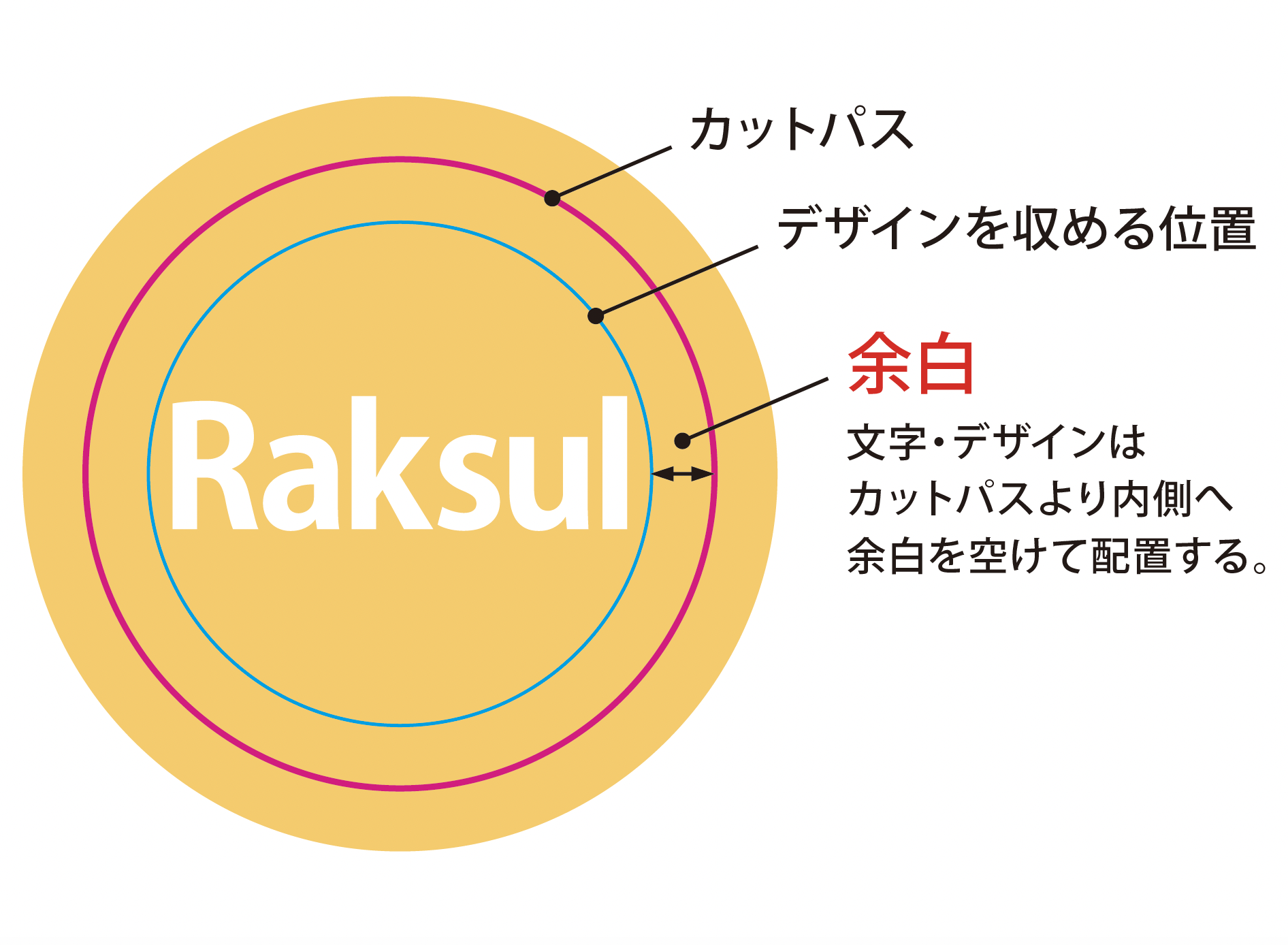
カットパスから文字・デザインまで一定サイズの余白が必要です。
断裁ズレにより切れないよう文字・デザインをカットパスから離して配置してください。
余白のサイズは納品形態により異なります。
※大判ステッカー・フロアステッカーに対応する納品形態は台紙ごとカットのみです。下記よりご確認ください。
-
納品形態 余白のサイズ 大判ステッカー・フロアステッカー カットパスより
内側へ5mm以上
■NG例とOK例
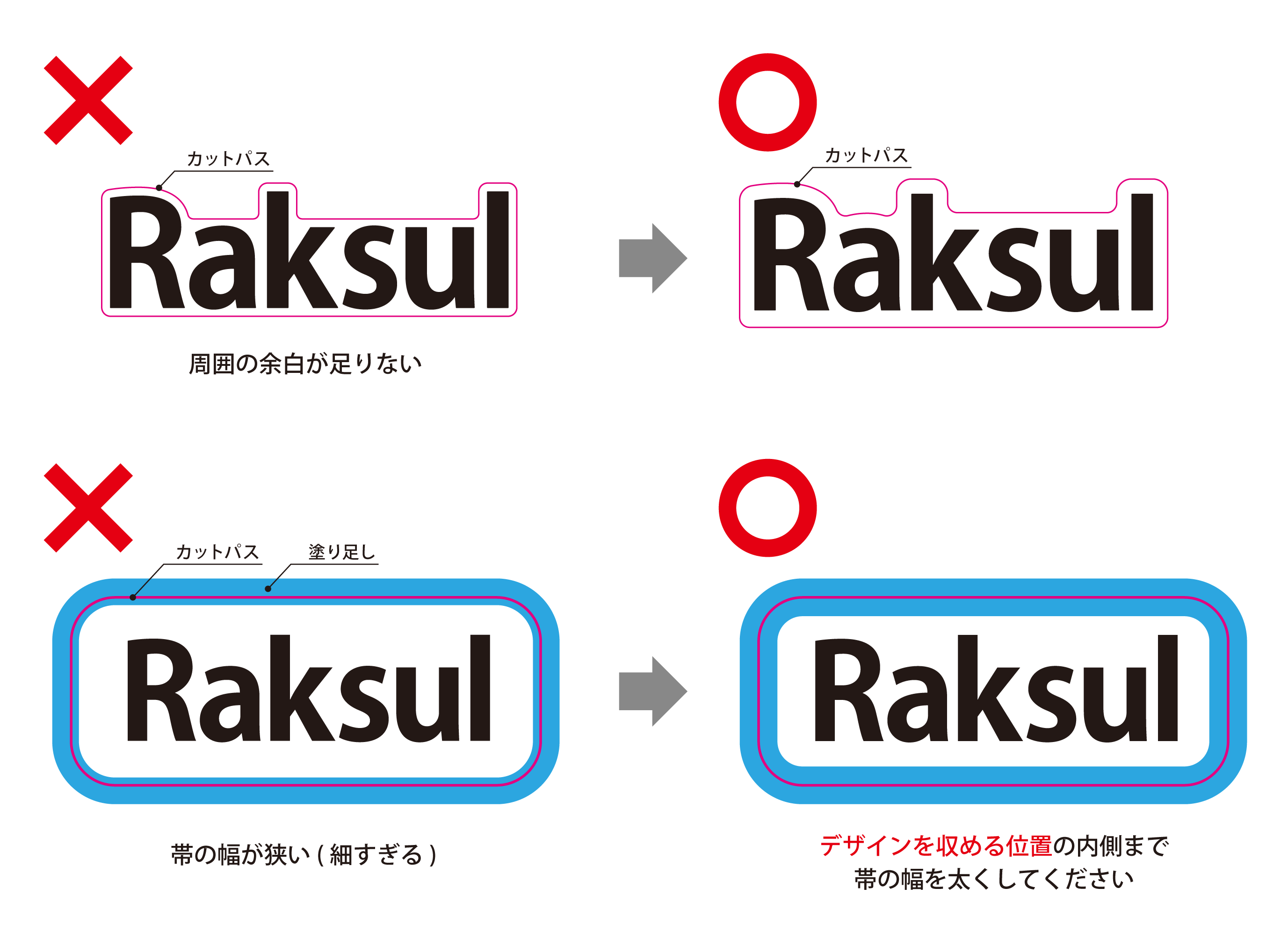
7.文字の大きさと線の太さ
文字の大きさ(フォントサイズ)は6pt以上で制作してください。
6pt未満の文字は印刷時にかすれたりつぶれたりする可能性がありますのでご注意ください。
また、線の太さ(線幅)は0.3pt(0.1mm)以上で制作してください。0.3pt未満の細い線は、印刷時にかすれる可能性があります。
8.画像解像度
画像を配置する場合、350 ~ 400ppi程度の解像度の画像を使用してください。
解像度が粗い画像を縮小しても画質が鮮明になることはありません。画像が粗い場合には解像度の高い別の画像に差し替えてください。
※解像度については「画像の解像度」のページもご参照ください。
イメージ例) 72ppi

イメージ例) 350ppi

9.薄い色の仕上がりについて
CMYK値で 0%以上 〜 10%未満の薄い色は、印刷に反映されなかったり、網点(ドット模様)が見えてしまう可能性がございます。
網点が見えてしまう場合のイメージ ※拡大図
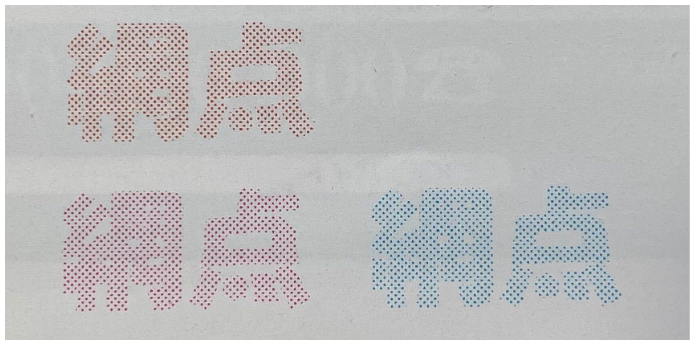
薄い色を使用している箇所が網点(ドット模様)で印刷されてしまいます。
※データチェックでは色味の確認はいたしませんので、予めご了承ください。
データ入稿前の確認事項
データチェックをスムーズに進めるためにご協力をお願いします
- 「デザイン」「カットパス」は必ずレイヤーを分けて配置してください。
- 弊社のIllustratorテンプレートで作成する場合、レイヤーは削除や移動はせずそのままの状態で使用してください。
- カットパスは上記データ作成ガイドに沿って規定通りに作成してください。
- ご注文サイズとご入稿データのサイズが異なる場合、周囲に余白がつく仕上がりとなったり、データの再入稿をお願いすることがございます。
- 意図的に文字やデザイン切れをさせている場合、データ入稿時のデータチェックに関する指示欄に「文字切れ了承」等の記載をお願いいたします。
- サイズ違い等により上下に余白が出ても構わない場合、データ入稿時のデータチェックに関する指示欄に「余白了承」等の記載をお願いいたします。
入稿前に必ずご確認ください