


スピードチェック入稿の操作方法ガイド(注文前入稿)
注文前に「スピードチェック入稿」で入稿する場合の操作方法についてご案内いたします。
オペレーターチェック入稿の場合はオペレーターチェック入稿の操作方法ガイド(注文前入稿)を、後から入稿の場合は入稿の操作方法ガイド(スピードチェック入稿)をご覧ください。
データ入稿の方法
1.データをアップロードする
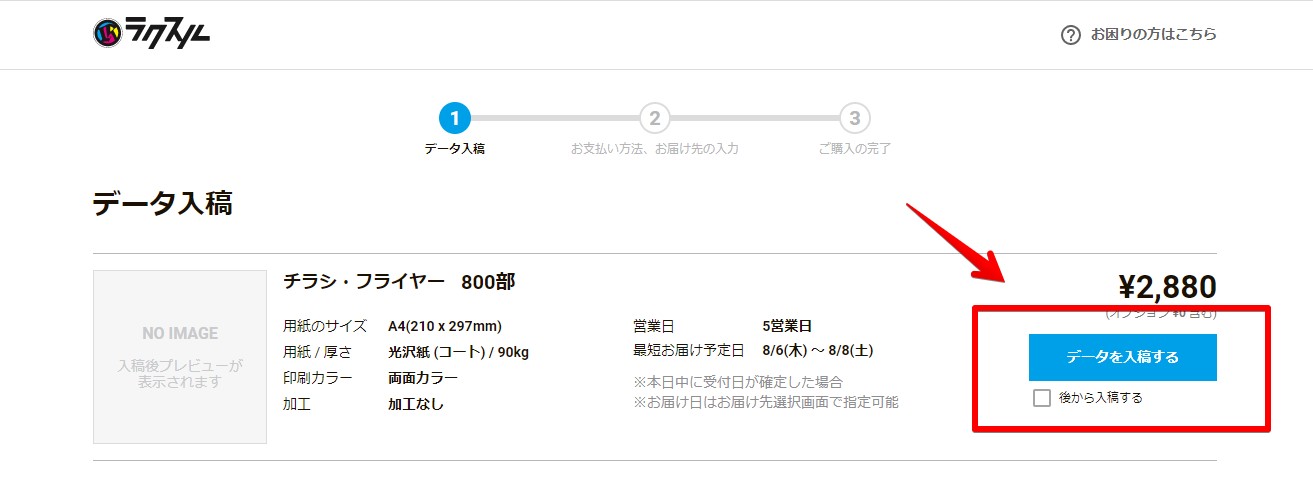
- 「データを入稿する」を選択してください。
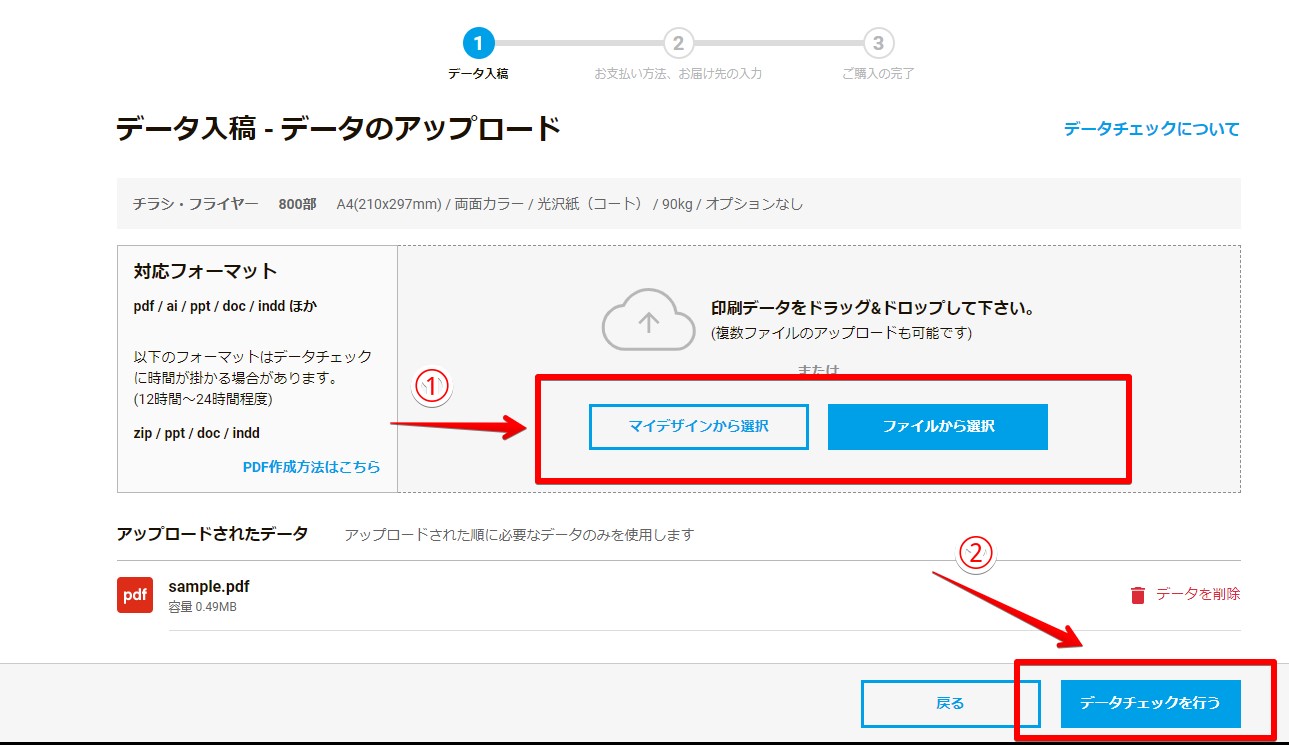
- 印刷データをドラック&ドロップ、または「ファイルの選択」からデータをアップロードしてください。
オンラインデザインでデータを作成した場合は「マイデザインから選択」を押してください。
アップロードが完了したら「データチェックを行う」を選択してください。
2.自動データチェックの実行
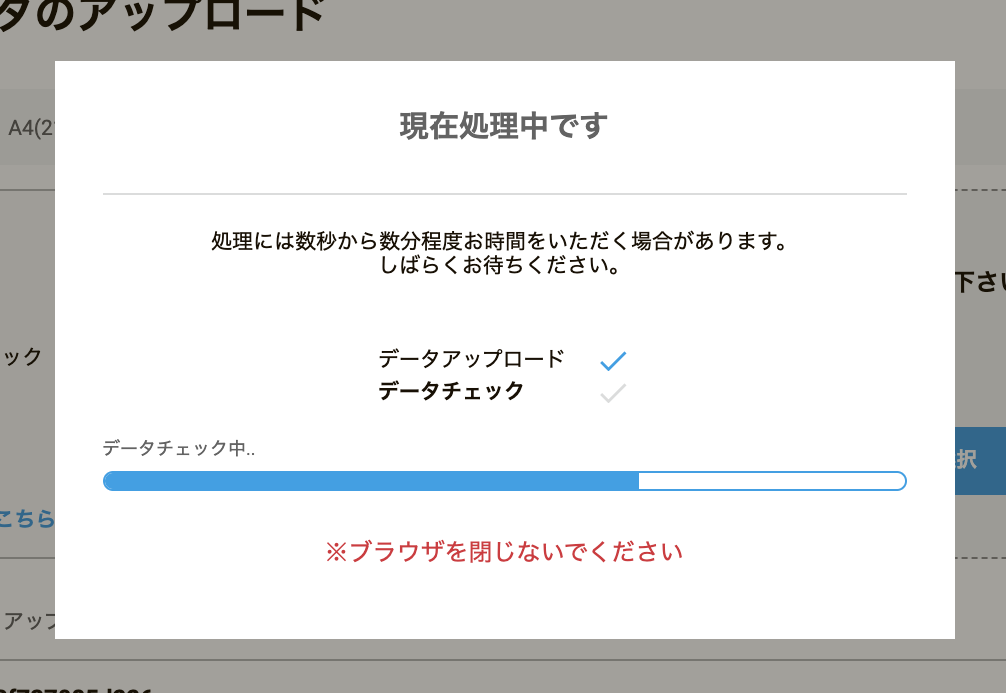
- 左記の画面が表示されますので、ブラウザを閉じずにお待ちください。
3.データチェック結果の確認
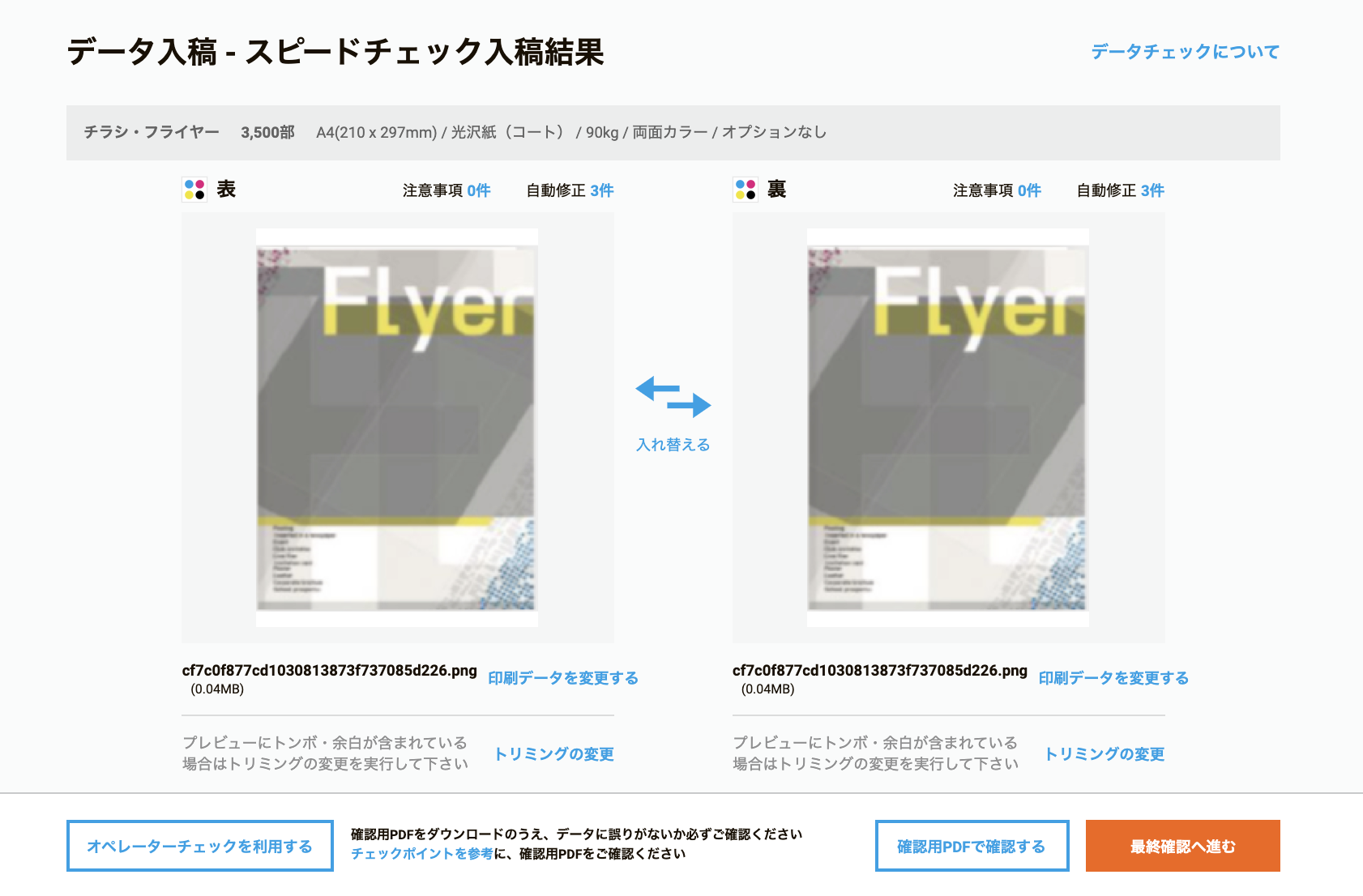
- データチェックが完了すると、データチェック結果が表示されます。
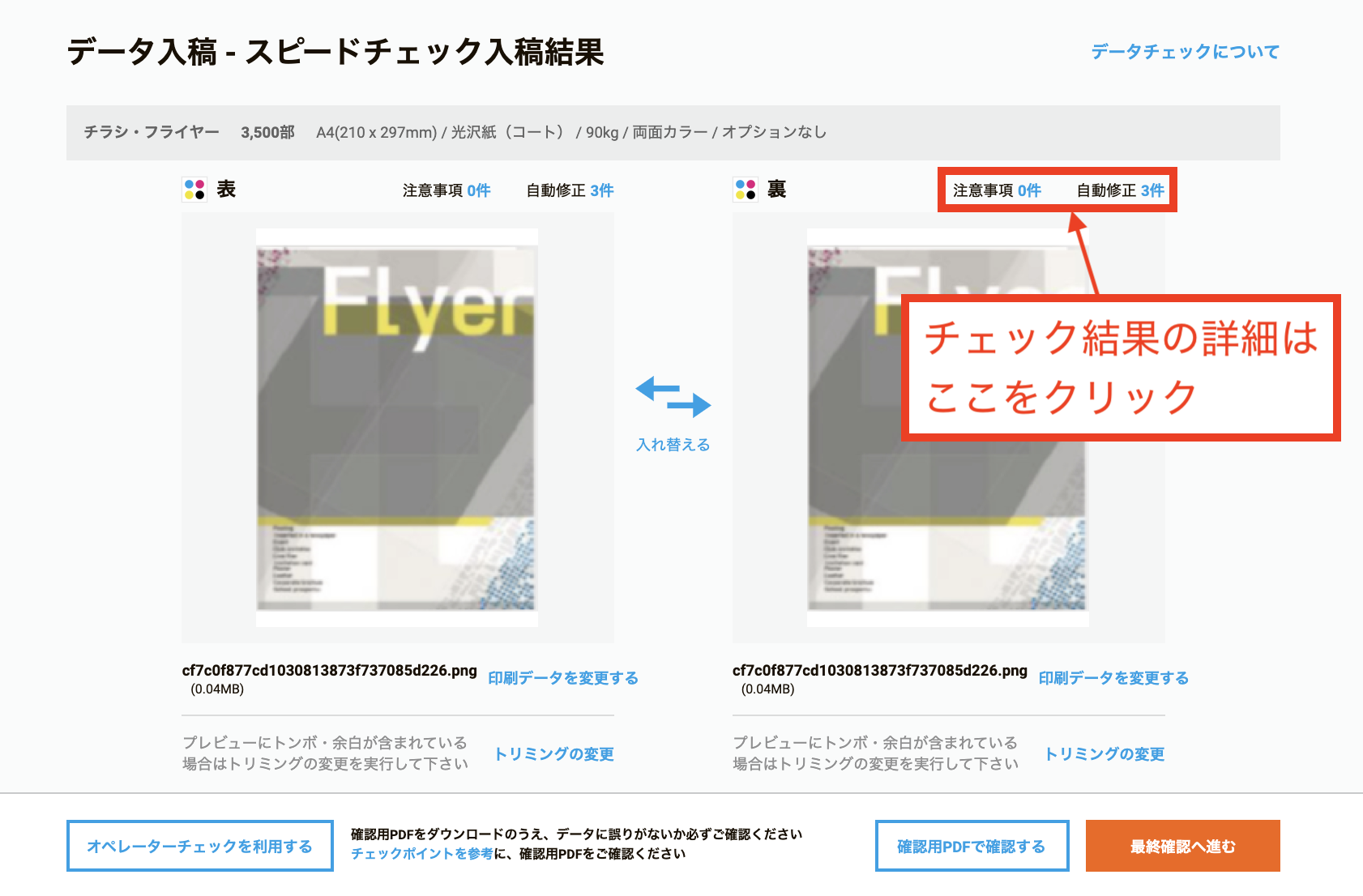
- 注意事項や自動修正が入った場合、詳細を確認できます。右上の「注意事項」「自動修正」を選択し、内容をご確認ください。
スピードチェック入稿非対応形式の場合
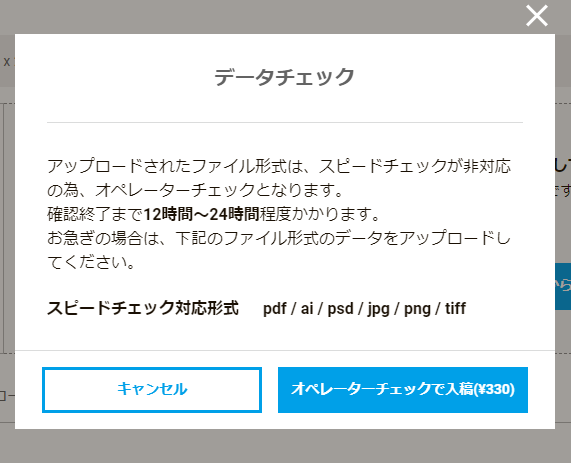
- 入稿されたデータ形式がスピードチェック入稿非対応の場合、オペレーターチェック入稿(一部有料)となります。
ポップアップの内容を確認し、「オペレーターチェックで入稿」を選択してください。
また、スピードチェック入稿非対応商品の場合、自動的にオペレーター入稿画面に進みます。
操作方法については、オペレーターチェック入稿の操作方法ガイド(注文前入稿)をご覧ください。
4.確認用PDFの確認
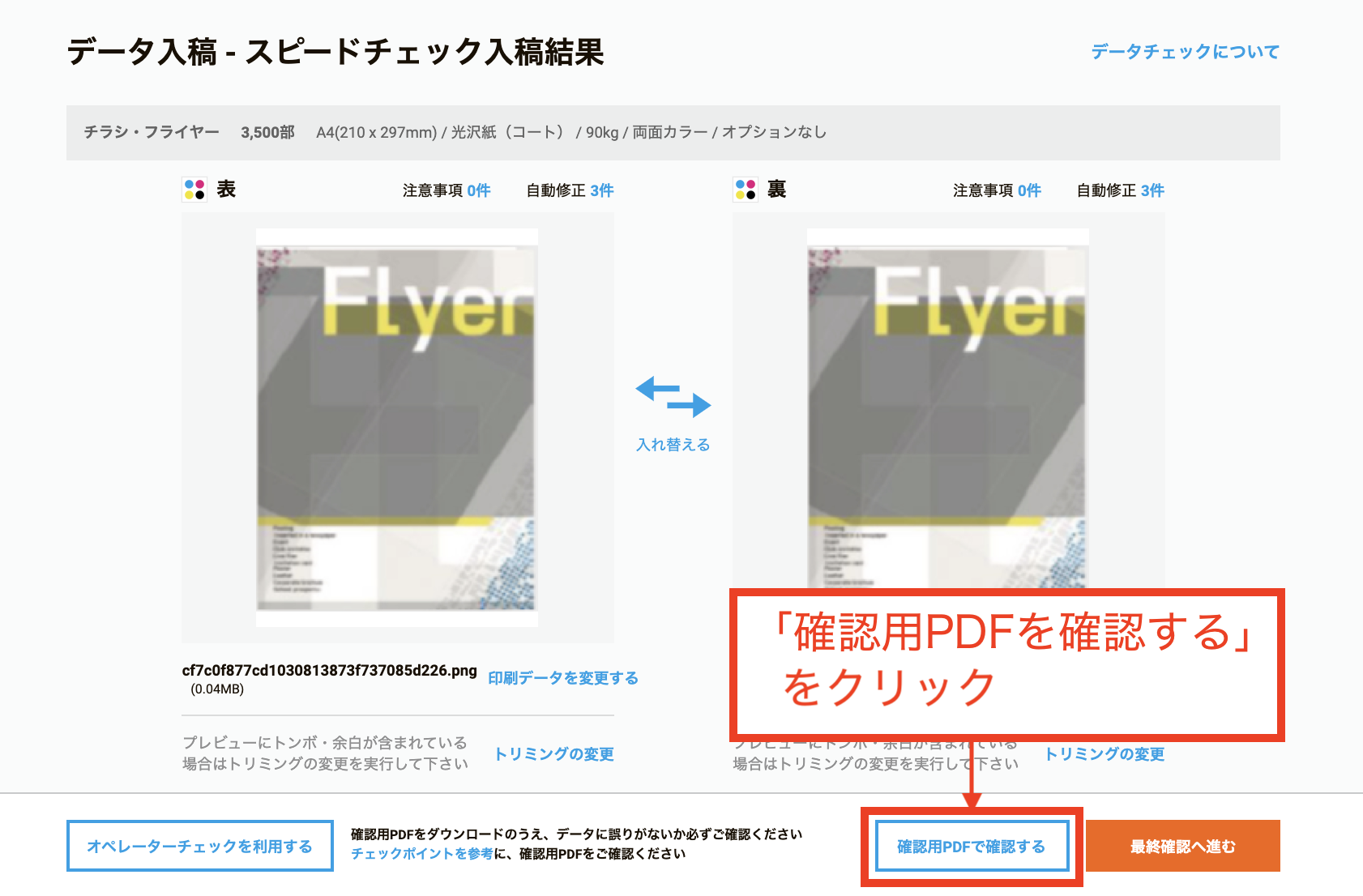
- 「注意事項」「自動修正」を確認したら、必ず確認用PDFをダウンロードして、データに問題ないかご確認ください。※確認用PDFの見方については、下記ご参照ください。
確認用PDFは、必ず以下の条件でご確認ください。
■パソコンで確認する。
(スマートフォンやタブレットでは正しく確認できません)
■Adobe Acrobat Reader DCで確認する。
(ブラウザ上では正しく確認できません)
※Adobe Acrobat Reader DCのダウンロード、開き方
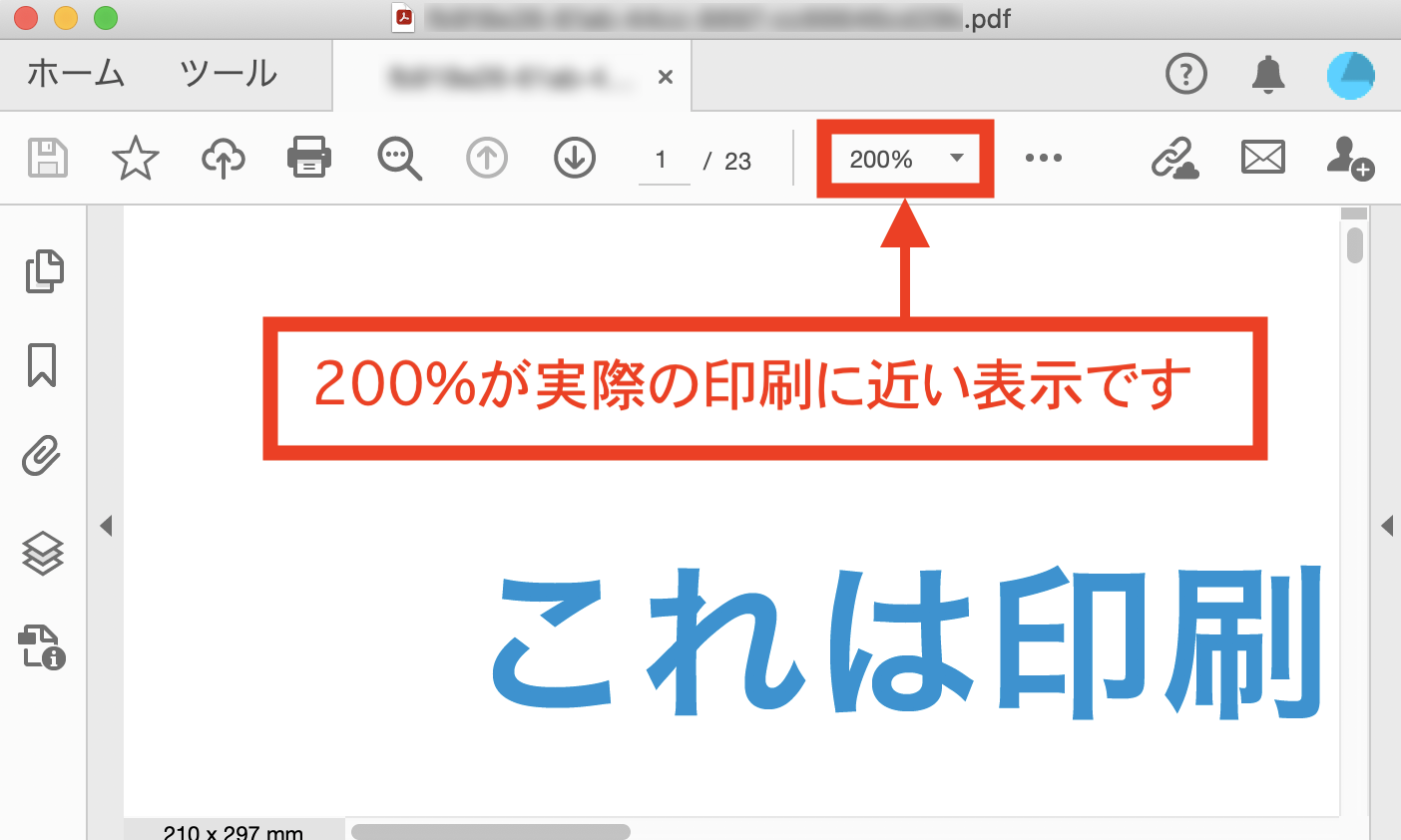
■200%表示で確認する。
5.データ最終確認へ進む
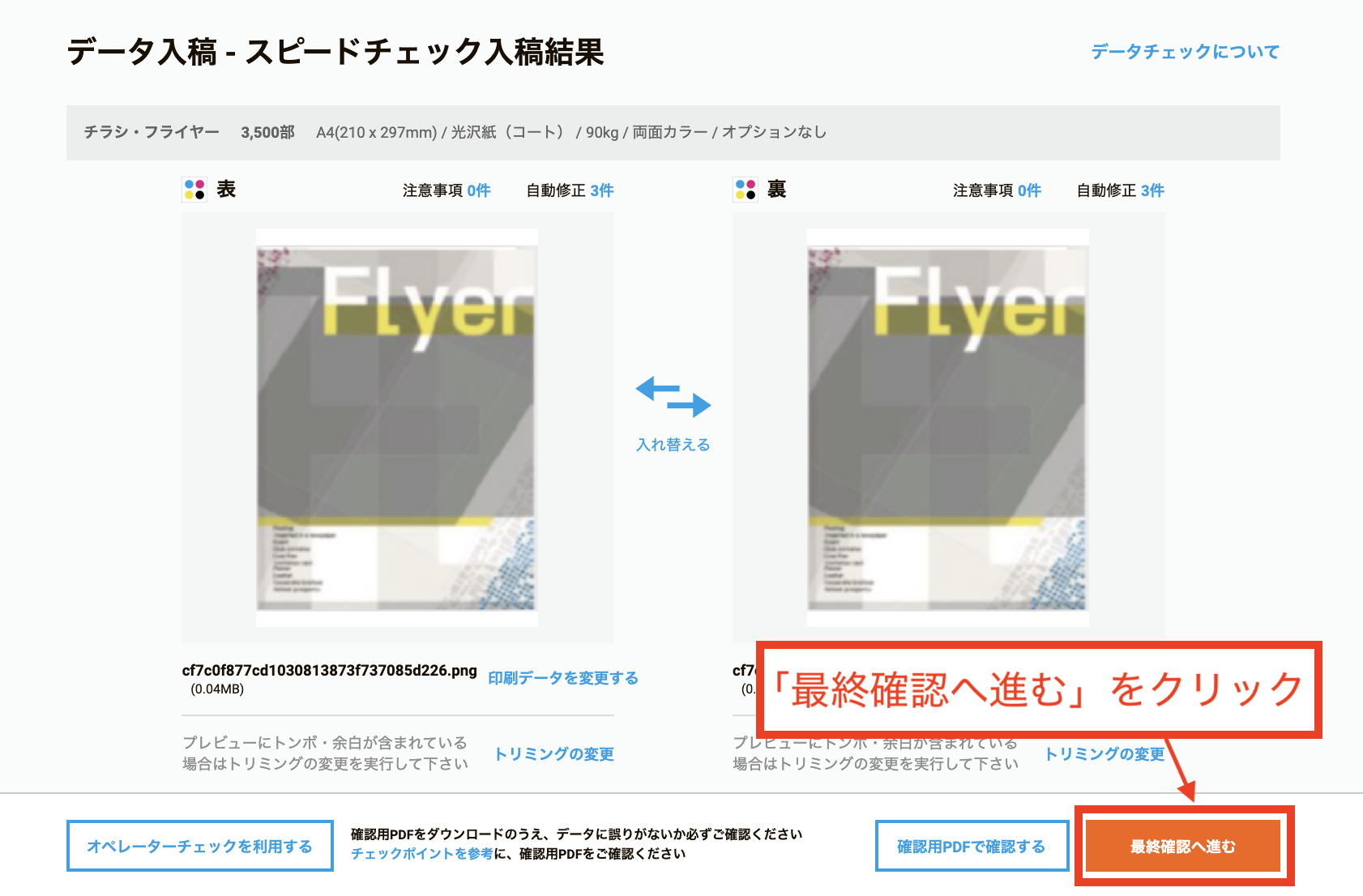
- 内容に問題なければ「最終確認へ進む」を選択してください。
6.仕上がりプレビューの確認
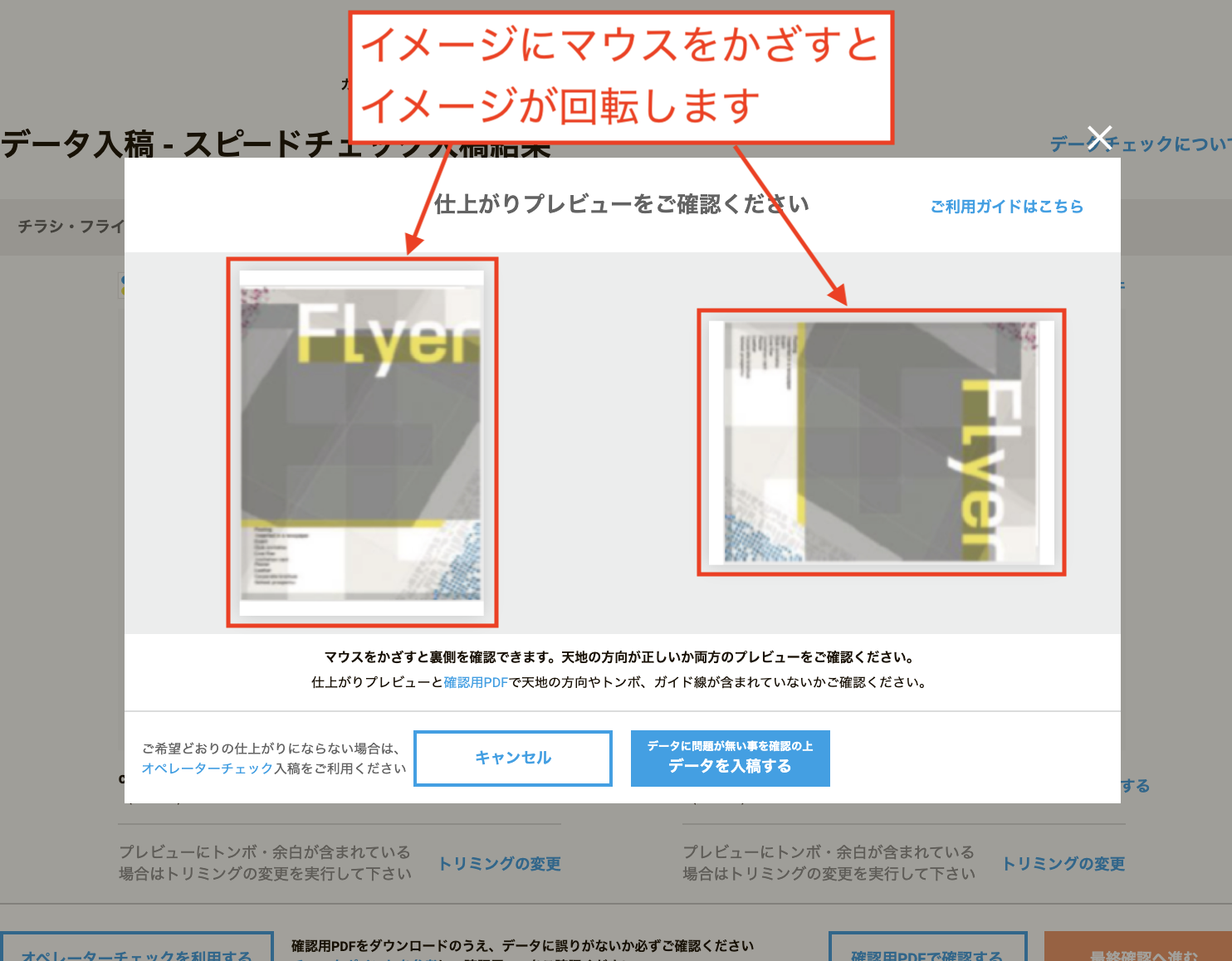
- 最終確認の画面が表示されますので、イメージにマウスをかざし、ウラオモテの配置や天地の方向をご確認ください。
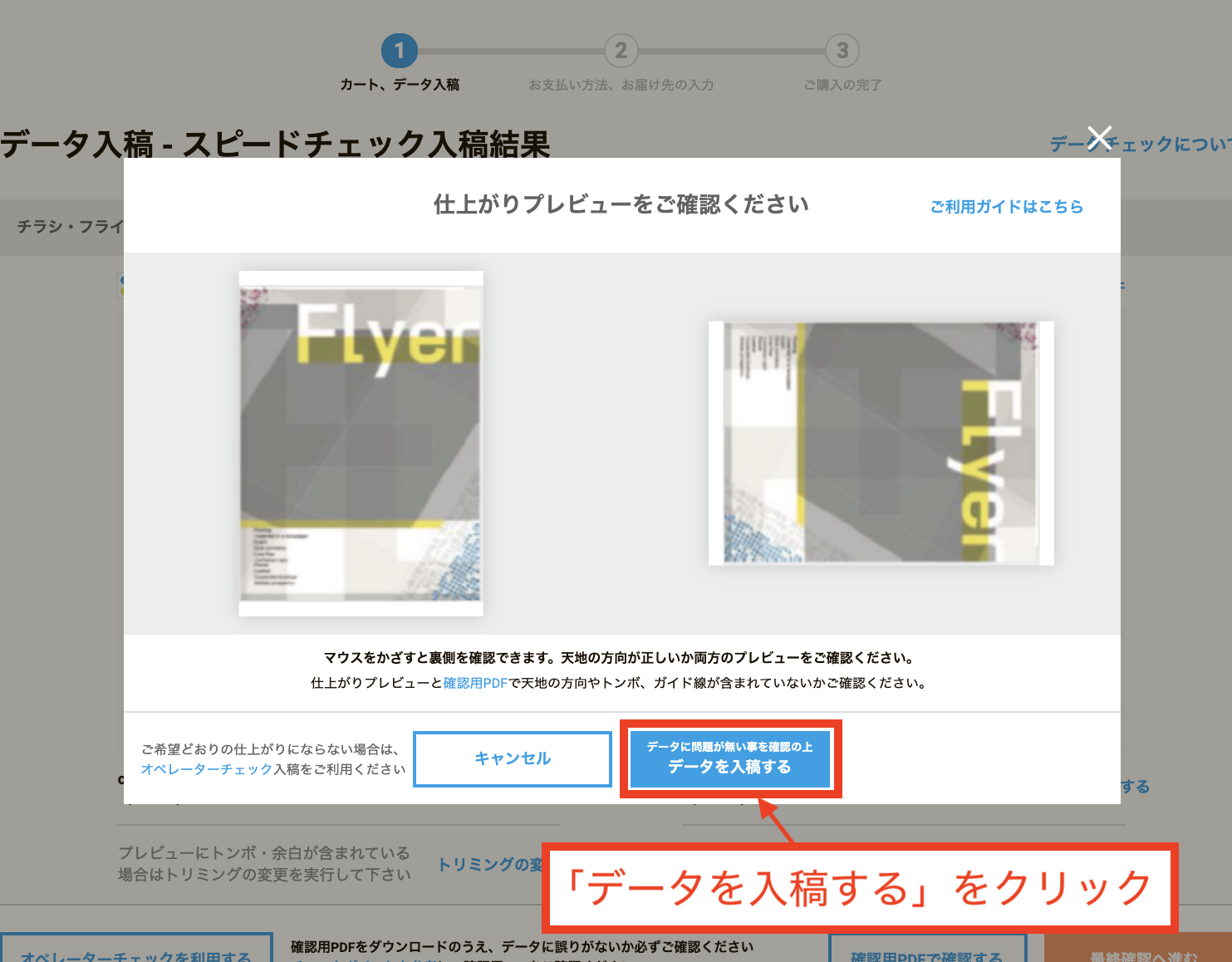
- データに問題がないことを確認したら、「データを入稿する」を選択してください。
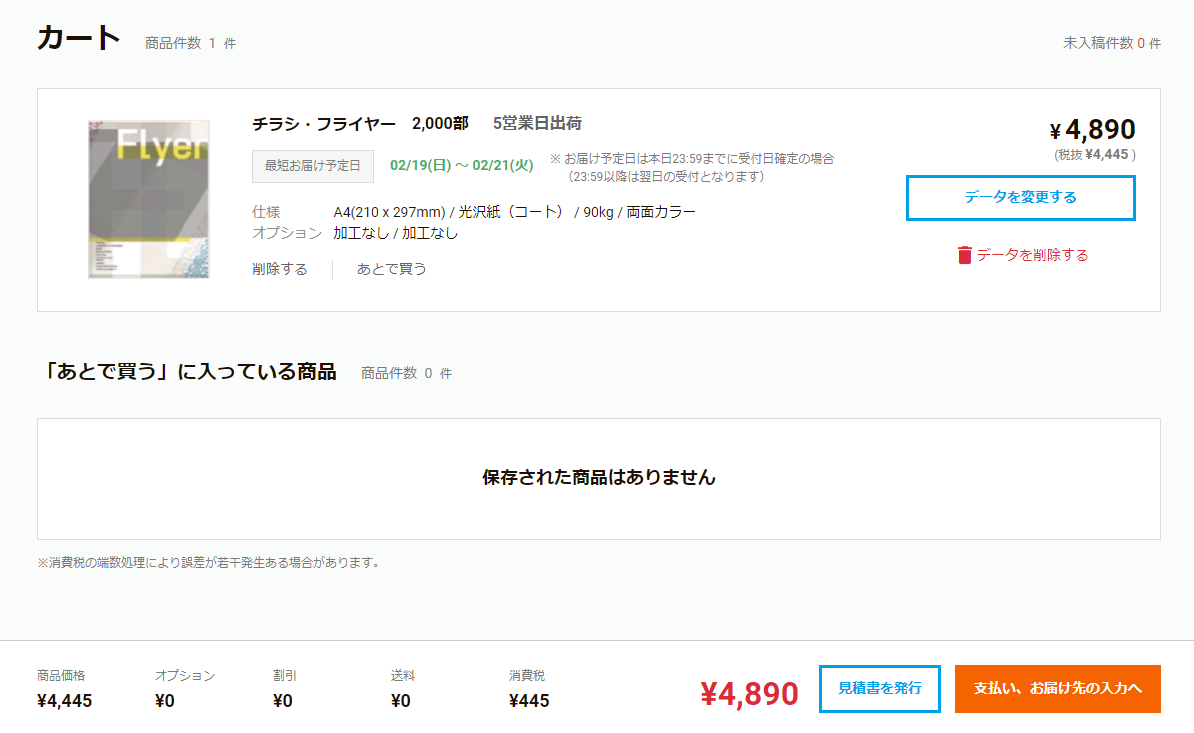
- カートに戻ります。
ご購入完了後にラクスルにてデータの最終チェックを行います。
最終チェックについてはスピードチェック入稿最終チェック指摘事項についてをご覧ください。
ご入稿以降のご注文方法については、注文の操作方法ガイドをご覧ください。