


オペレーターチェック入稿の操作方法ガイド(注文前入稿)
注文前に「オペレーターチェック入稿」で入稿する場合の操作方法についてご案内いたします。
スピードチェック入稿の場合はスピードチェック入稿の操作方法ガイド(注文前入稿)を、後から入稿の場合は入稿の操作方法ガイド(スピードチェック入稿)をご覧ください。
データ入稿の方法
1.データをアップロードする
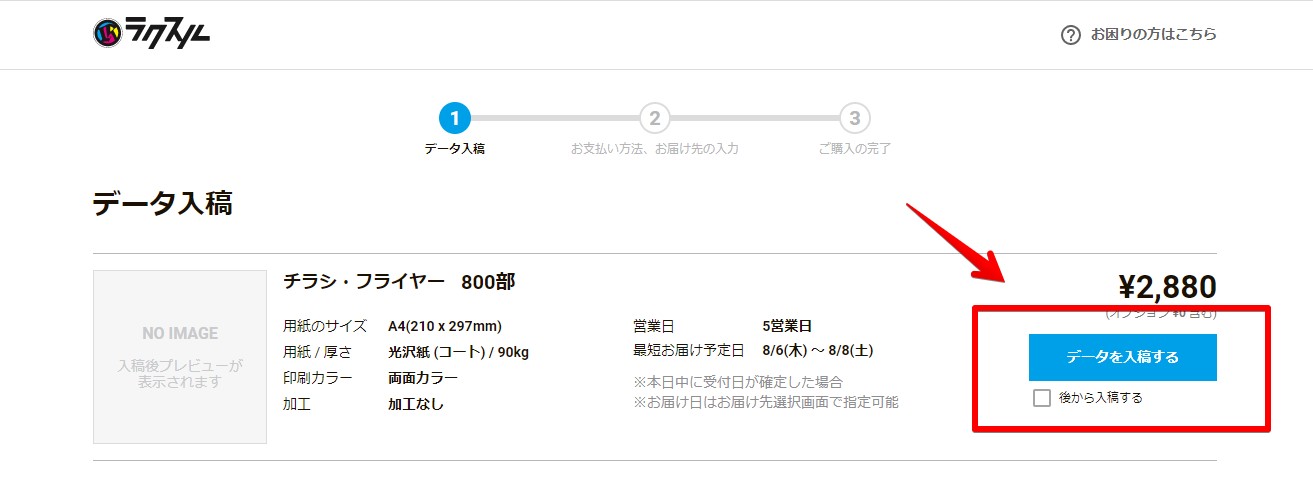
- 「データを入稿する」を選択してください。
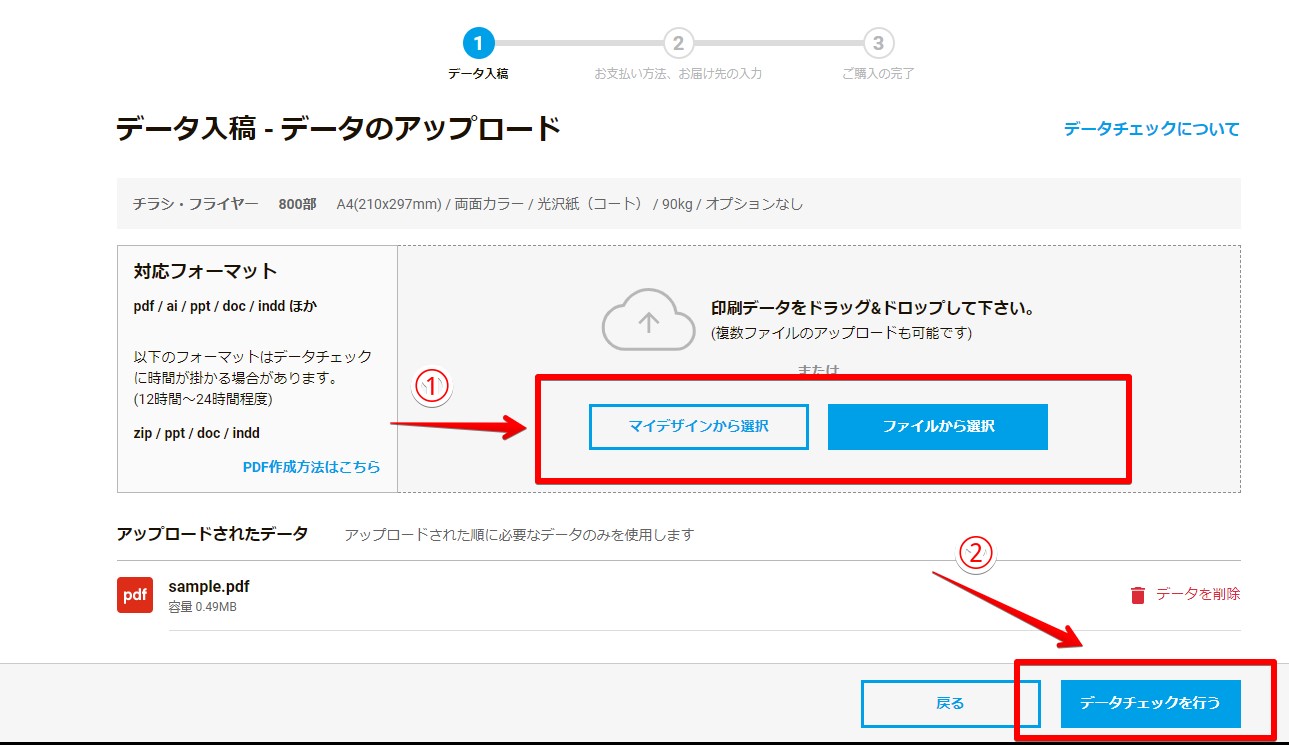
- 印刷データをドラック&ドロップ、または「ファイルの選択」からデータをアップロードしてください。
オンラインデザインでデータを作成した場合は「マイデザインから選択」を押してください。
アップロードが完了したら「データチェックを行う」を選択してください。
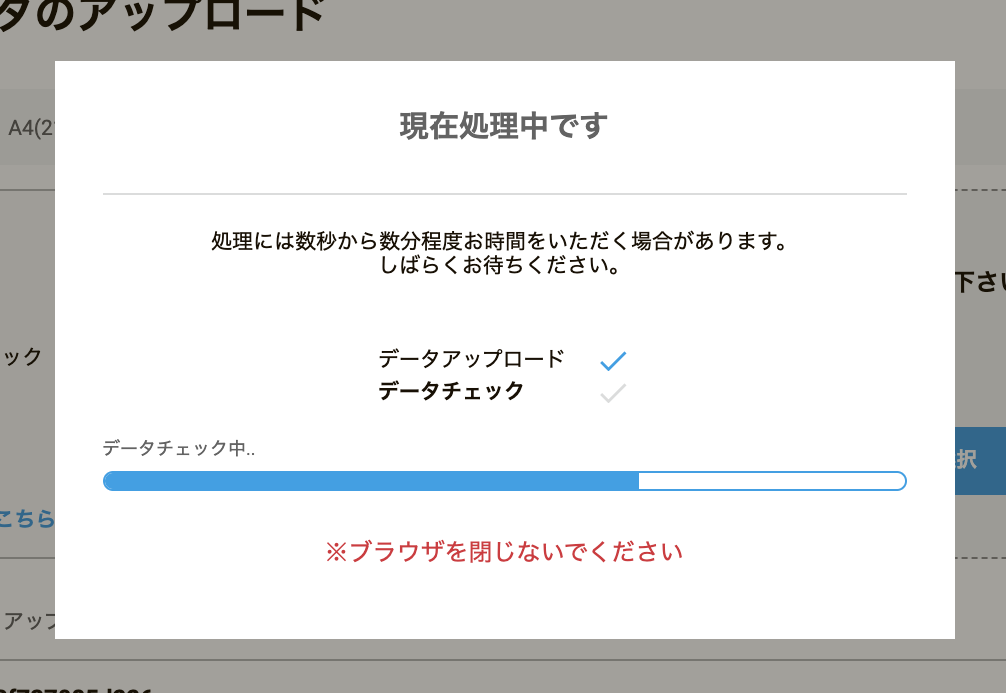
- 左記の画面が表示されますので、ブラウザを閉じずにお待ちください。
2.情報入力
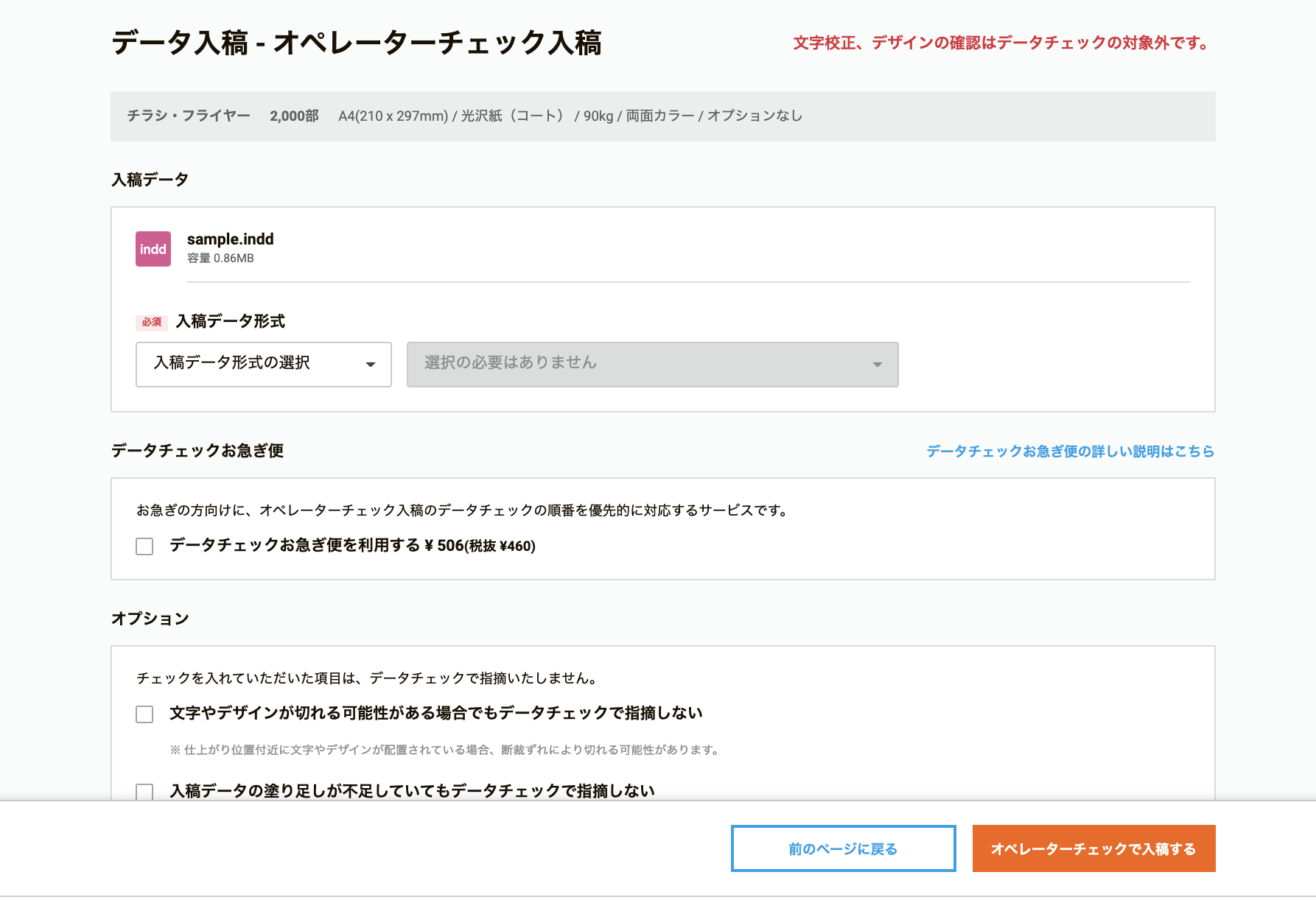
- 左の画面が表示されます。各項目については下記をご覧ください。
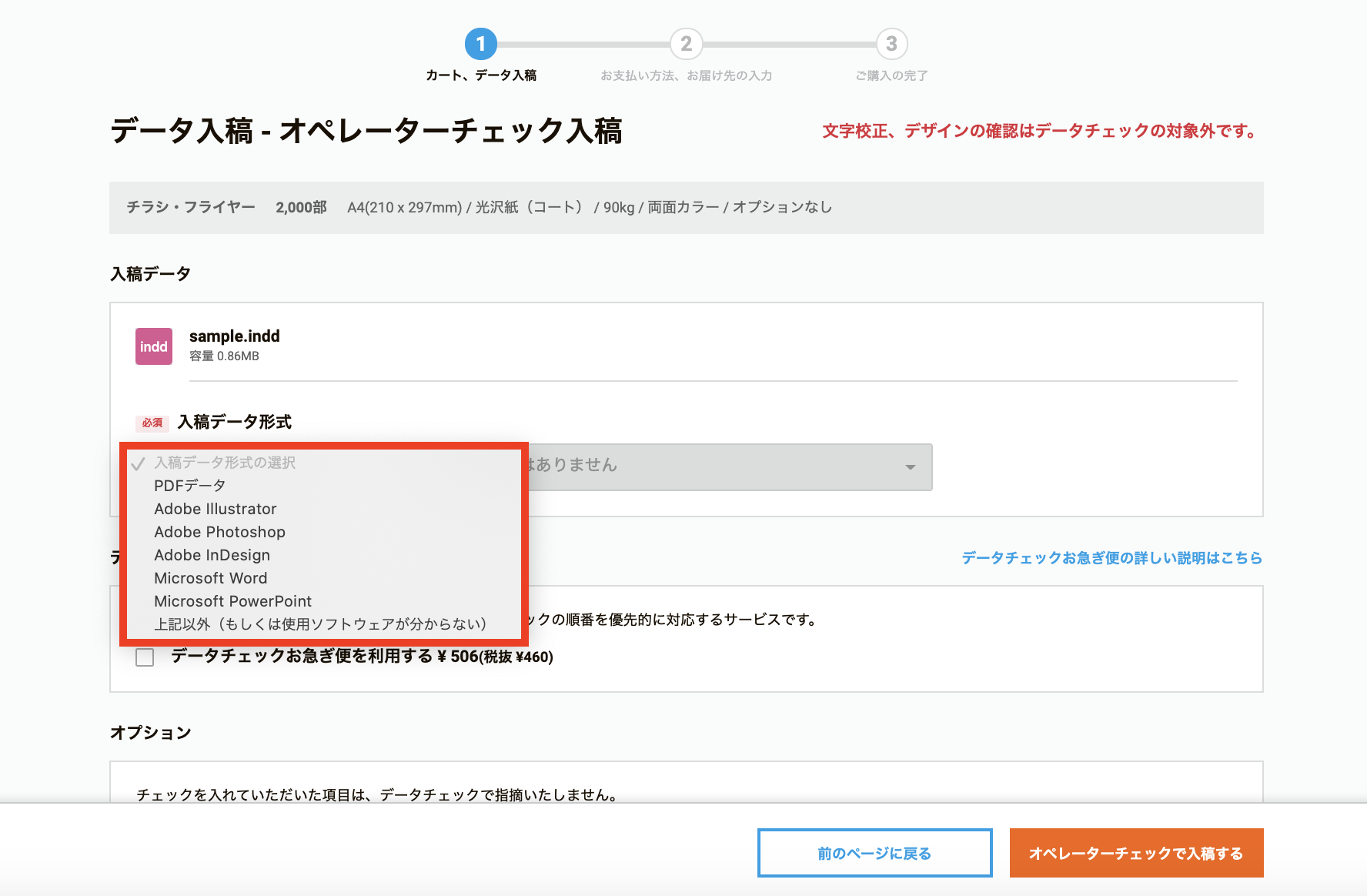
- 【入稿データ】
ご入稿データの形式をプルダウンから選択してください。

- 【データチェックお急ぎ便】
お急ぎ便を追加する場合は、チェックボックスにチェックを入れてください。※お急ぎ便についてはデータチェックお急ぎ便ガイドをご覧ください。
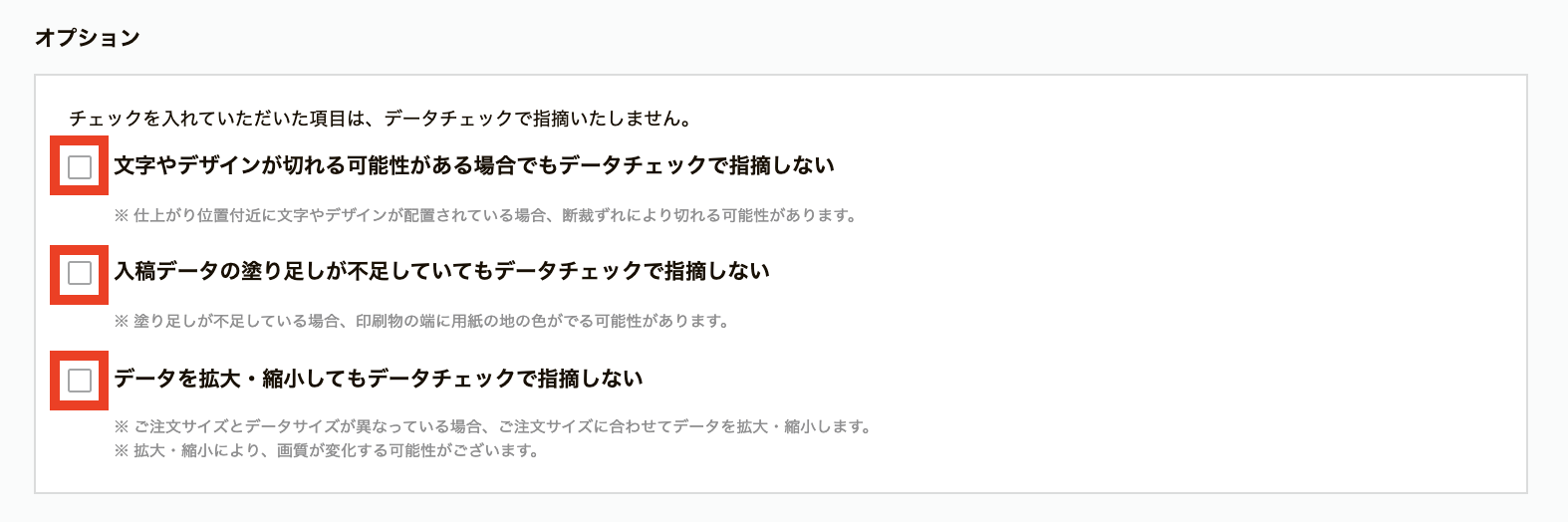
- 【オプション】
オプションの指定ができるのはチラシ・フライヤー、ポスターのみとなります。文字・デザイン切れ、塗り足し不足、データの拡大・縮小についてのデータチェック結果の指摘が不要の場合はそれぞれのチェックボックスにチェックを入れてください。※断裁ずれや塗り足しについては塗り足しと文字位置をご覧ください。
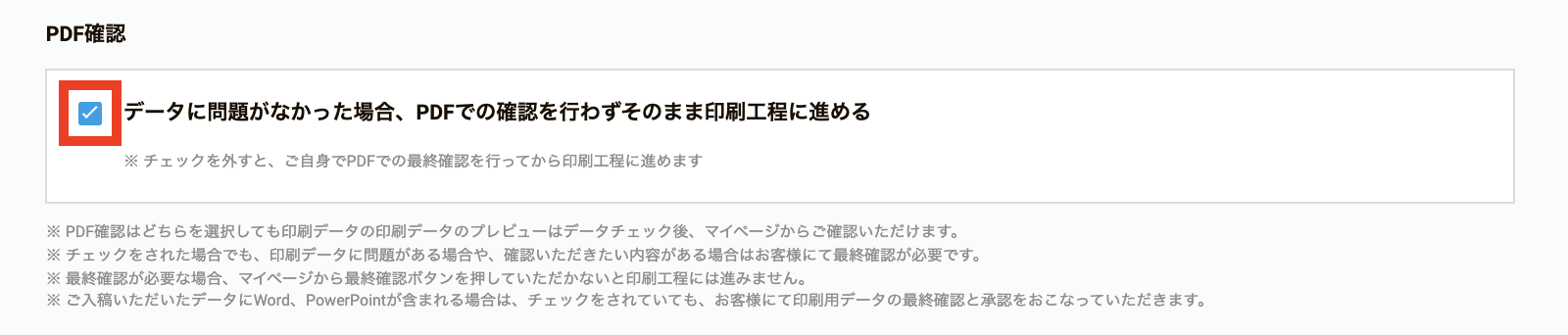
- 【PDF確認】
すでにチェックが入った状態になっておりますので、PDF確認が不要な場合はそのまま進行してください。
PDFで仕上がりを確認したり、データチェック結果を確認したい場合は、チェックボックスのチェックを外してください。※データに不備があった際はメールで最終確認を依頼する場合があります。
- 【データチェックに関する指示】(任意)
データチェックに関するご希望がある場合はこちらにご記入ください。※指示の入力は任意になります。
※指示を入力された場合、「PDF確認なし」でもデータチェック結果をお送りすることがございます。
3.入稿
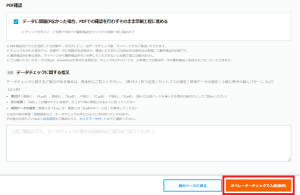
- 入力が完了したら、右下の「オペレーターチェックで入稿する」を選択してください。
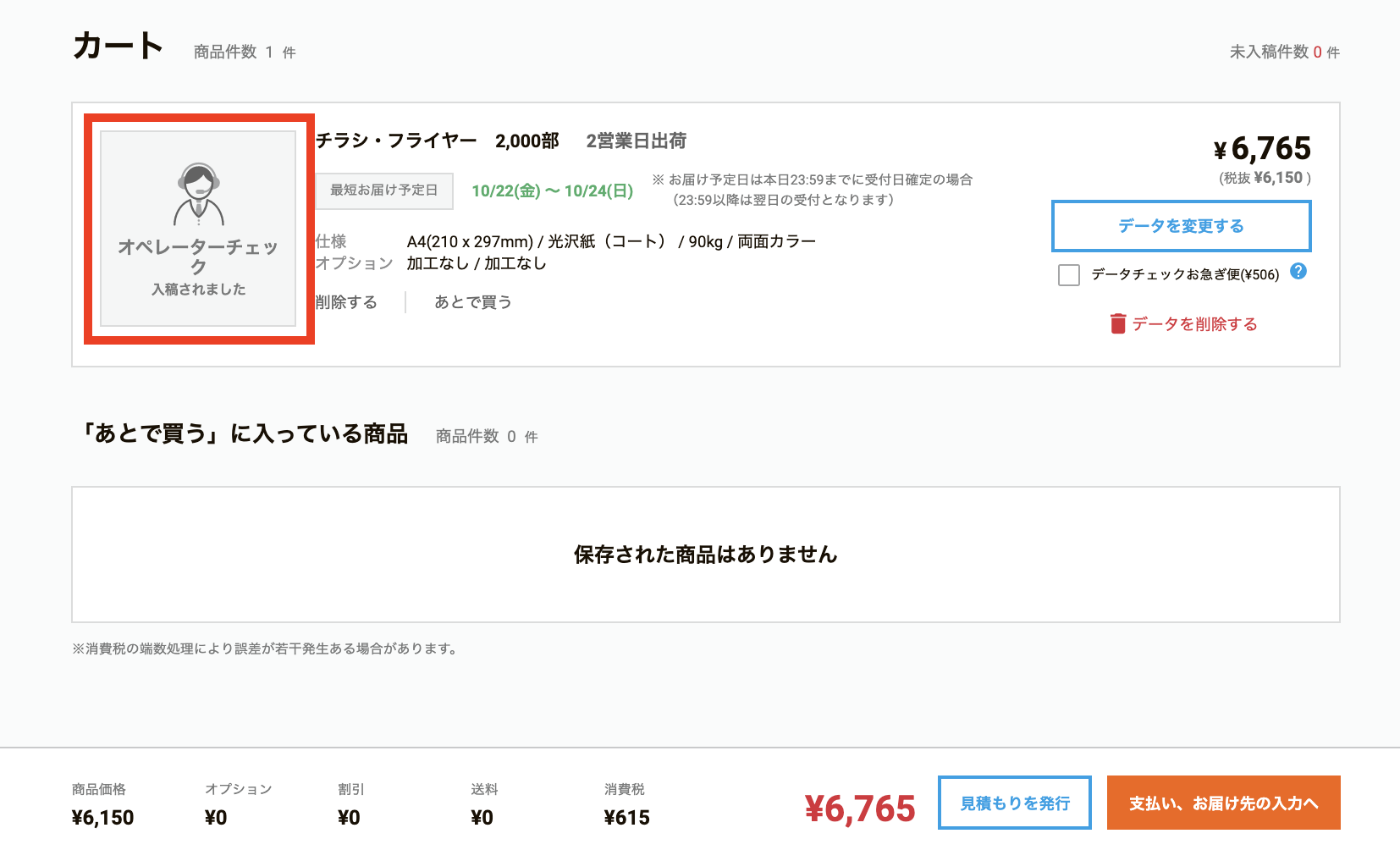
- カートに戻ります。オペレーターチェック入稿で入稿した注文は左のように表示されます。
データチェックはご購入完了後に開始されます。