


Canvaのデータを入稿する方法(年賀状)
このページでは、Canvaで作成した年賀状データをCanva連携から入稿する方法についてご案内いたします。
宛名印刷「あり」の場合の入稿方法
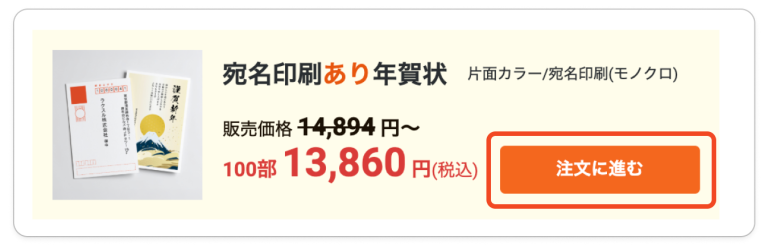
「宛名印刷あり年賀状」の「注文に進む」を選択してください。
※会員登録がお済みでない方は、会員登録をお願いします。
購入に進むには無料の「会員登録」が必要です。
1.宛名リストをアップロードする
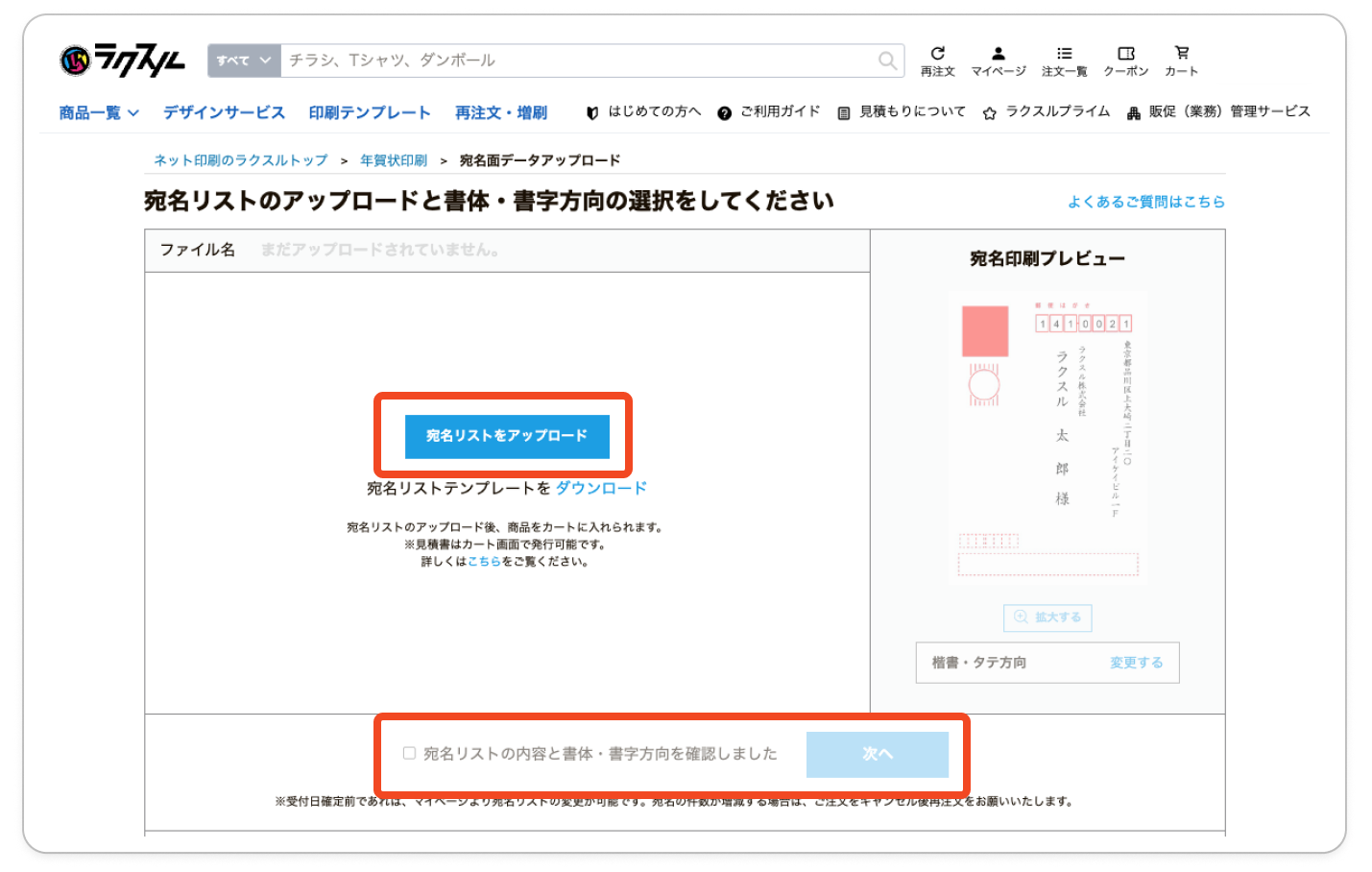
「宛名リストをアップロード」を押し、宛名データをアップロードしてください。
宛名リストのテンプレートはこちらからダウンロードできます。
※宛名リストについて詳しくは年賀状・喪中はがき 宛名印刷の注文方法についてをご覧ください。
宛名リストの内容、書体・書字方向を確認後、チェックを入れ、「次へ」を押します。
2.配送方法、金額を確認する
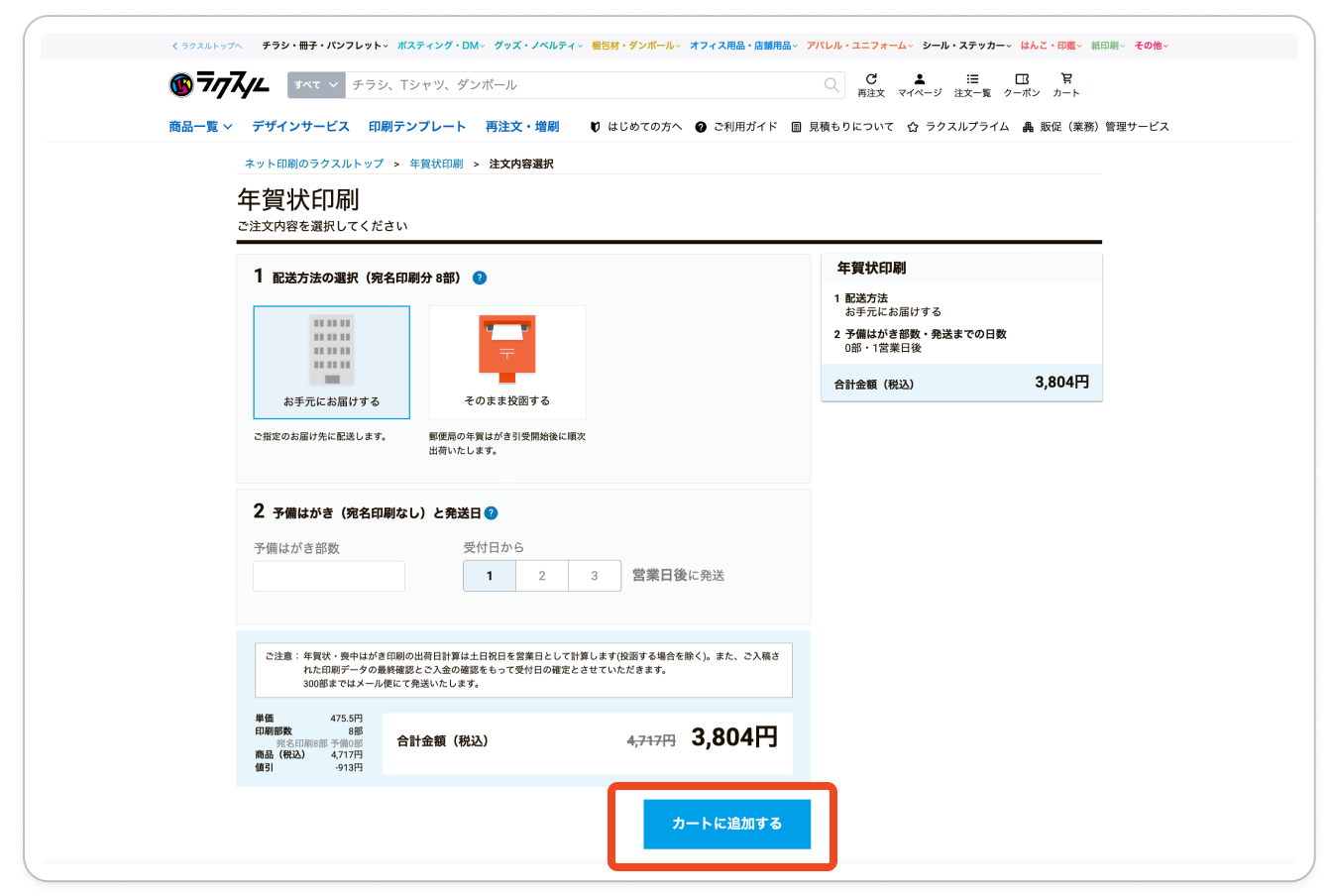
配送方法/納品をご選択ください。
※投函ありの場合、土日祝日を営業日として計算しません。詳しくは年賀状印刷の投函サービスについてをご覧ください。
3.お届け先入力へ進む
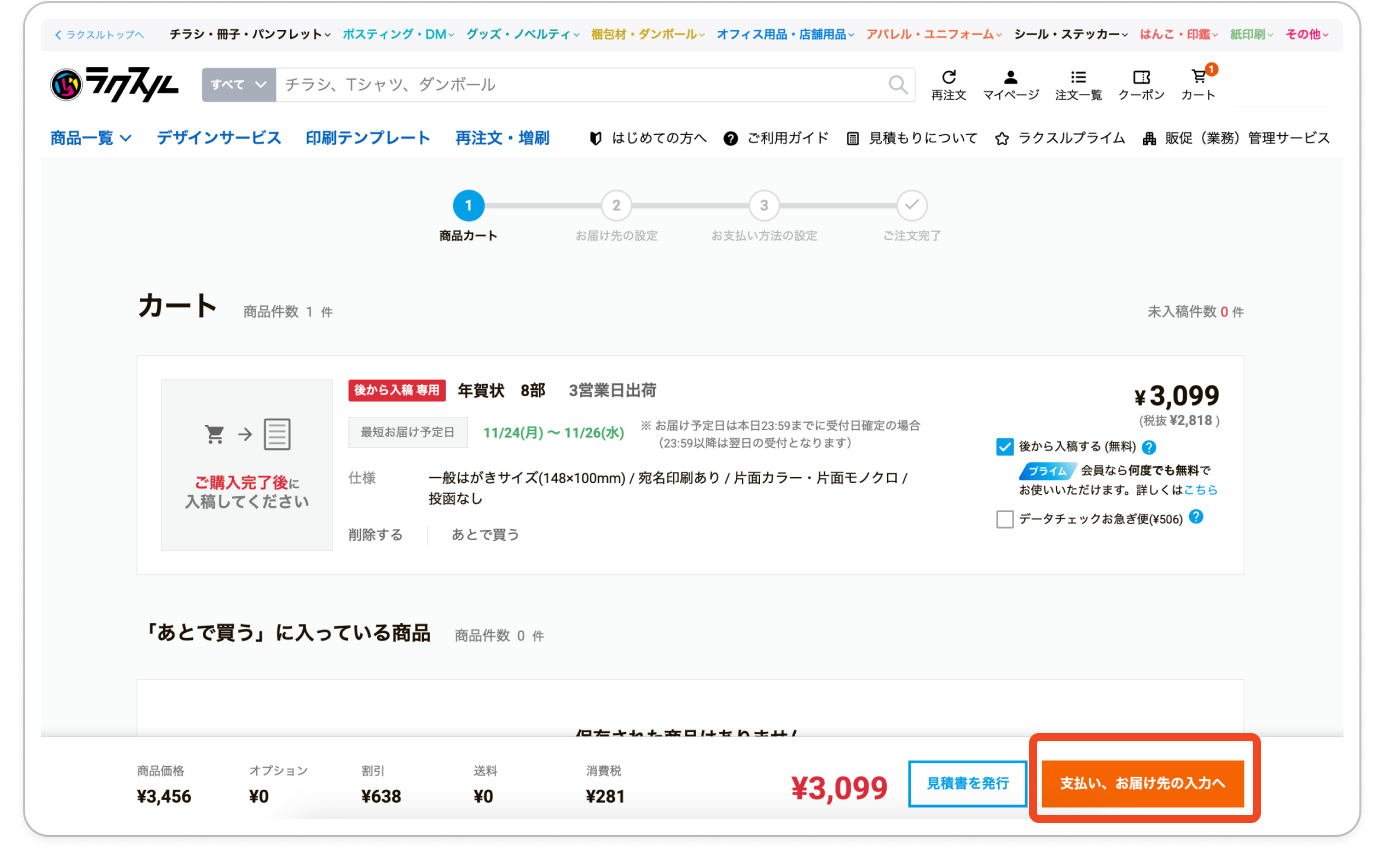
- ご注文内容を確認し、「支払い、お届け先の入力へ進む」を選択してください。
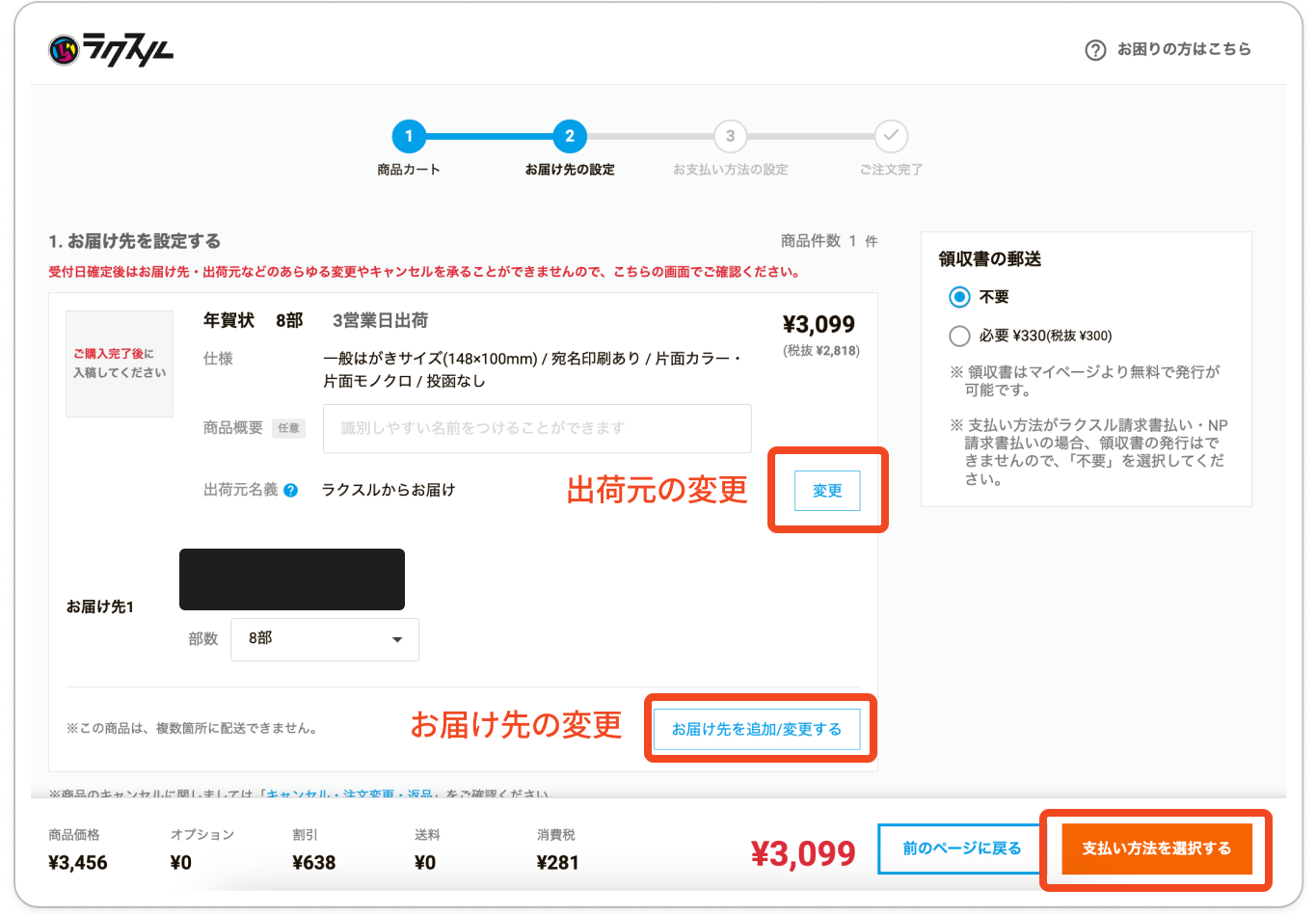
- 「出荷元」「お届け先」を選択・入力してください。
選択後、「支払い方法を選択する」をクリックしてください。
4.支払い方法を選択する
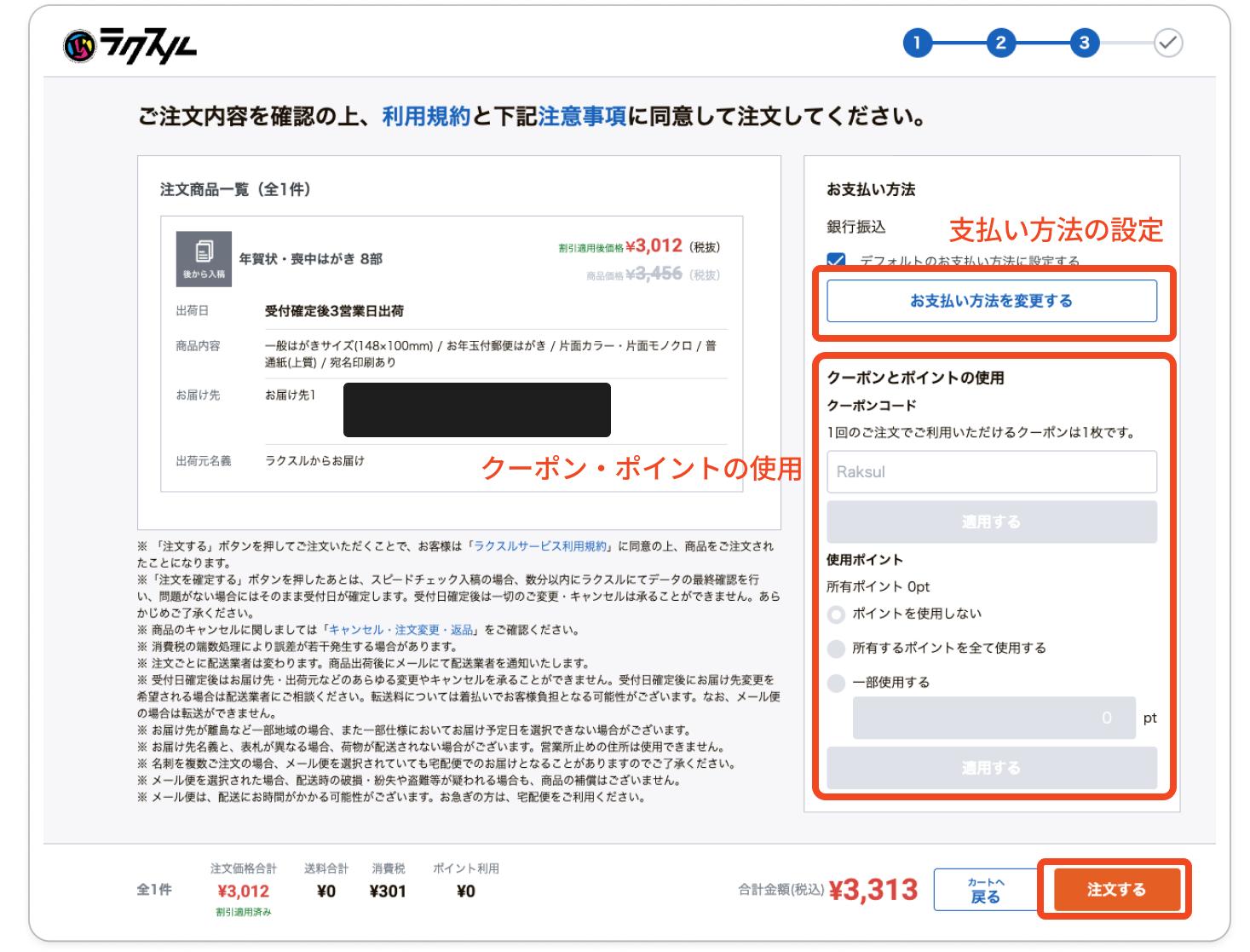
- 「支払い方法」「クーポン・ポイント(任意)」「お届け先」「出荷元」を選択・入力してください。
選択後、「ご注文を確定する」をクリックしてください。
※支払い方法やクーポンについてのお困りごとは支払い方法・クーポンについてをご覧ください
※配送や住所登録についてのお困りごとは納期・配送についてをご覧ください
5.ご購入の完了
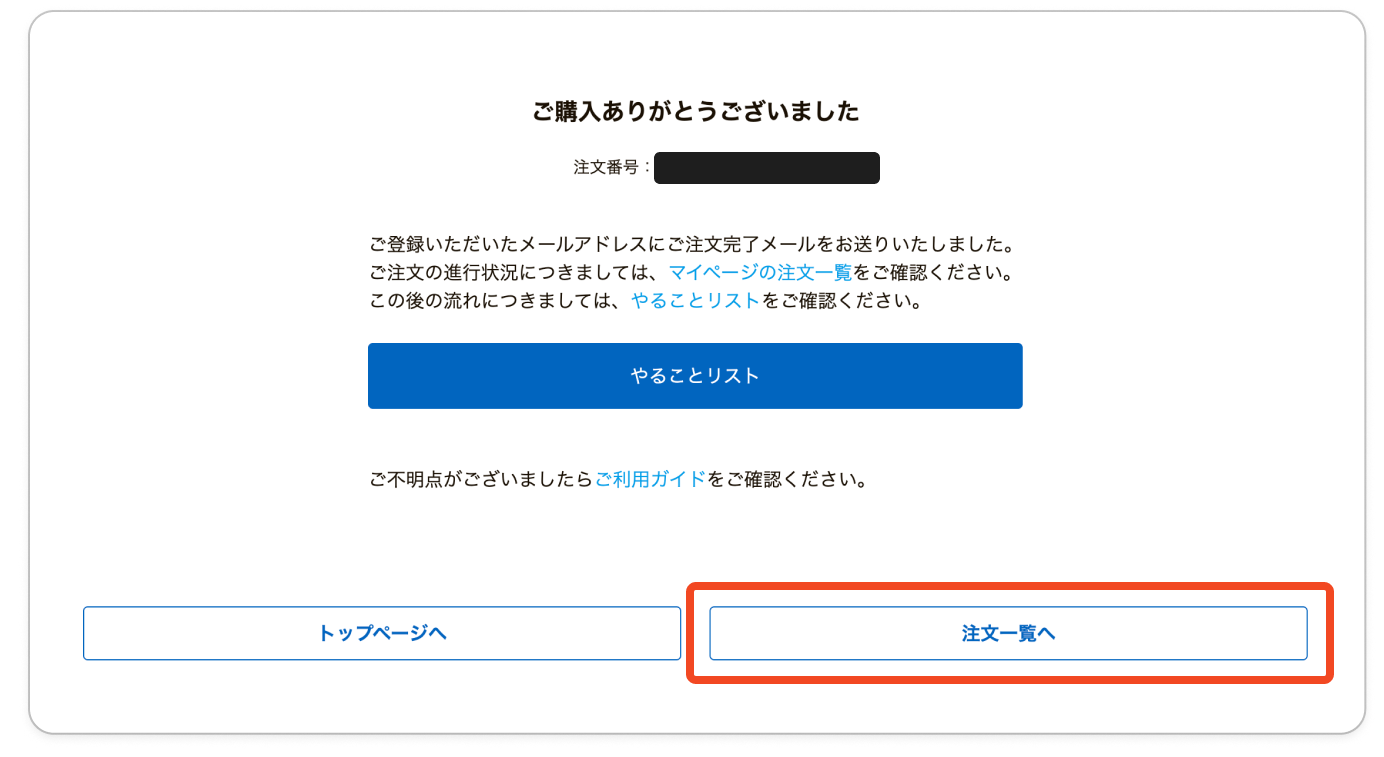
- ご注文が完了します。続けて年賀状データを入稿します。
「注文一覧へ」をクリックします。
6.データを入稿する
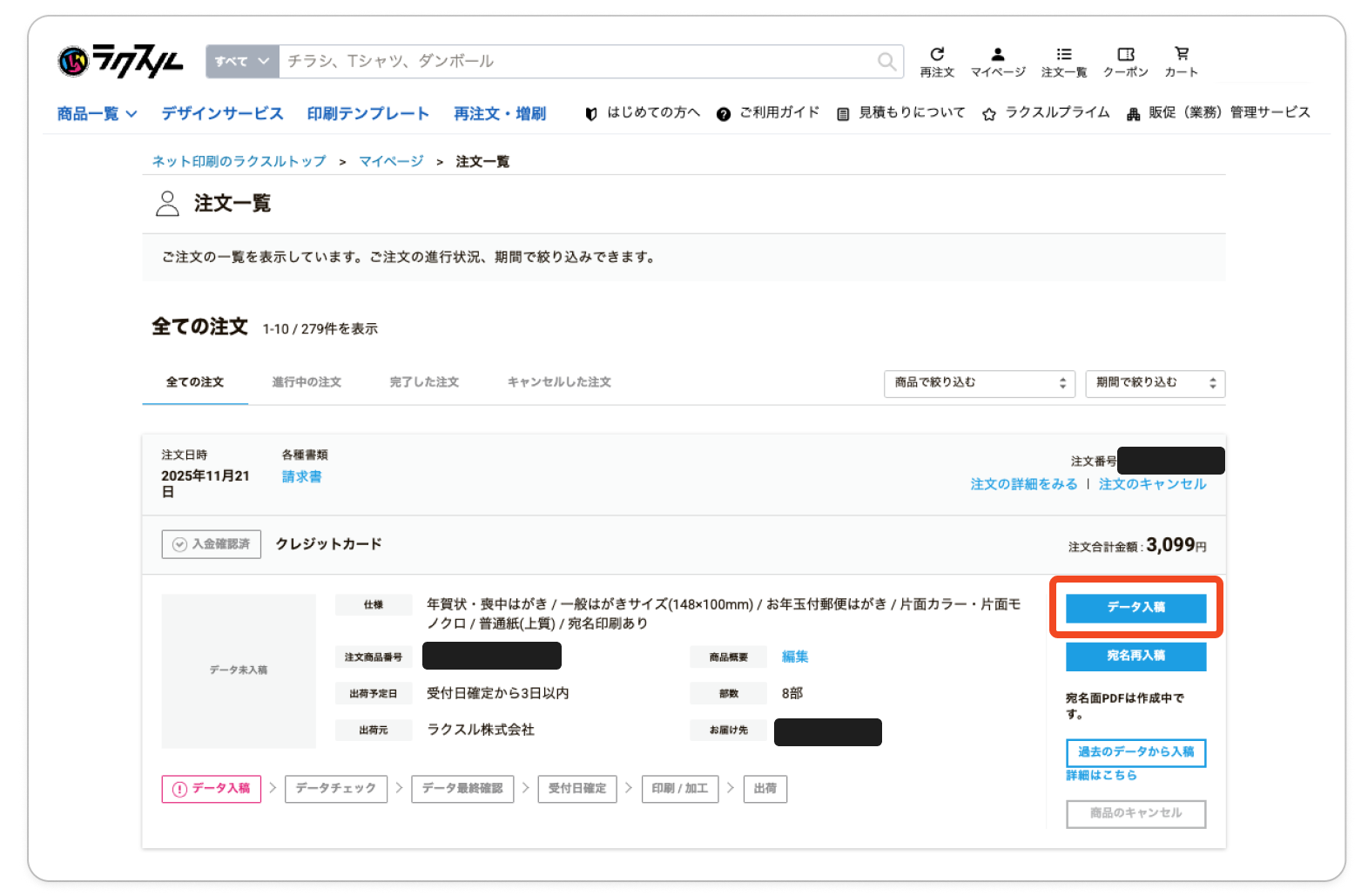
年賀状のデータを入稿します。
「データ入稿」をクリックしてください。
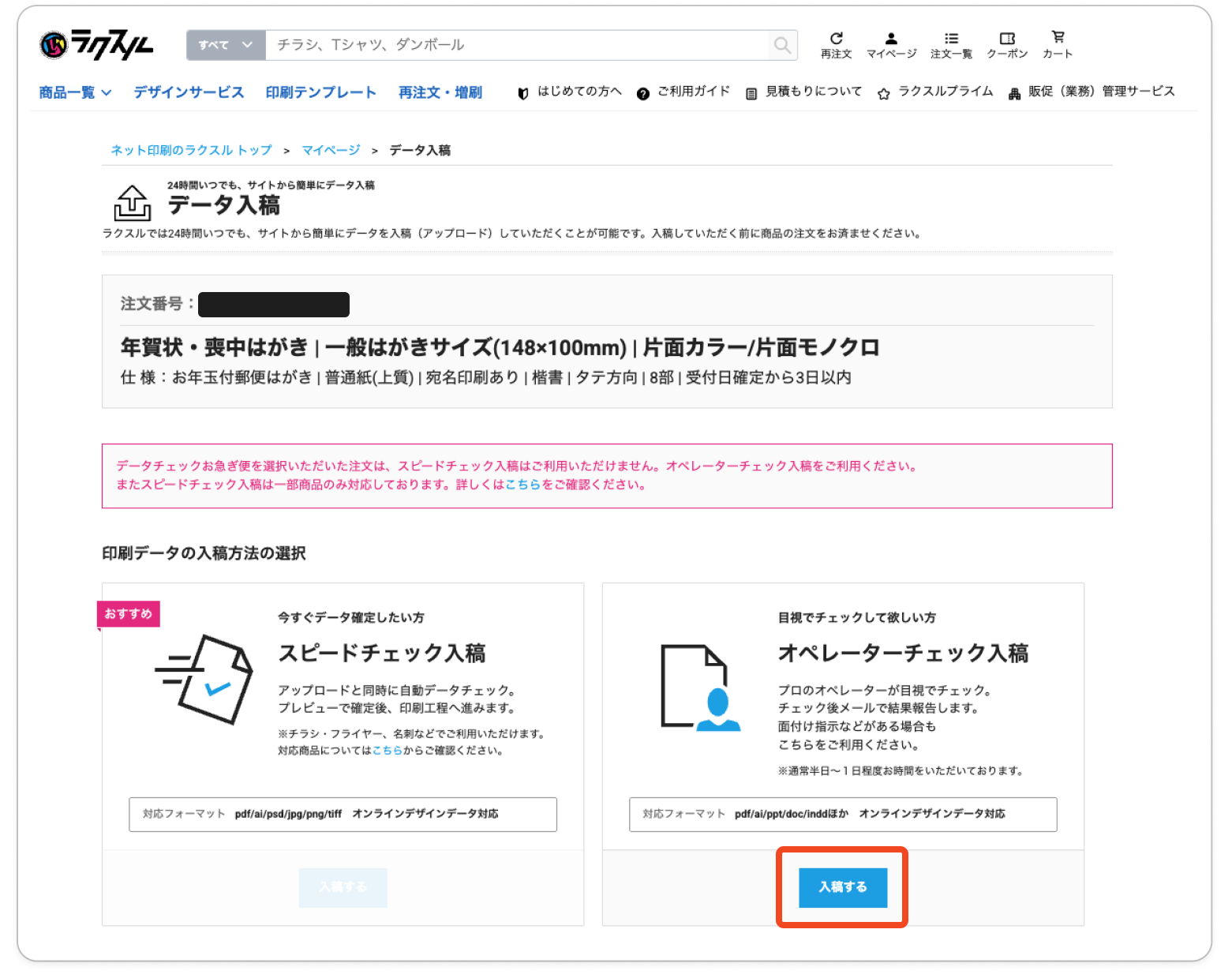
オペレータチェック入稿から「入稿する」をクリックしてください。
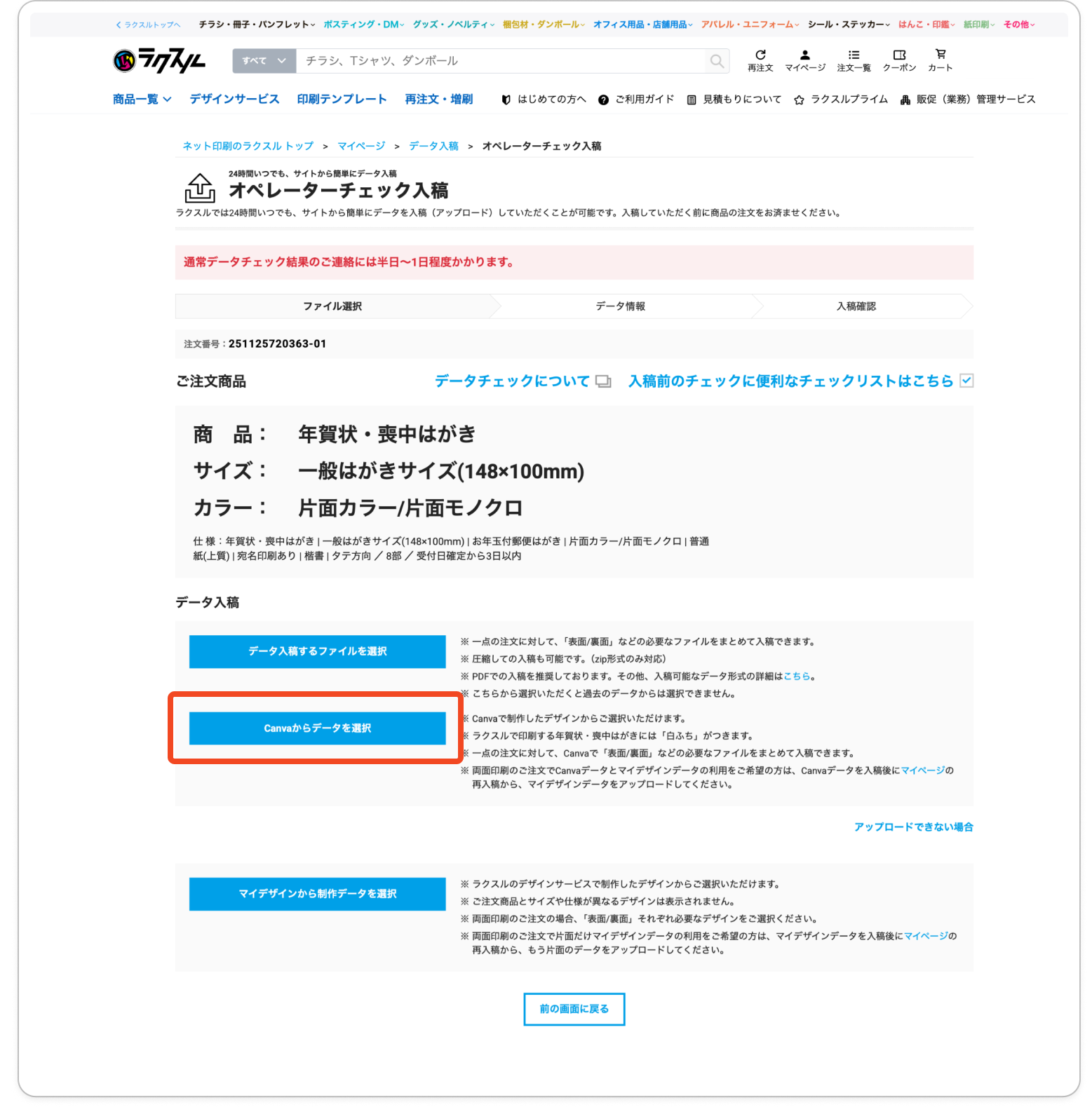
データを入稿します。
「Canvaからデータを選択」をクリックしてください。
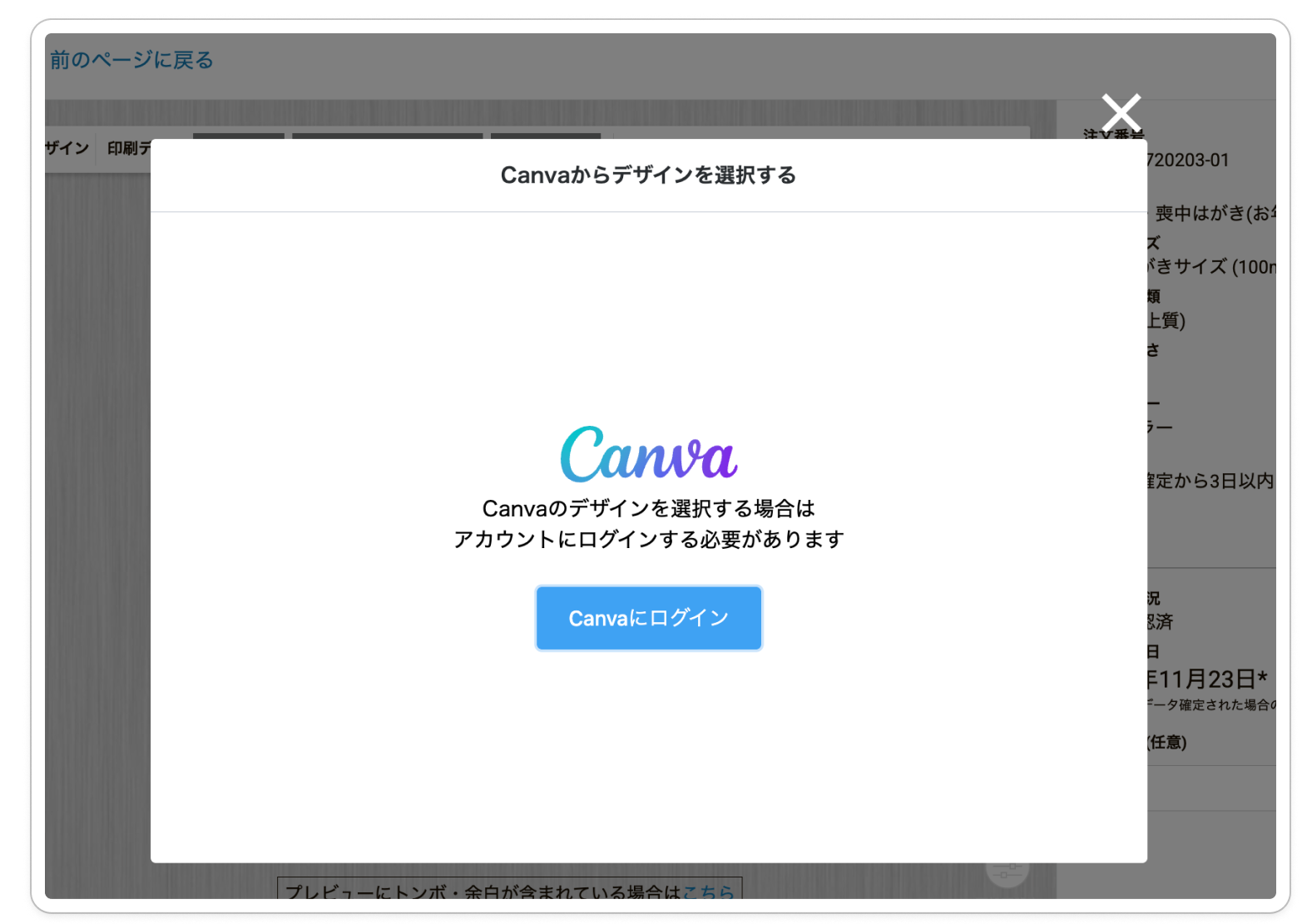
初めての連携の場合、ご利用のCanvaアカウントへの、アカウント連携が求められます。
連携いただくと、Canvaで作成したデザインを直接アップロードすることができます。
「ポップアップがブロックされました」と表示される場合
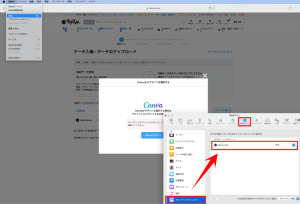
Safariブラウザで開いた際に、「ポップアップがブロックされました」と表示され、Canvaにログインできない場合があります。以下手順でポップアップを許可してください。
1. Safariから「設定」をクリックします
2.「webサイト」を選択し、「ポップアップウィンドウ」をクリックします
3. raksul.comを許可してください
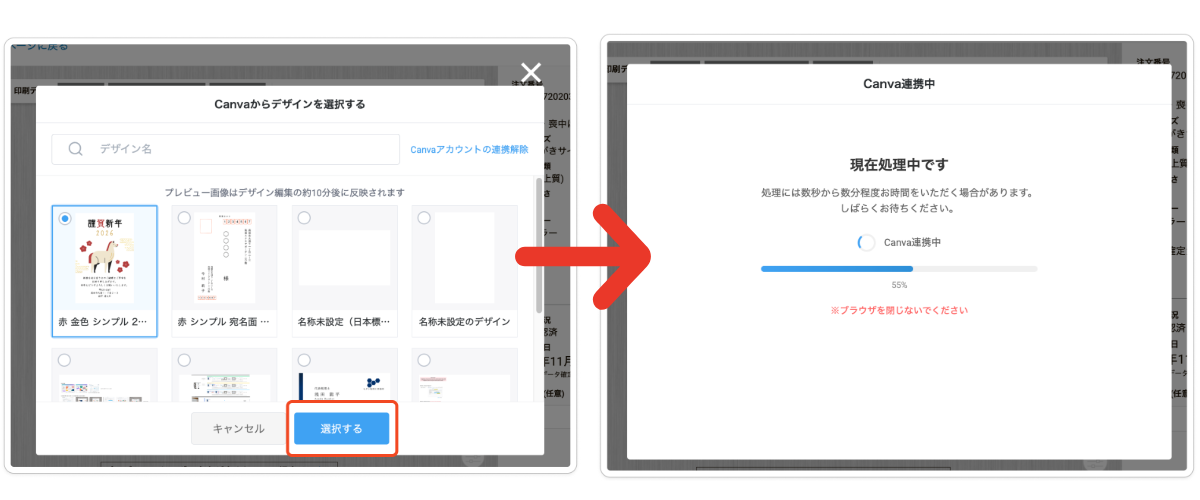
アップロードしたいデータを選択し、「選択する」をクリックします。
上記の画面が表示されますので、ブラウザを閉じずにお待ちください。
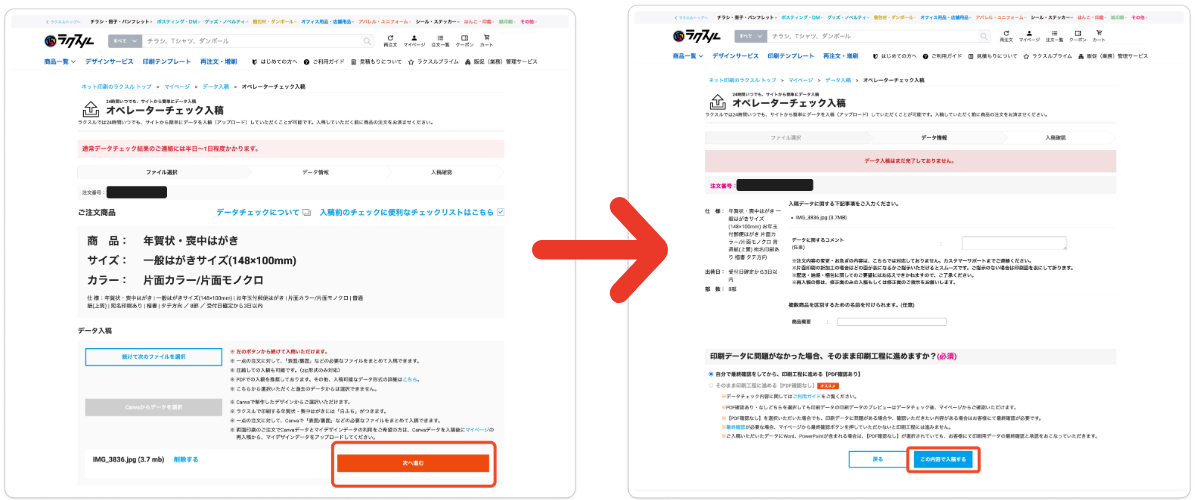
データのアップロード後、「次へ進む」をクリックし、「この内容で入稿する」をクリックします。
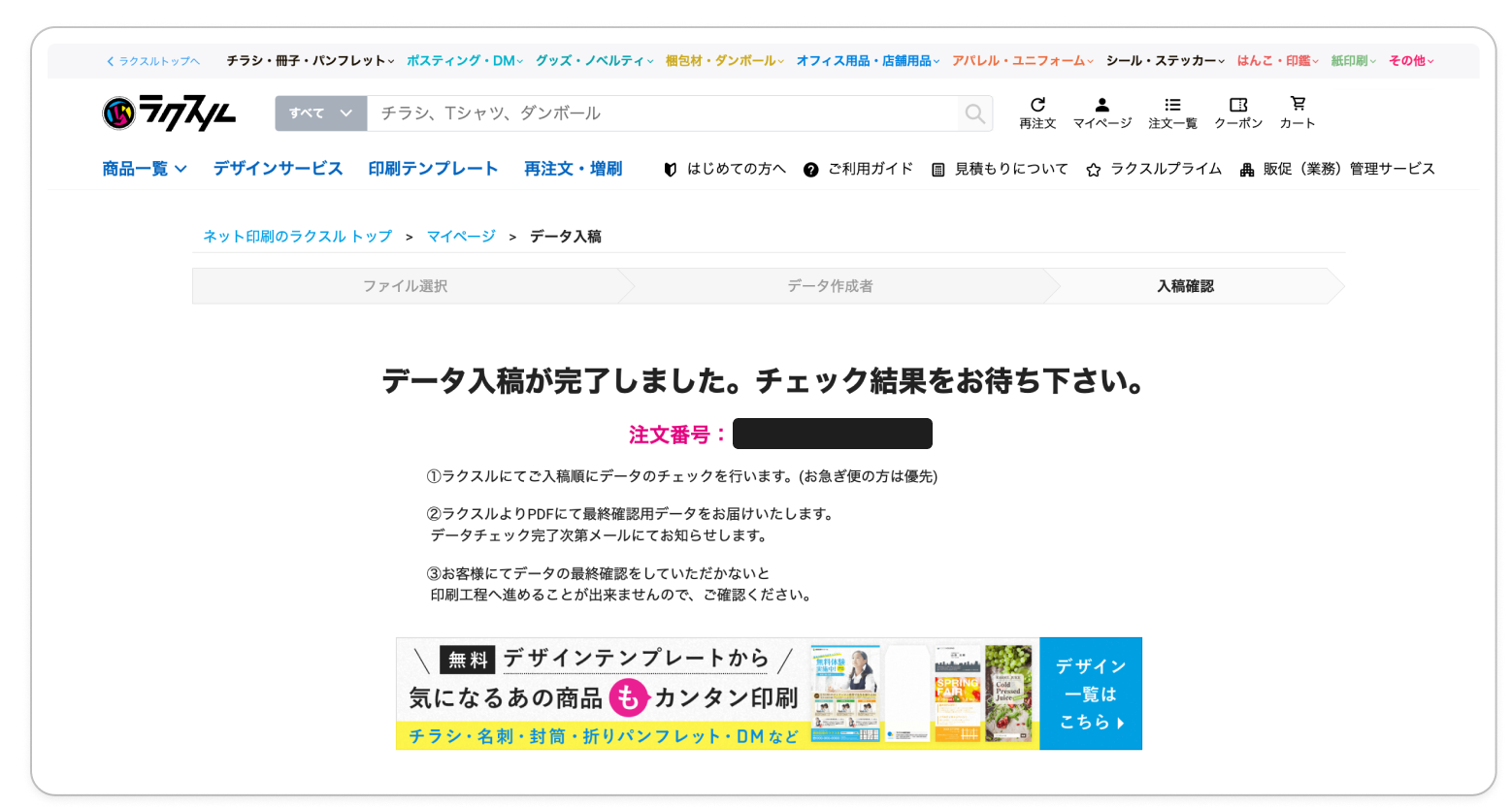
入稿が完了します。ご入稿済みのデータはラクスルで入稿データのチェックを行います。
万が一データに不備があった場合は、メールでご連絡させていただきます。
宛名印刷なし の場合の入稿方法
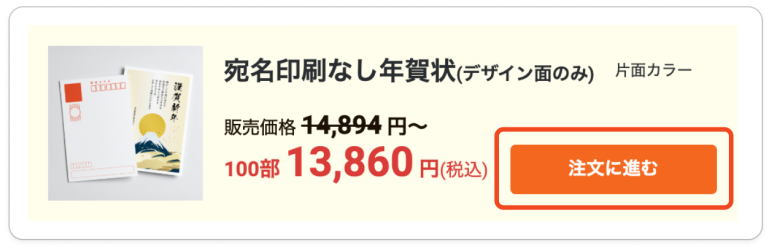
「宛名印刷なし年賀状」の「注文に進む」を選択してください。
※会員登録がお済みでない方は、会員登録をお願いします。
購入に進むには無料の「会員登録」が必要です。
1.印刷面・部数・発送までの日数を選択
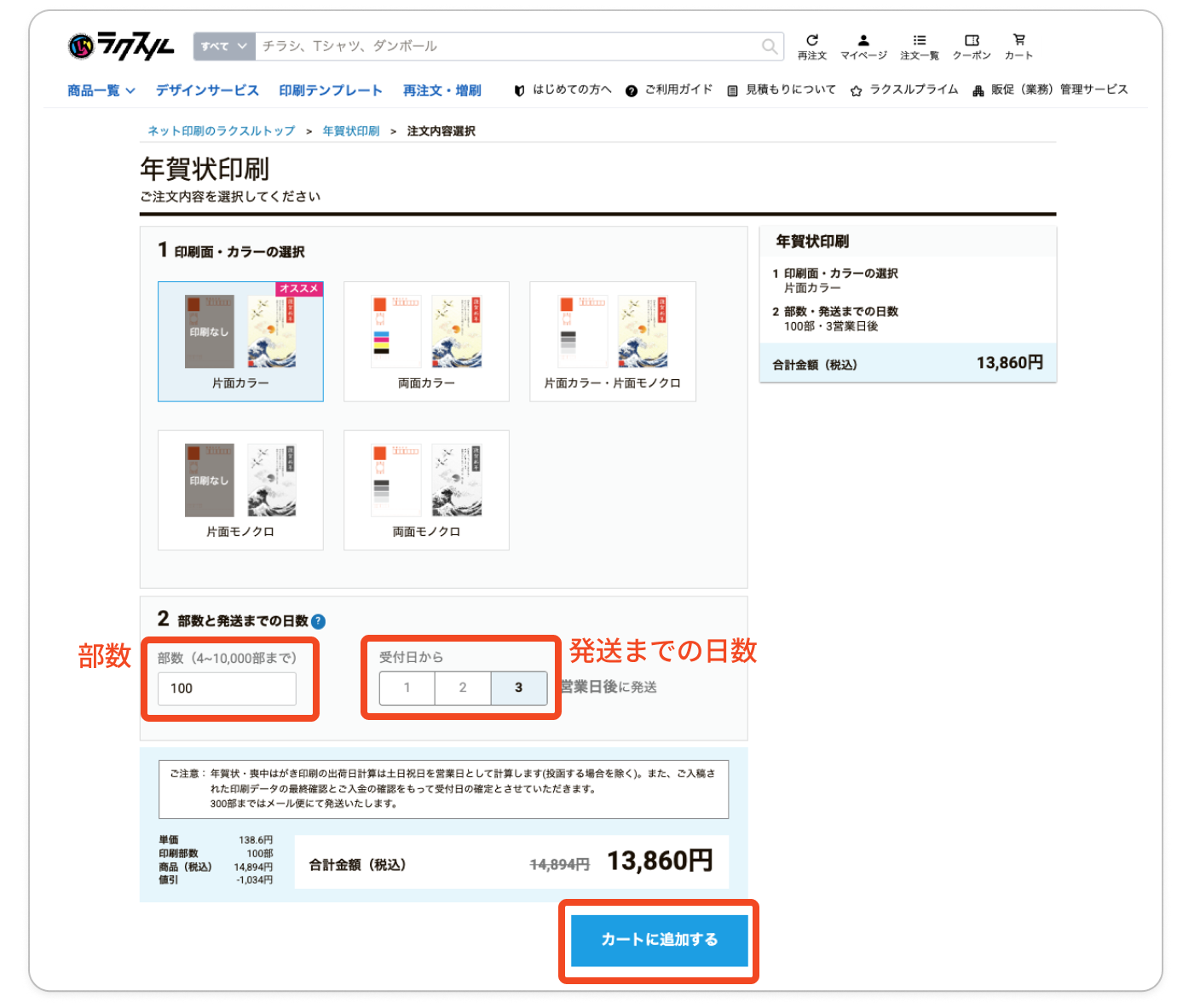
・印刷面・カラーの選択
・ 部数
・出荷日
以上を選択いただきます。
選択内容に応じて料金が変わりますので、よくご確認ください。
「○営業日後」は「受付日から出荷まで」の日数です。
受付日と注文日は異なりますのでご注意ください。
※受付日、出荷日についてはお届けまでの日数、納期ガイドをご覧ください
※部数については料金表にない部数で注文できますか?をご覧ください
2.カートの内容を確認する
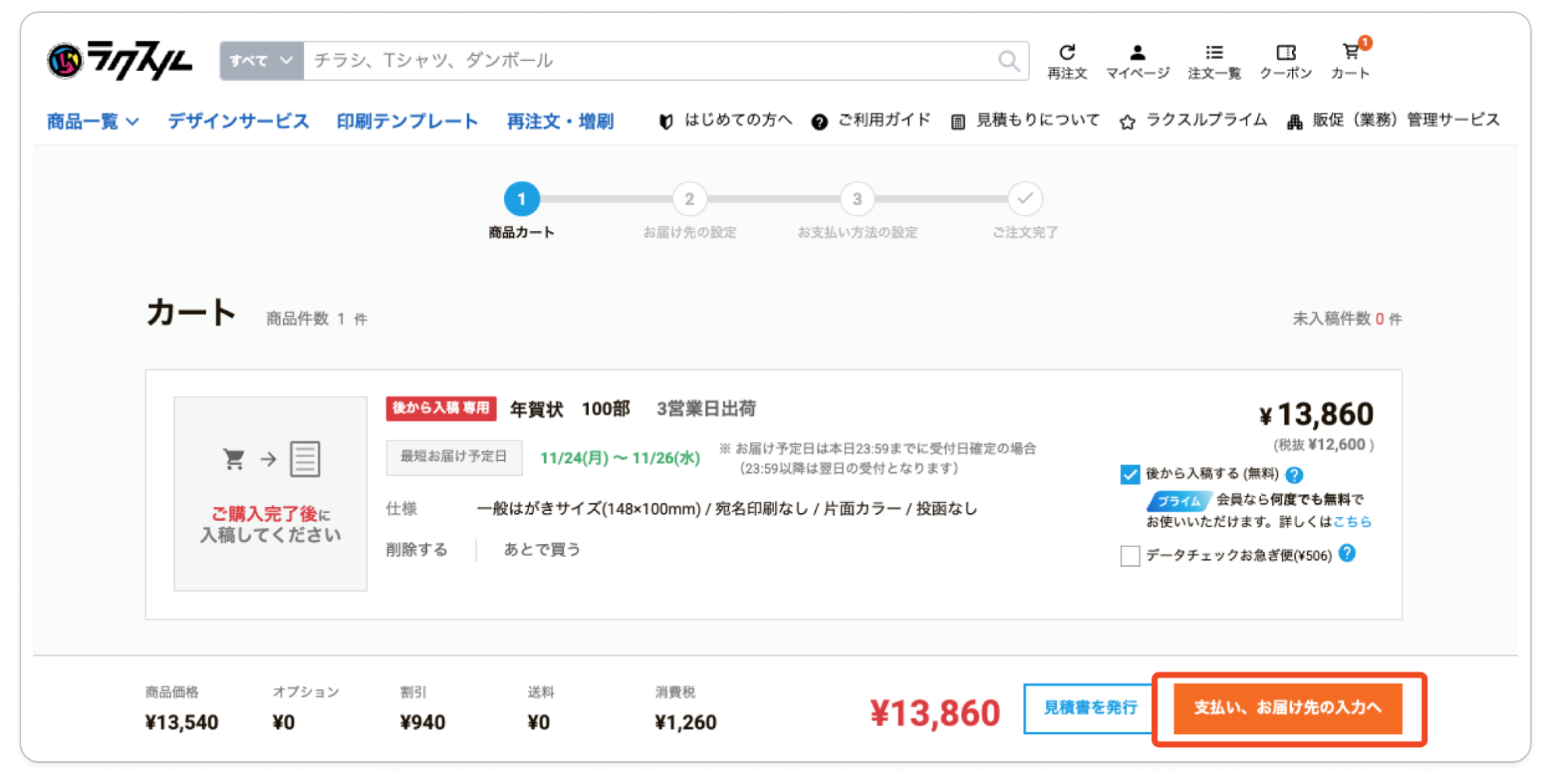
- ご注文内容を確認し、「支払い、お届け先の入力へ進む」を選択してください。
3.お届け先を設定する
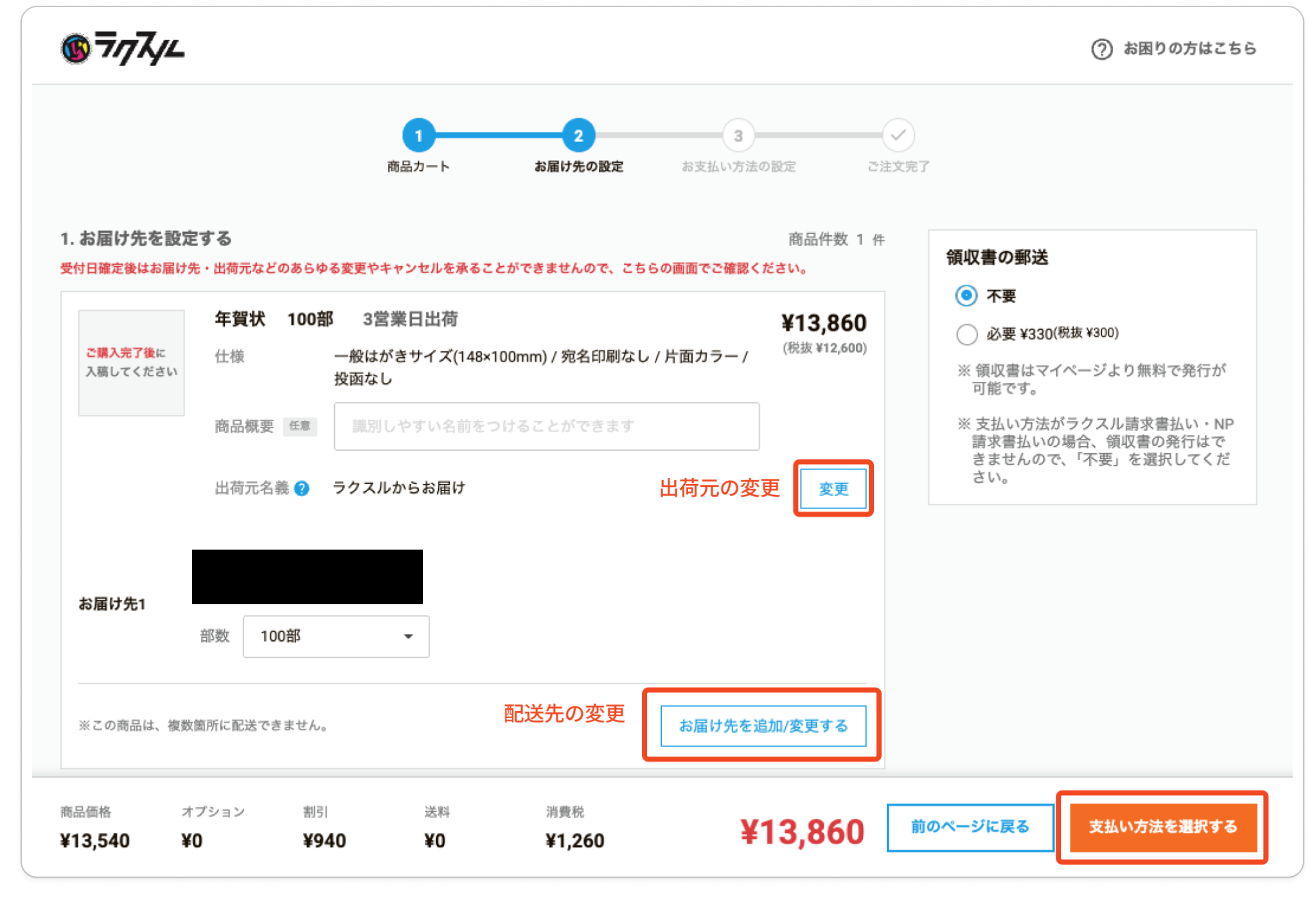
- 「出荷元」「お届け先」を選択・入力してください。
選択後、「支払い方法を選択する」をクリックしてください。
4.支払い方法を選択する
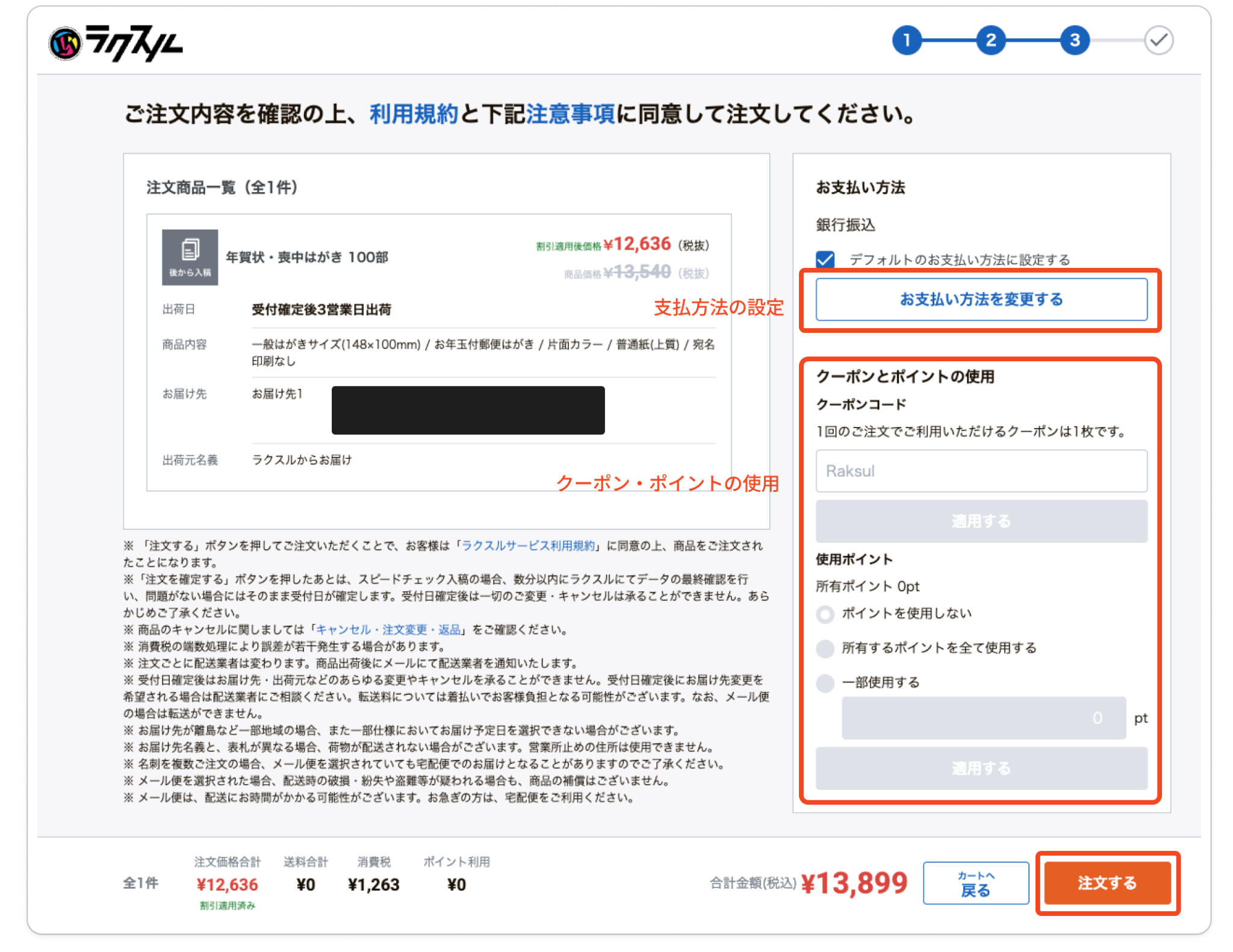
- 「支払い方法」「クーポン・ポイント(任意)」「お届け先」「出荷元」を選択・入力してください。
選択後、「ご注文を確定する」をクリックしてください。
※支払い方法やクーポンについてのお困りごとは支払い方法・クーポンについてをご覧ください
※配送や住所登録についてのお困りごとは納期・配送についてをご覧ください
5.ご購入の完了
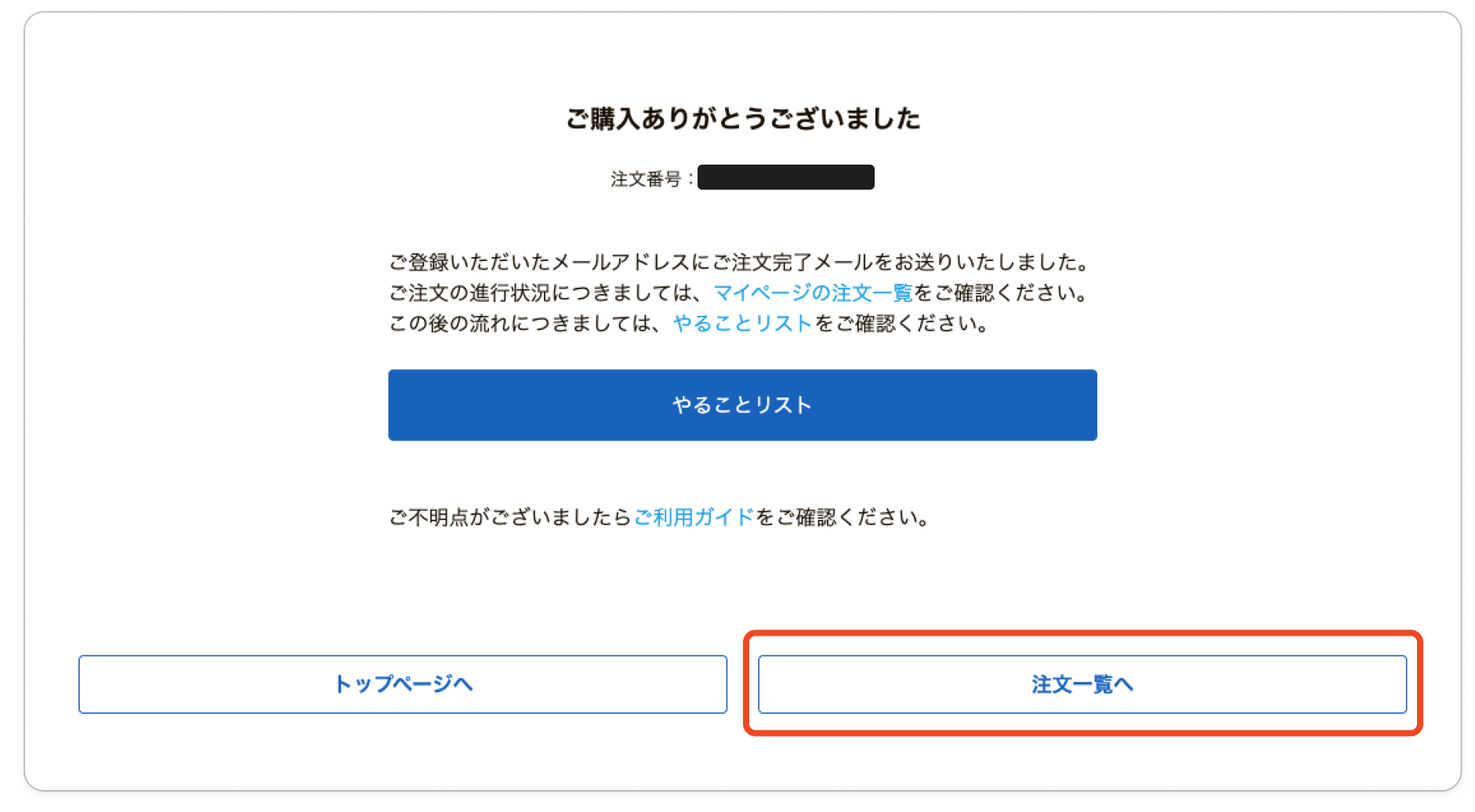
- ご注文が完了します。続けて年賀状データを入稿します。
「注文一覧へ」をクリックします。
6.データを入稿する
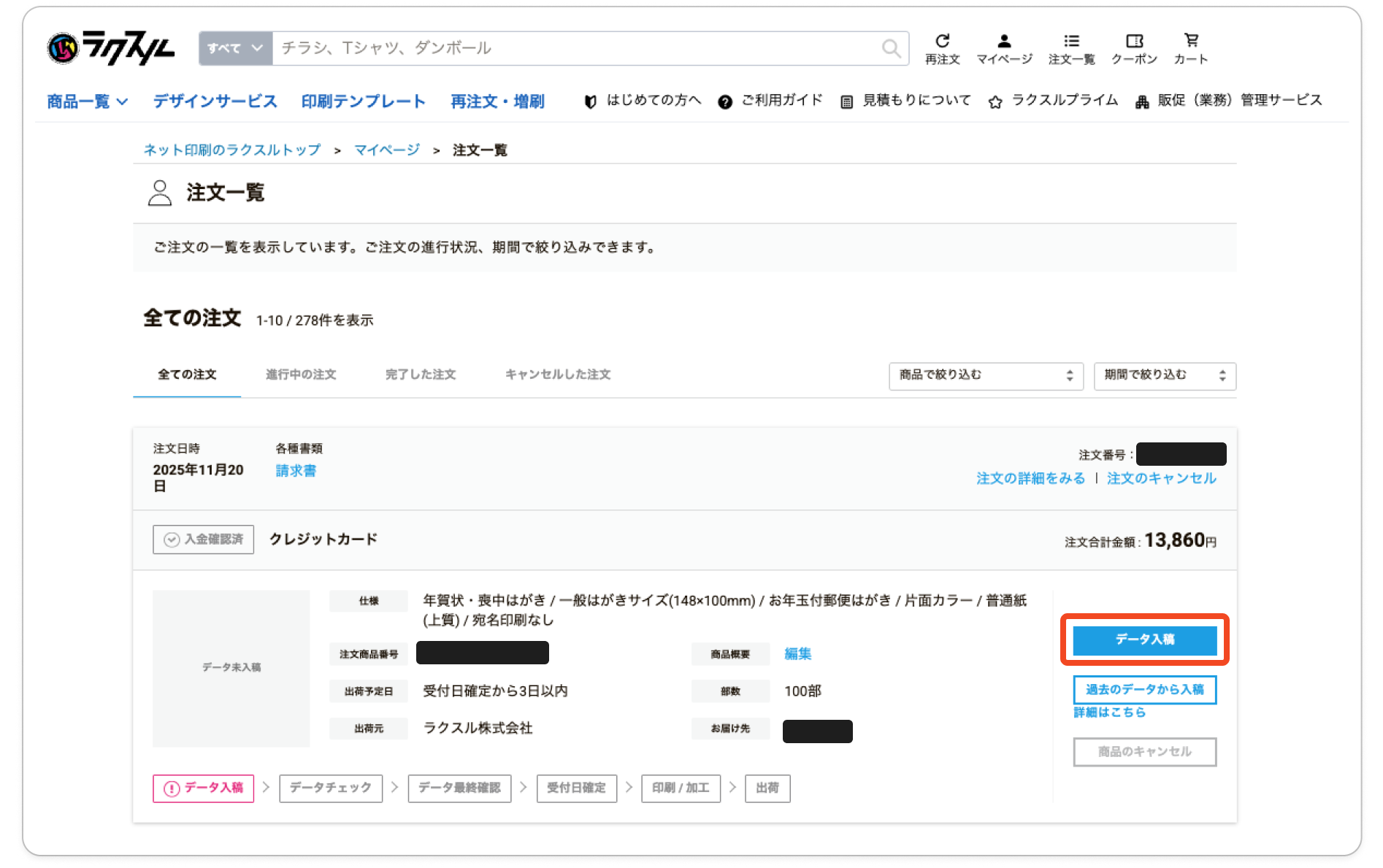
年賀状のデータを入稿します。
「データ入稿」をクリックしてください。
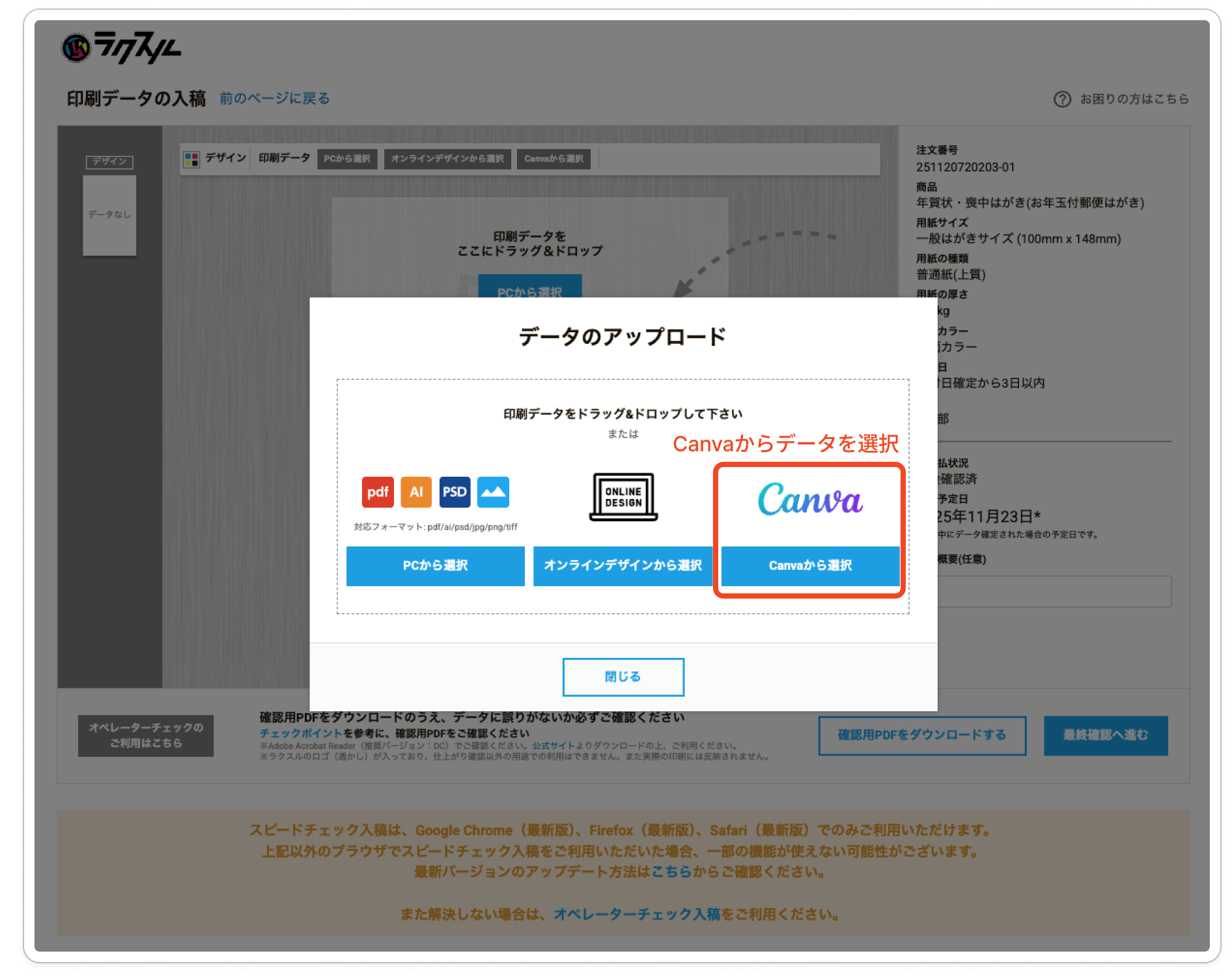
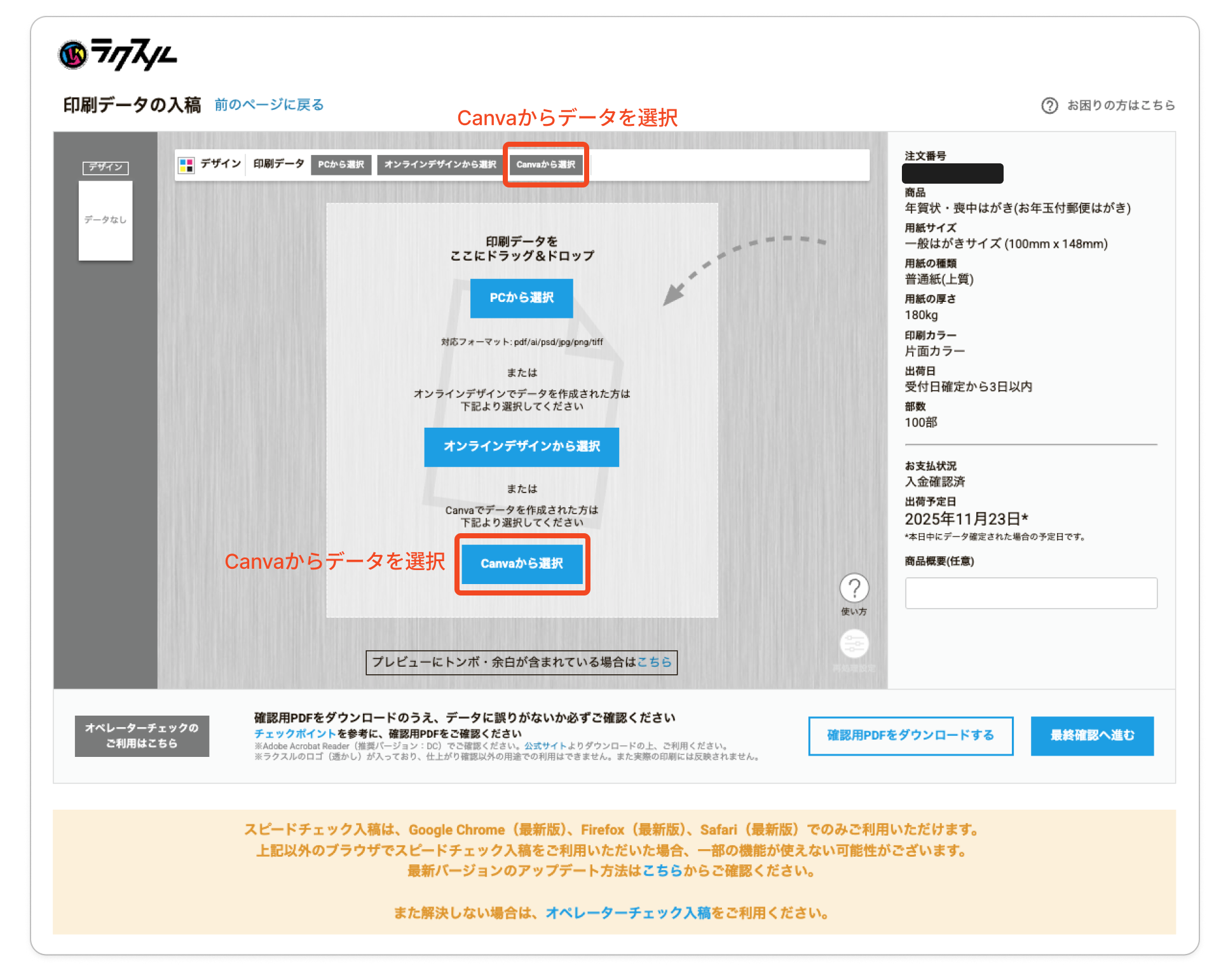
「Canvaから選択」をクリックしてください。
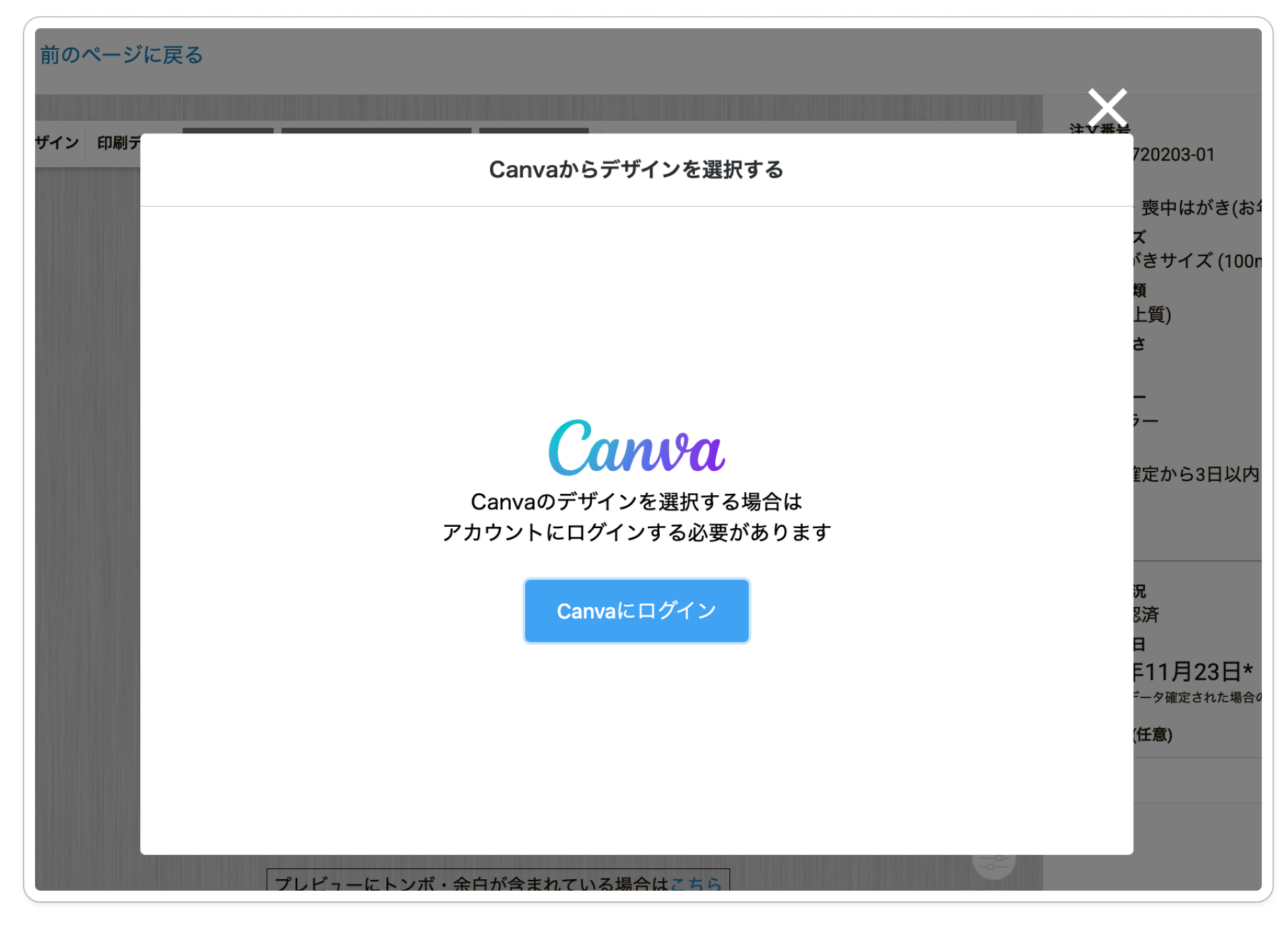
初めての連携の場合、ご利用のCanvaアカウントへの、アカウント連携が求められます。
連携いただくと、Canvaで作成したデザインを直接アップロードすることができます。
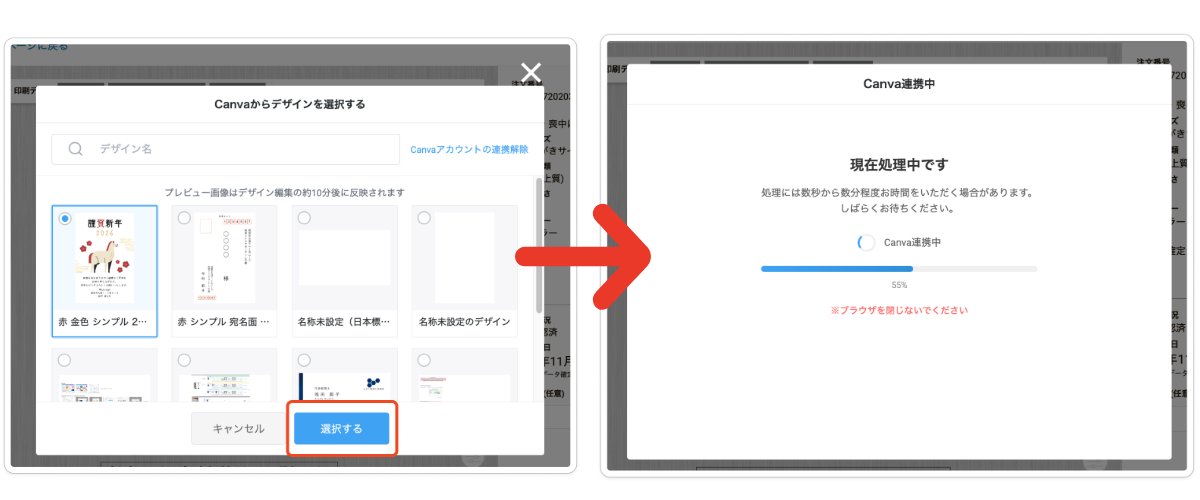
アップロードしたいデータを選択し、「選択する」をクリックします。
上記の画面が表示されますので、ブラウザを閉じずにお待ちください。
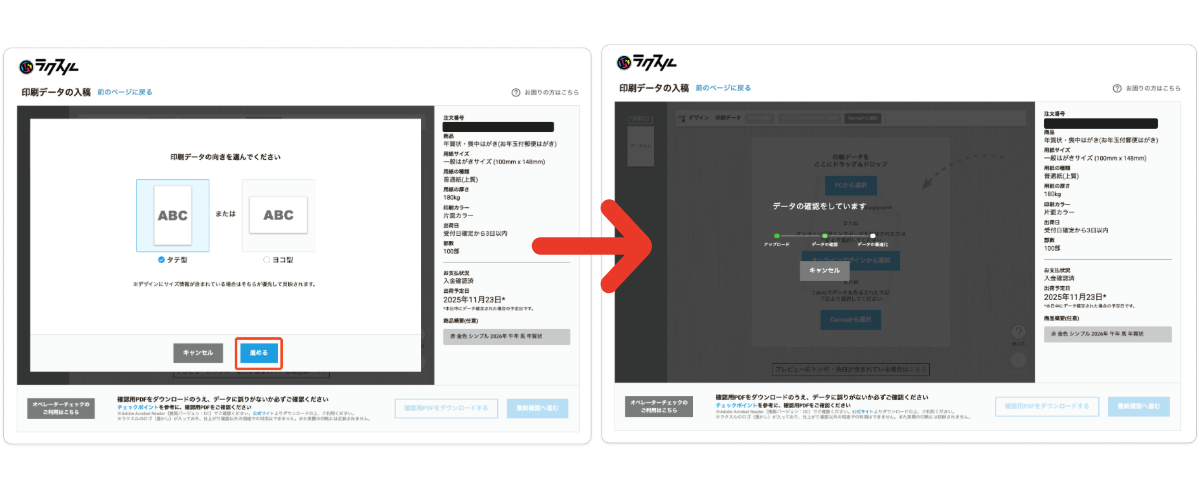
印刷データの向きを選択し、「進める」をクリックします。
データの確認が行われますので、完了までお待ち下さい。
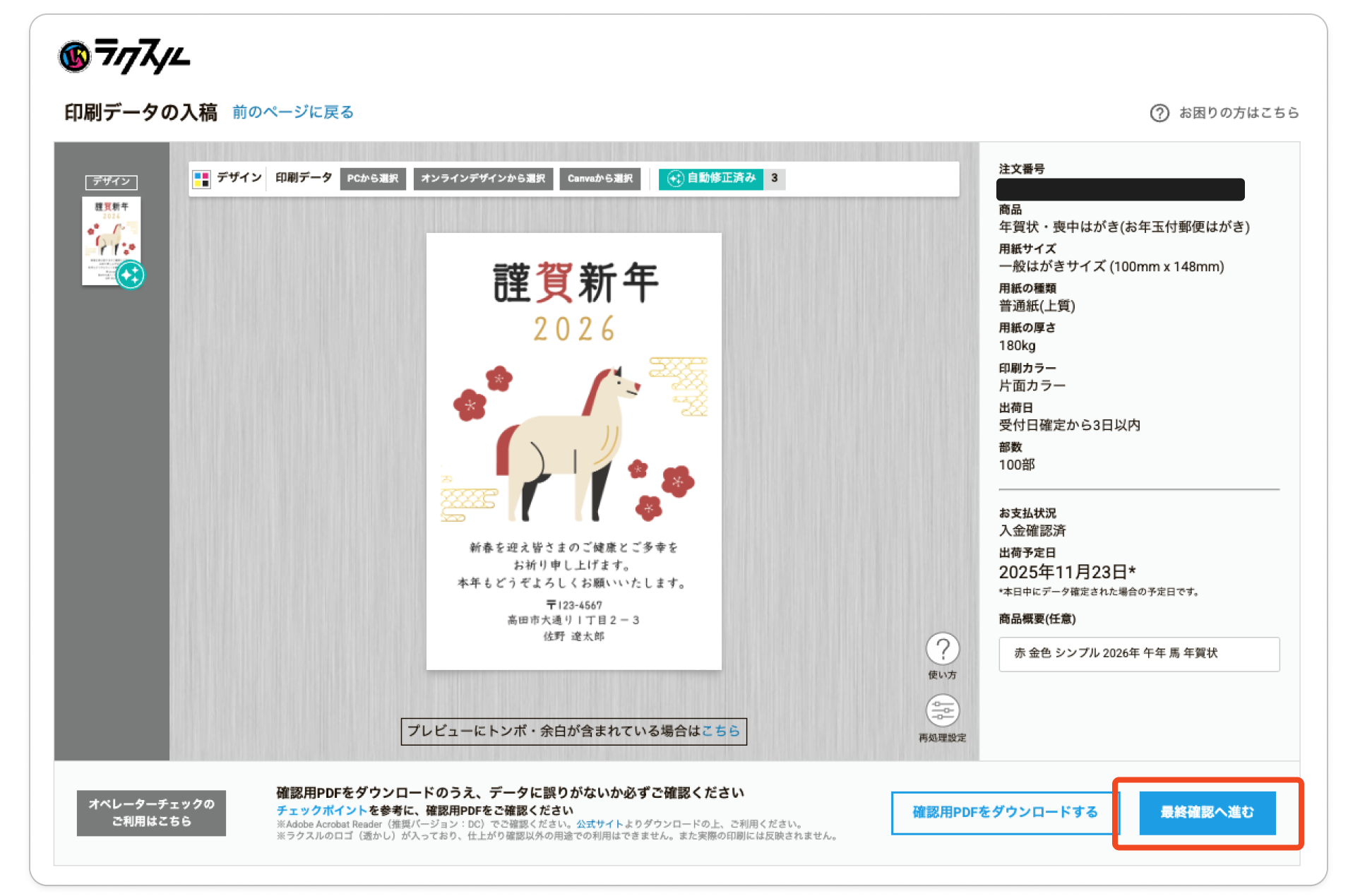
年賀状データがCanvaからラクスルに取り込まれます。
「最終確認へ進む」をクリックします。
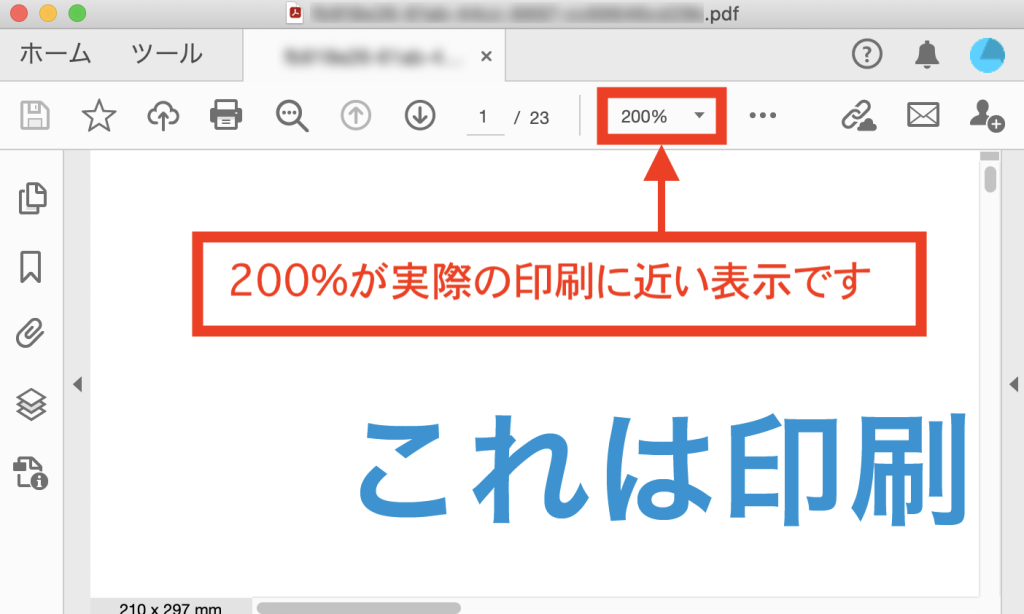
確認用PDFは、必ず以下の条件でご確認ください。
■パソコンで確認する。
(スマートフォンやタブレットでは正しく確認できません)
■Adobe Acrobat Reader DCで確認する。
(ブラウザ上では正しく確認できません)
※Adobe Acrobat Reader DCのダウンロード、開き方
■200%表示で確認する。
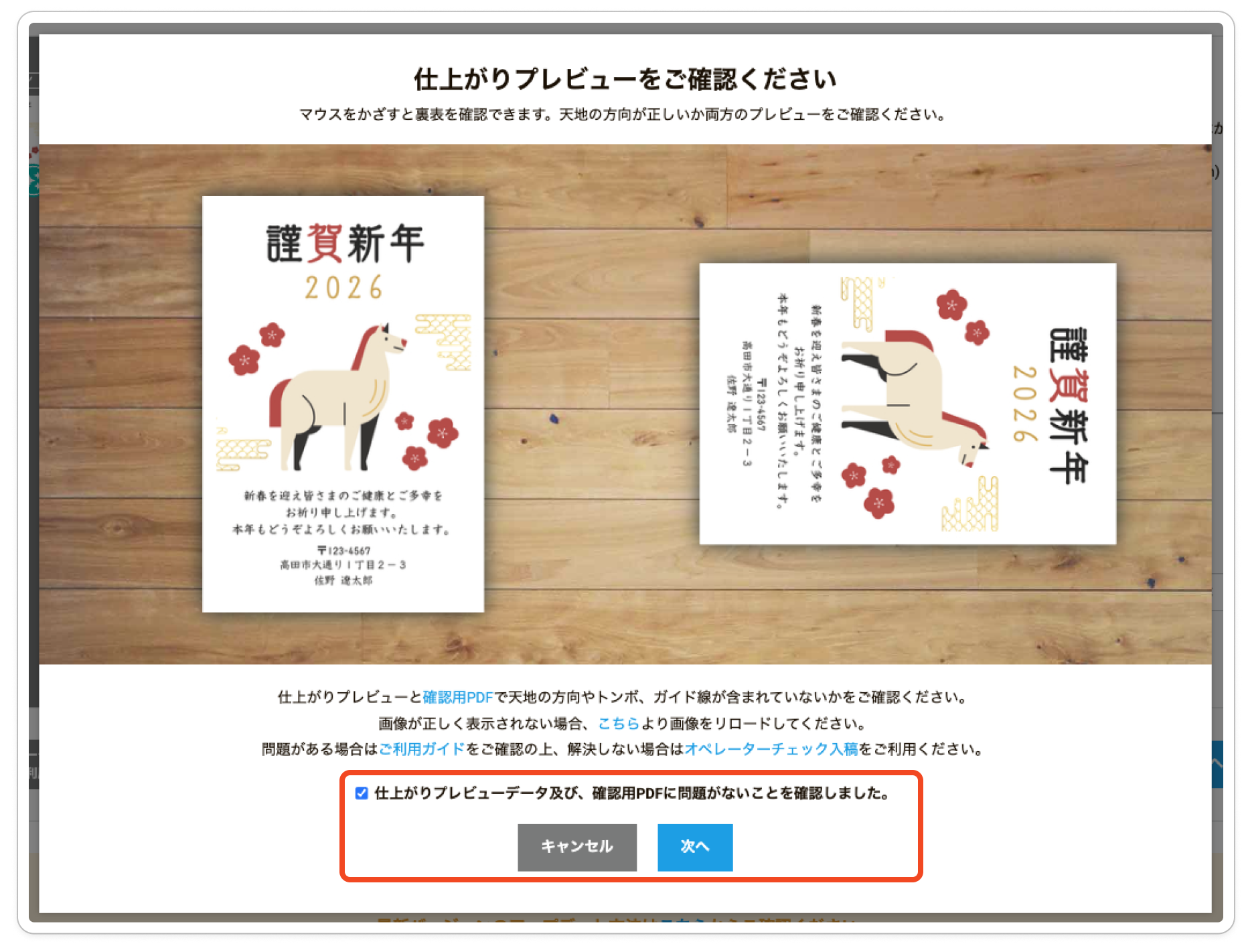
「仕上がりプレビューデータ及び、確認用PDFに問題がないことを確認しました」にチェックを入れ、「次へ」をクリックします。
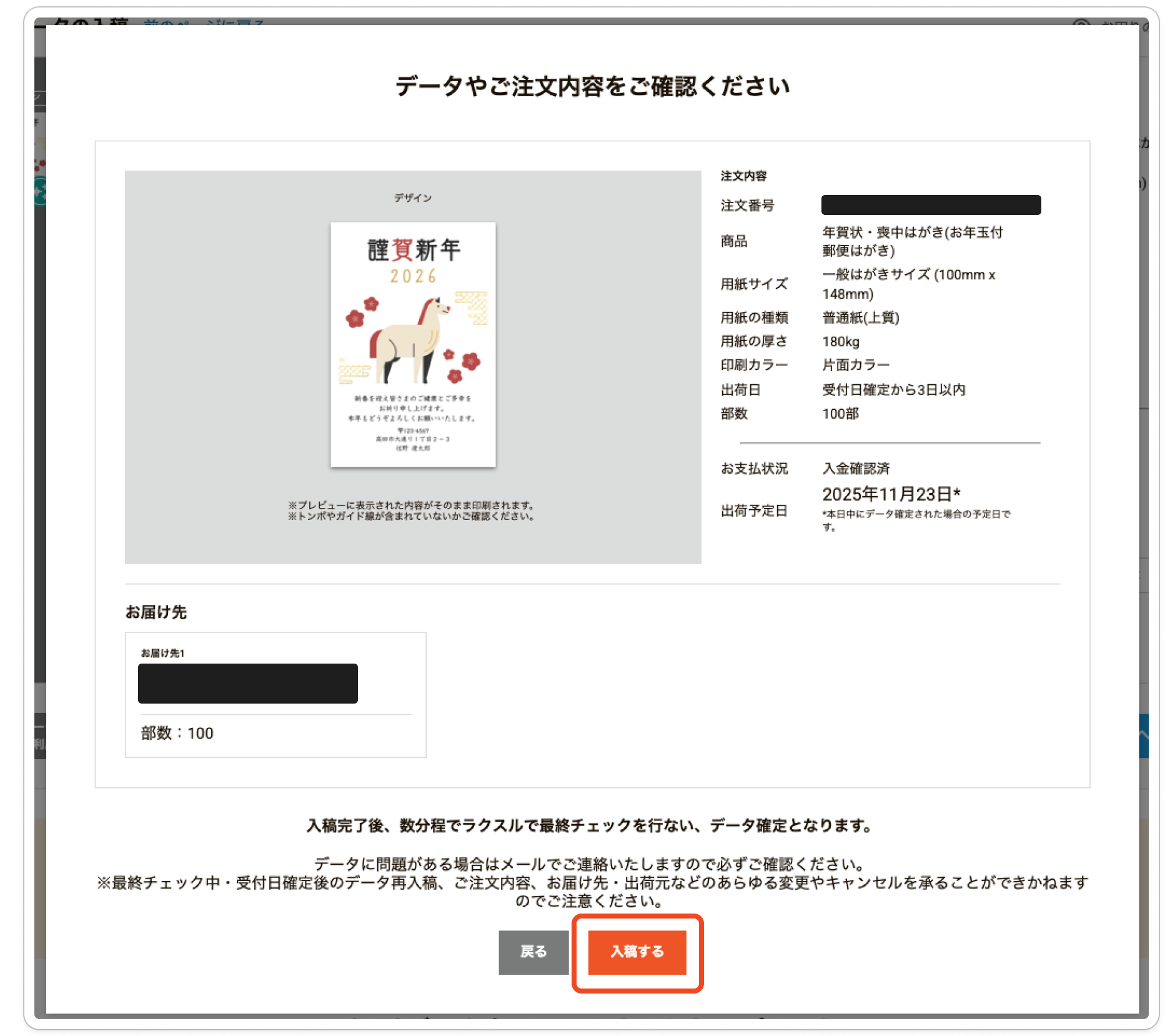
印刷データ、ご注文内容を確認し「入稿する」をクリックします。
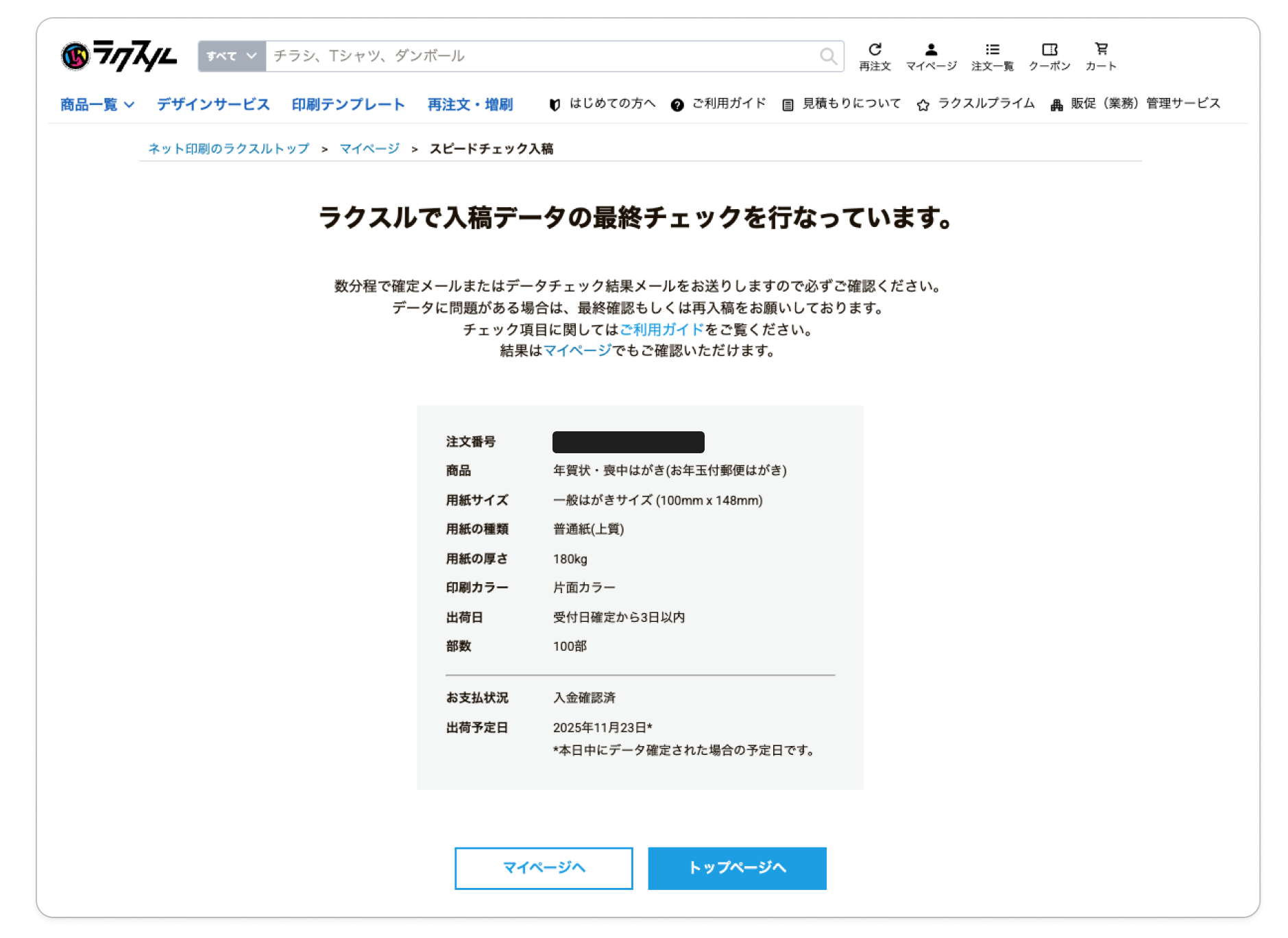
入稿が完了します。ご入稿済みのデータはラクスルで入稿データのチェックを行います。
万が一データに不備があった場合は、メールでご連絡させていただきます。