


PDF作成方法:Affinity
本ページでは、AffinityをPDF形式での保存方法をご案内いたします。
PDF作成方法
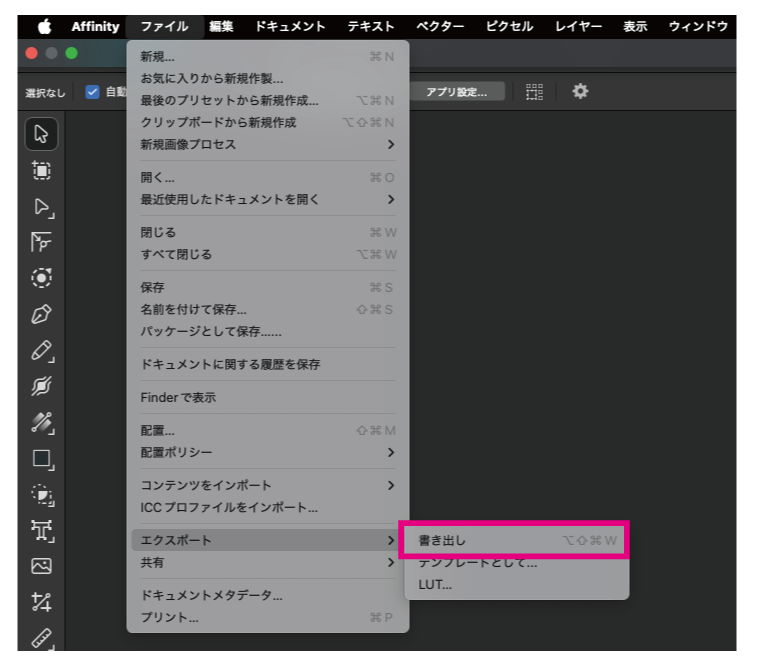
1.「エクスポート」からデータを保存
PDF化したいファイルをAffinityで開きます。
ファイルメニューの「エクスポート」→「書き出し」または「エクスポート」を選択してください。
2. ファイル形式から「PDF」を選択
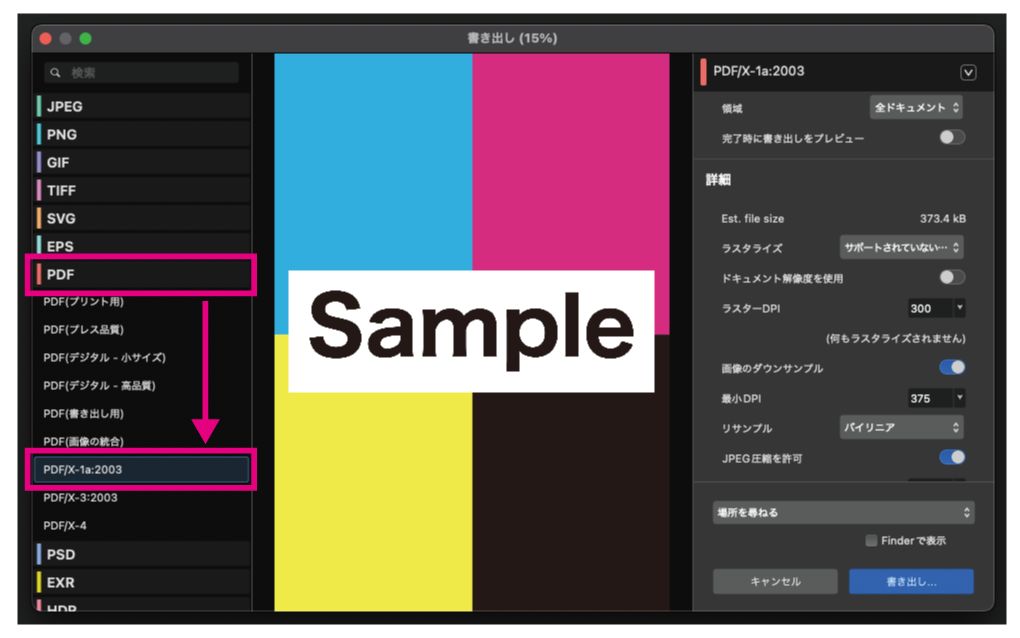
左側のファイル形式一覧から「PDF」の「PDF/X-1a:2003」を選択してください。
3. 「裁ち落とし設定」を反映させる
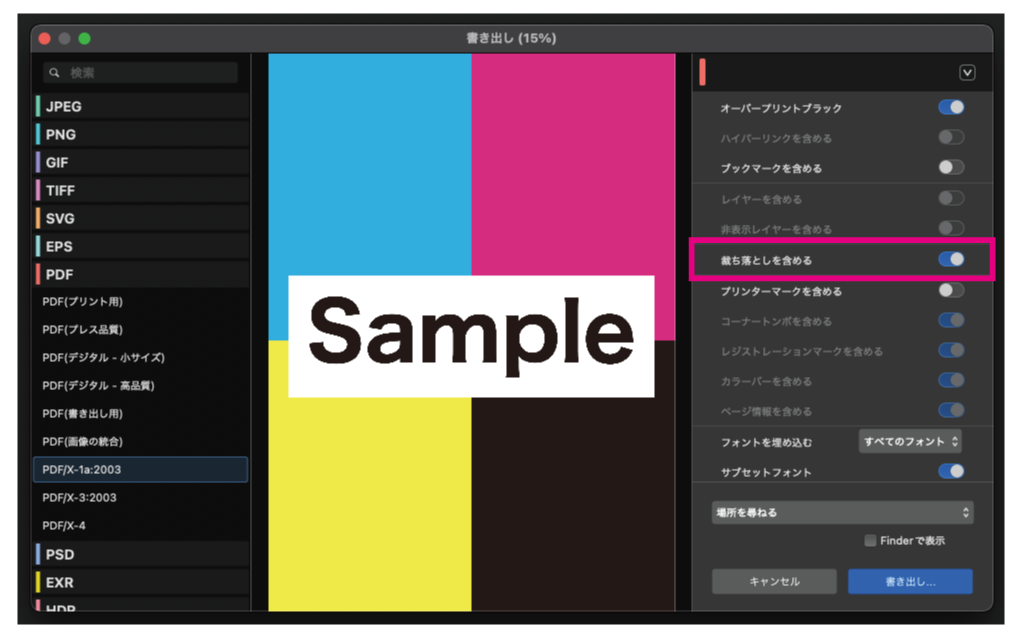
右側の詳細メニューの中の「裁ち落としを含める」を選択してください。
※裁ち落としの設定を忘れると、塗り足しが反映されず端に白いフチが出る可能性があるためご注意ください
4. 必要に応じて「トンボ」の設定をする
【印刷用テンプレートをご利用でないお客様】
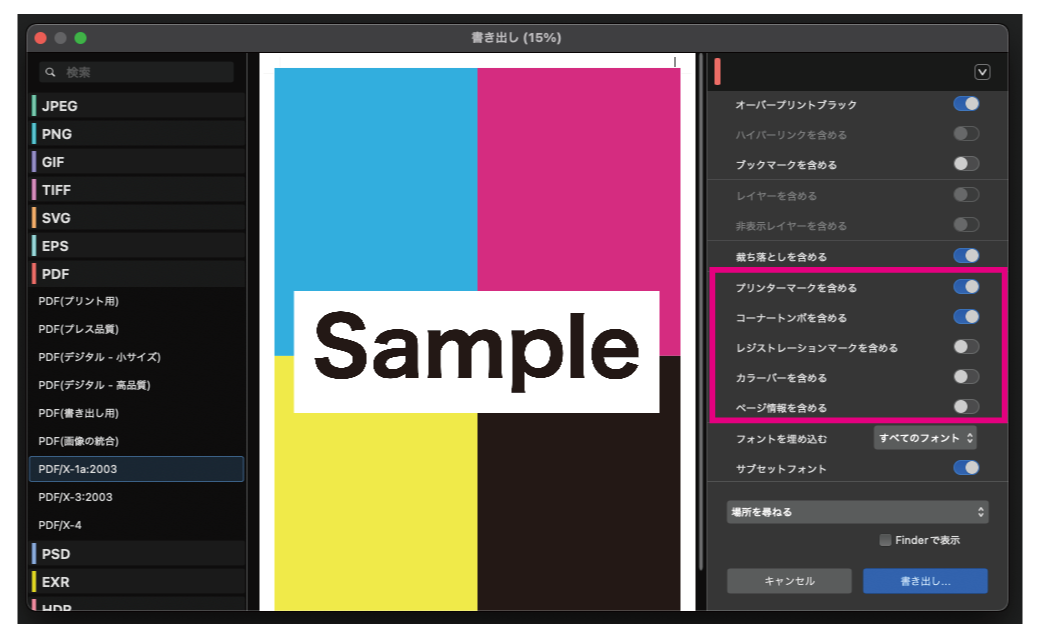
ラクスルの印刷用テンプレートをご利用ではないお客様で、アートボード上にトンボを作っていない場合は、
必要に応じて「プリンターマークを含める」「コーナートンボを含める」を選択してください。
※その他「レジストレーションマーク」「カラーバー」「ページ情報」はチェックを外していただいて問題ありません。
5. 「書き出し」を押す
「書き出し」を押します。その後、ファイル名・保存先を指定して保存してください。
以上でPDFの作成は完了です。