


チケットバリアブル印刷 可変テキストの作成方法
印字リスト(CSV)について
テンプレートのダウンロード
印字リストは、弊社指定のテンプレートで作成してください。テンプレートは、入稿画面および印刷テンプレートページからダウンロードいただけます。
入力する項目
テンプレートの項目は「印字テキスト」の1つのみです。印字箇所が2箇所の場合も、両方に同じ内容が印字されます。
お名前と座席番号など、箇所ごとに異なる内容を印字することはできません。
入力できる文字と文字数
- 1箇所に印字できるのは10文字までです。(全角・半角・スペースを問わず、1文字として数えます。)
- 一般的な文字のほとんどに対応していますが、特殊な文字や一部の旧字体・異体字は使用できない場合があります。
- セル内の改行、半角カンマ(,)、半角ダブルクォーテーションは使用できません。全角の読点(、)や全角ダブルクォーテーションは使用できます。
- テキストの先頭に、全角・半角の「=」「+」「-」「@」は使用できません。(文字の途中であれば使用できます。例:A-34、AR-12345)
印字リスト(CSV)の作成手順
1.テンプレートを開く
テンプレートをダウンロードし、ExcelまたはGoogleスプレッドシートで開きます。
2.印字するテキストを入力する
2行目以降に、印字したいテキストを入力します。
3.CSV形式で保存する
CSV形式(.csv)で保存します。
作成時の注意点
- チケット1枚につき1行入力してください。(例:100枚に印字する場合は100行)
- 1行目の項目名「印字テキスト」の変更や、列の追加・削除はしないでください。エラーの原因となります。
- 先頭が0の番号は、ExcelやGoogleスプレッドシートで自動変換され、0が消える場合があります。入力前に、セルの表示形式を「文字列」(Googleスプレッドシートでは「書式なしテキスト」)に設定してください。
見本
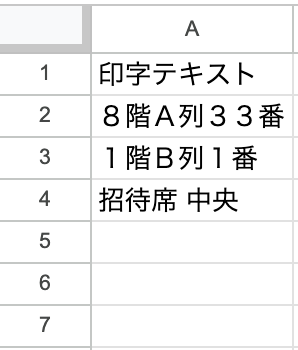
席次票の例
| 印字テキスト |
|---|
| 8階A列33番 |
| 1階B列1番 |
| 招待席 中央 |
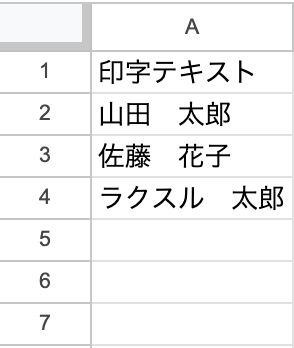
招待状(人名)の例
| 印字テキスト |
|---|
| 山田 太郎 |
| 佐藤 花子 |
| ラクスル 太郎 |
印字リスト(CSV)の入稿方法
1.入稿画面を開く
カート内の「データを入稿する」をクリックします。
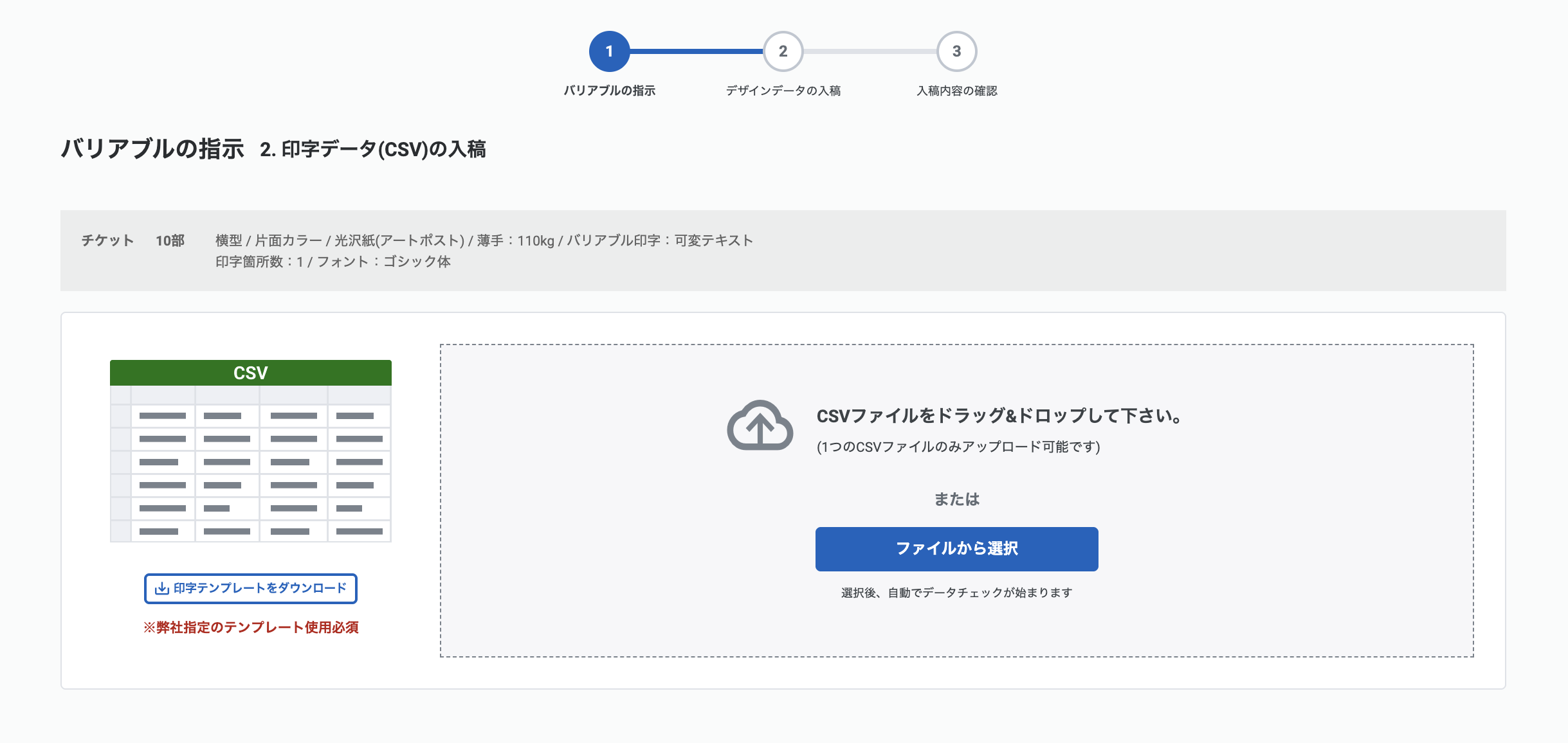
2.印字リスト(CSV)をアップロードする
「バリアブルの指示画面」で、印字リスト(CSV)をドラッグ&ドロップするか、
「ファイルから選択」をクリックしてアップロードします。
3.印字内容を確認する
「印字データチェック入稿結果」で、印字内容(先頭の0や番号など)が意図どおりになっているかご確認ください。
入稿時のチェックについて
アップロード時に、以下の項目を自動で確認します。
- 弊社指定のテンプレートを使用していること。(項目名・列数が正しいこと。)
- ファイル形式がCSVであること。
- 各行が10文字以内であること。
- 使用できない文字・記号、セル内の改行が含まれていないこと。
- 文字の規格がAdobe-Japan1-5内であること。
- 件数が注文部数を超えていないこと。
- ファイルサイズが1MB以内であること。
※件数が注文部数より少ない場合、不足分は印字なしで印刷されます。(予備としてお使いいただけます。)
※途中に空欄の行があると警告が表示されますが、そのまま入稿できます。空欄の行は印字なしで印刷されるため、入力漏れがないかご確認ください。
エラーが表示された場合
エラーが表示された場合は、以下を参考に修正し、再度アップロードしてください。
| エラーの内容 | 対処方法 |
|---|---|
| 項目名・列数がテンプレートと異なる | 弊社指定のテンプレートをご利用のうえ、2行目以降に入力し直してください。 |
| ファイル形式がCSVではない | CSV形式(.csv)で保存し直してください。Excel形式(.xlsx)はご利用いただけません。 |
| 文字化けしている | 文字コードをShift-JISまたはUTF-8に設定して保存し直してください。 |
| 10文字を超える行がある | 該当する行を10文字以内に修正してください。 |
| 使用できない文字・記号、セル内の改行が含まれている | 該当箇所を削除するか、使用できる文字に置き換えてください。 |
| Adobe-Japan1-5に対応していない文字が含まれている | 該当する文字を、対応している文字に修正してください。 |
| 件数が注文部数を超えている | 余分な行を削除するか、注文部数を増やしてください。 |
| ファイルサイズが1MBを超えている | 不要な行を削除してください。 |
注意事項
・印字内容の正誤は、弊社では確認しておりません。お名前や席番号などに間違いがないか、必ずお客様ご自身でご確認のうえ、ご入稿ください。
・ご注文完了前:入稿後でも印字リスト(CSV)を差し替えできます。
・ご注文完了後:印字リスト(CSV)は差し替えできません。ご注文後のデータチェックで差し戻しとなった場合も、再入稿できるのはデザインデータのみです。印字リストを変更する場合は、キャンセル可能な期間内にご注文をキャンセルし、改めてご注文ください。