


チケットバリアブルの印刷用データ作成方法
チケットのバリアブル印刷用データの作り方をご案内いたします。
デザイン作成ツールのご案内
サイズ間違いなどによるデータ入稿のやり直しリスクが少なくなりますので、
「印刷テンプレート」を使用し、データの作成をお願いします。
印刷テンプレート
デザイン作成ソフトをお持ちの方は、チケットバリアブル用テンプレートをご利用ください。
すでにガイド線が配置されているため、規定サイズのデータを簡単に作ることができます。
テンプレートには「塗り足し線」「仕上がり線」「印刷保証線」が配置されています。線に沿って作成してください。
※仕上がり線と印刷保証線のみ配置されている場合もございます。テンプレートに応じてご作成ください。

バリアブル印刷について
チケット1枚ごとに、異なる番号や文字を印字できる印刷です。
次の2種類からお選びいただけます。
| ナンバリング | 可変テキスト | |
|---|---|---|
| 印字する内容 | 「No.000001」のような連番を印字します。 | お客様が作成した印字リスト(CSV)の内容を、1枚ずつ印字します。 |
| 必要なデータ | 印刷用のデザインデータ | 印刷用のデザインデータ + 弊社指定テンプレートで作成した印字リスト(CSV) |
- 印字できるのは表面のみです。両面印刷の場合も同様です。
- 印字は1種類・2箇所までです。
- ナンバリングの対応桁数は1~6桁です。
- 飛び番号を印字したい場合は、可変テキストを選択し、印字リストに番号を1行ずつ入力してください。
可変テキストの印字リストの作成方法は、チケットバリアブル印刷 可変テキストの作成方法をご確認ください。
印字スペースの作成手順
印刷テンプレートには、印字位置を指定するためのボックスをご用意しています。
ご使用のソフトに応じて、以下の手順で作成してください。
Illustrator/Affinityの場合
1. デザインを作成する
印刷テンプレートを開き、「デザインはこちら」レイヤーにチケットのデザインを作成します。
2. 印字スペースを配置する
テンプレート内のボックスを、印字したい位置に移動します。
- 可変テキストの場合:印字したい最大文字数に合わせて、ボックスの大きさを調整してください(印字スペースのサイズ一覧)。
- ナンバリングの場合:ボックスの大きさは変更しないでください。
※ボックスの中には何も入力しないでください(印刷時に自動で文字が入ります)。
※2箇所に印字する場合は、ボックスをコピーして、もう1箇所に配置してください。
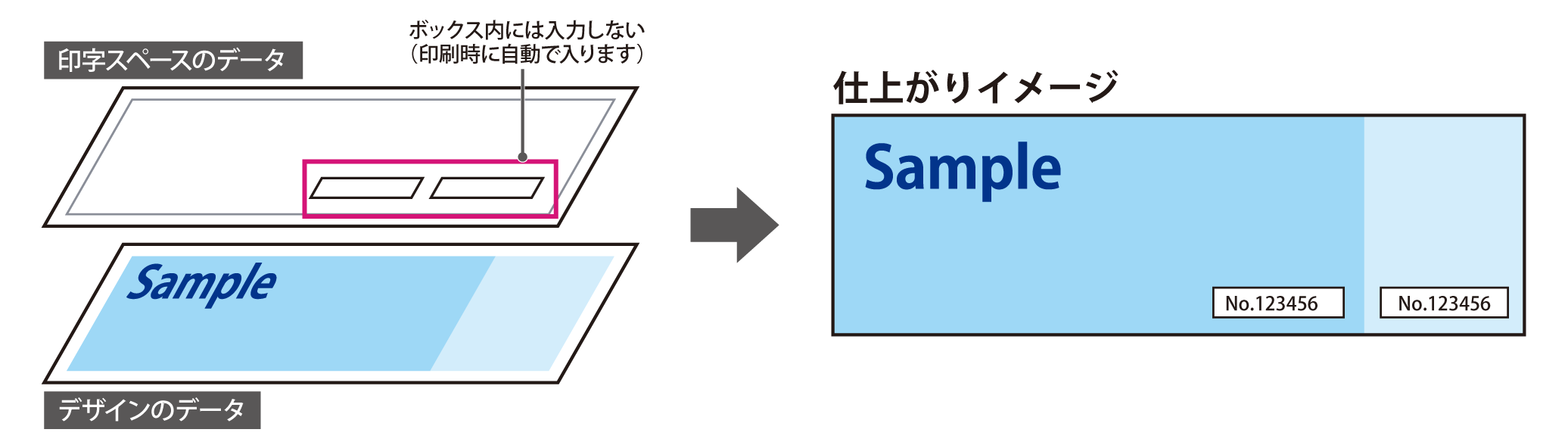
・Illustratorの場合:ボックスを選択し、上部メニューの「表示」>「ガイド」>「ガイドを作成」でガイド化してください。
・Affinityの場合:ボックスを選択し、上部メニューの「ウィンドウ」>「ベクター」>「境界線」より、幅を「0」に設定してください。
※Affinityをご使用でデザインの背景が白い場合は、データチェック時に印字スペースの位置が確認できなくなってしまうため、枠線を消さずにそのまま残してください。
3. データを保存する
データの保存形式や保存方法は、テンプレート内に記載されている案内に沿って保存してください。
ご入稿前には、ページ下部のアプリケーション別チェックガイドにて不備がないかご確認をお願いいたします。
PowerPoint/Wordの場合
1. デザインを作成する
印刷テンプレートを開き、チケットのデザインを作成します。
2. 印字スペースを配置する
テンプレート内のボックスを、印字したい位置に移動します。
- 可変テキストの場合:印字したい最大文字数に合わせて、ボックスの大きさを調整してください(印字スペースのサイズ一覧)。
- ナンバリングの場合:ボックスの大きさは変更しないでください。
※ボックスの中には何も入力しないでください(印刷時に自動で文字が入ります)。
※2箇所に印字する場合は、ボックスをコピーして、もう1箇所に配置してください。
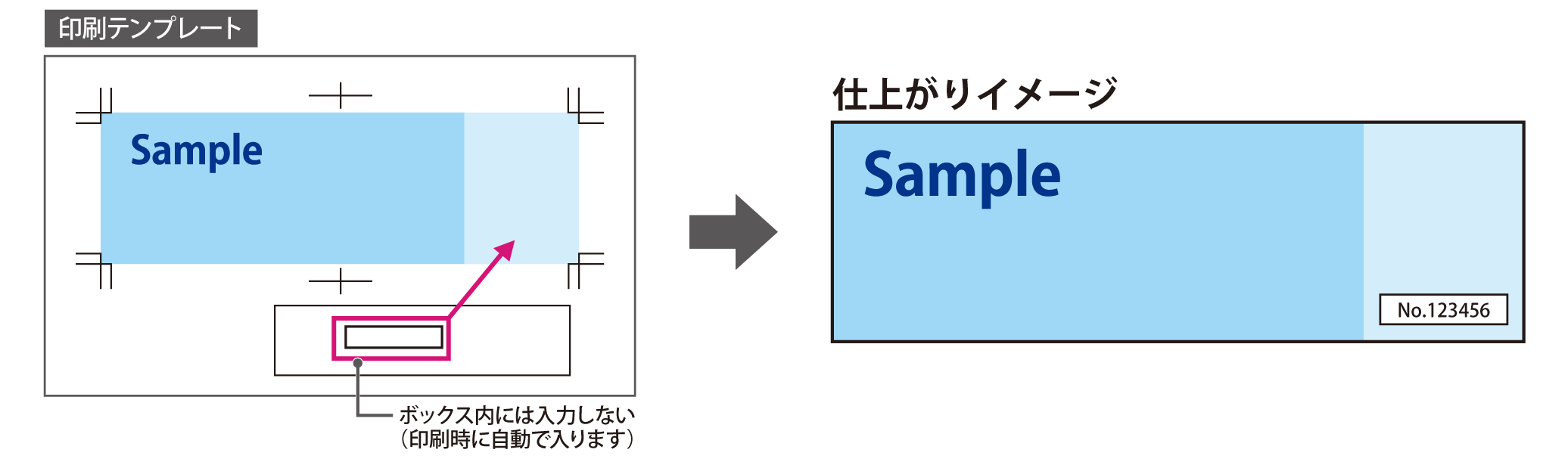
・ボックスを選択し、上部メニューの「図形の書式」>「図形の枠線」>「枠線なし」を選択してください。
※デザインの背景が白い場合は、データチェック時に印字スペースの位置が確認できなくなってしまうため、枠線を消さずにそのまま残してください。
3. データを保存する
データの保存形式や保存方法は、テンプレート内に記載されている案内に沿って保存してください。
ご入稿前には、ページ下部のアプリケーション別チェックガイドにて不備がないかご確認をお願いいたします。
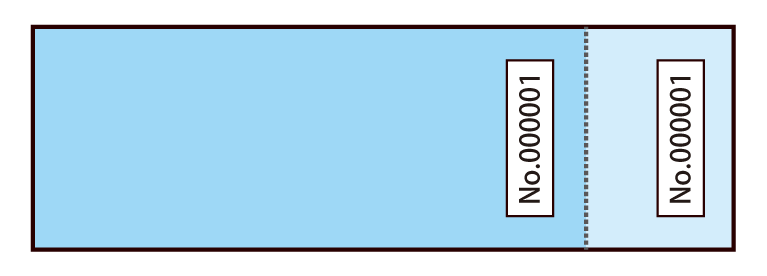
印字スペースを縦長に配置すると、文字は左に90度回転した向き(下から上に読む向き)で印字されます。
右回転・縦書きなどへの変更はできません。
バリアブル印刷の注意点
印字スペースについて
- 印字される文字は10pt・黒文字で固定です。
- 可変テキストの場合は1箇所10文字までです。(全角・半角・スペースを問わず1文字として数えます。)
選択できる書体など、印字仕様の詳細はチケットについてをご確認ください。
■ナンバリング
テンプレートのボックス(縦7mm×横24mm)をそのままご使用ください。
■可変テキスト
印字したい最大文字数に合わせて、テンプレートのボックスを以下のサイズ一覧の大きさに調整してください。
印字スペースのサイズ一覧
| 最大文字数 | 確保いただきたいスペース | 最大文字数 | 確保いただきたいスペース |
|---|---|---|---|
| 1文字 | 縦:9.5mm × 横:9.8mm | 6文字 | 縦:9.5mm × 横:25.5mm |
| 2文字 | 縦:9.5mm × 横:12.3mm | 7文字 | 縦:9.5mm × 横:29.0mm |
| 3文字 | 縦:9.5mm × 横:15.0mm | 8文字 | 縦:9.5mm × 横:32.5mm |
| 4文字 | 縦:9.5mm × 横:18.5mm | 9文字 | 縦:9.5mm × 横:36.0mm |
| 5文字 | 縦:9.5mm × 横:22.0mm | 10文字 | 縦:9.5mm × 横:39.5mm |
印字スペースは、印刷保証線の内側に配置してください。ミシン目がある場合は、ミシン目から3mm以上離してください。2箇所に印字する場合は、2箇所とも表面に配置してください。
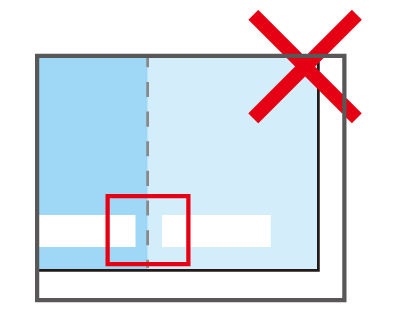
印字は自動で行われます。印字スペースの内側には、文字・イラスト・模様などを配置しないでください。
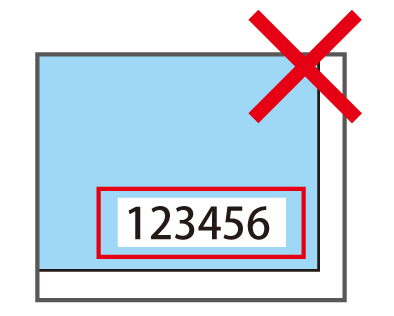
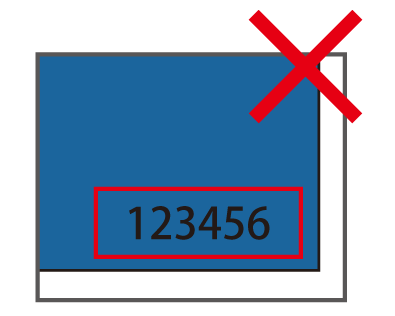
印字スペースに白い背景を付けることは必須ではありません。ただし、印字される文字は黒で固定のため、背景が暗い色(黒・紺など)の場合は、白い背景(白枠)を置くことをおすすめします。
文字の大きさと線の太さについて
デザイン内に配置する文字の大きさ(フォントサイズ)は6pt以上で作成してください。6pt未満の文字は印刷時にかすれたりつぶれたりする可能性がありますのでご注意ください。
また、線の太さ(線幅)は0.3pt(0.1mm)以上で作成してください。0.3pt未満の細い線は、印刷時にかすれる可能性があります。
※上記はデザイン内の文字・線についてのご案内です。バリアブル印刷で印字される文字は、10pt・黒文字で固定です。
画像解像度について
美しく印刷するには適した解像度があります。
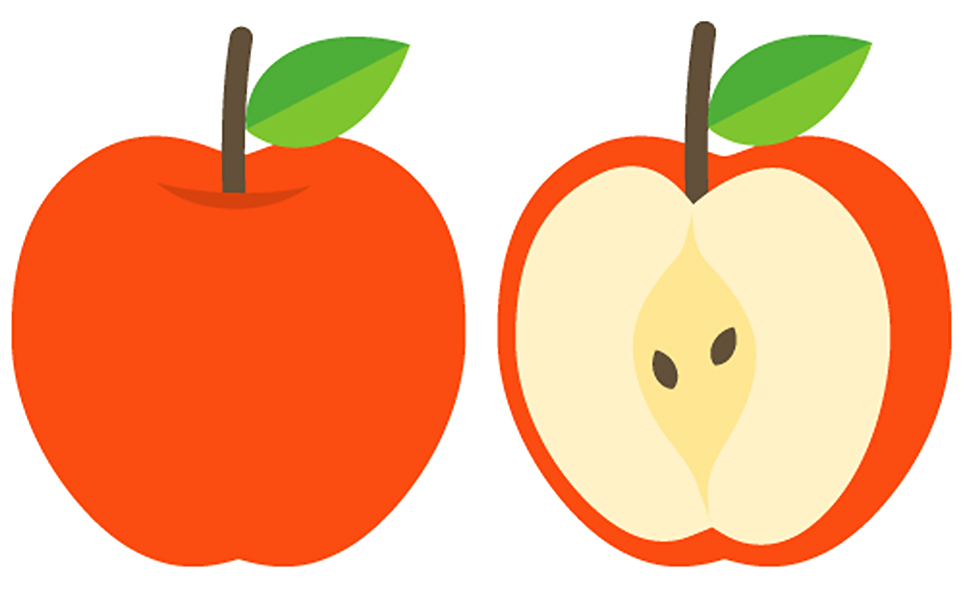
印刷に適した解像度は原寸(拡大縮小しない100%の大きさ)で350~400ppiです。解像度が低すぎても高すぎても鮮明に印刷はできませんのでご注意ください。
画像が粗い場合には、解像度の高い別の画像に差し替えてください。
(イメージ例)72ppi Web用
(イメージ例)350ppi 一般的な印刷物
 アプリケーション別チェックガイド
デザインしたデータが入稿に適しているか入稿前にセルフチェック
デザインしたデータを印刷機で印刷するためには、印刷に適したデータとして作成する必要があります。
データ作成に使用したアプリケーションによってチェックする項目が異なりますので、下記ページよりチェック項目の確認を行ってください。
- イラストレーター|Illustrator データチェックリスト
- フォトショップ|Photoshop データチェックリスト
- インデザイン|InDesign データチェックリスト
- ワード|Word データチェックリスト
- パワーポイント|PowerPoint データチェックリスト
- Affinityでの印刷データ作成方法
- PDF データチェックリスト
- データチェックについて