


データチェック結果の確認方法(オペレーターチェック入稿)
このページでは、「オペレーターチェック入稿」で入稿し、データチェックが完了した後に届くデータチェック結果を、どこで・どう確認し、次に何をすればよいかをご案内いたします。
修正が必要(再入稿)以外の場合は、確認用PDFを必ず確認します。
修正が必要(再入稿)(印刷不可)の場合は、確認用PDFは表示されません。
スピードチェック入稿のデータチェック結果については、スピードチェック入稿のエラー・注意事項の確認方法をご覧ください。
1. データチェック結果の確認場所
データチェック完了後、登録メールアドレス宛に結果メールが届きます。
メール内の案内に沿って、マイページ(注文詳細)で確認・操作します。
メールが届かない場合は、マイページ注文一覧内、注文詳細からもご確認いただけます。
件名の例(メールによって異なります)
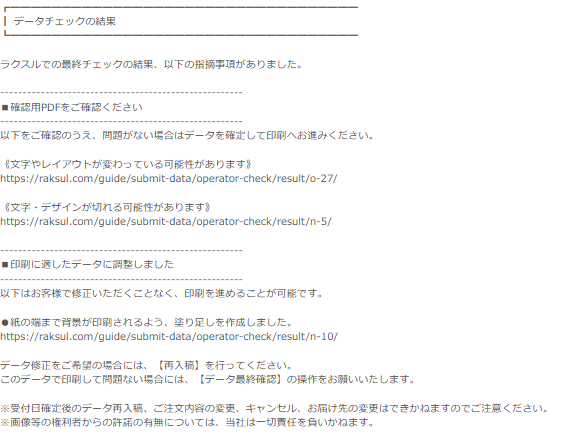
■確認が必要(PDF確認・確定)な場合
【重要】◯◯のデータチェック結果の確認をお願いします – ご注文番号 ◯◯-◯◯〔ラクスル〕
■修正が必要(再入稿)な場合
【重要】◯◯の印刷データ修正のお願い – ご注文番号 ◯◯-◯◯〔ラクスル〕
メールに書かれている情報(例)
- 注文番号
- マイページURL(注文詳細・再入稿ページ)
- データチェック結果(指摘内容/解説ページのリンク)
2. データチェック結果の確認方法
1. 結果メールを開き、対象の注文(注文番号・商品名など)に間違いがないか確認します。
2. マイページ(注文詳細)で、以下を確認します。
データチェック結果(指摘内容)
確認用PDF(修正が必要(再入稿)の場合を除き、必ず確認します)
- 確認用PDFの見方について詳しくは、確認用PDFの見方ガイド(商品共通)をご覧ください。
- 確認用PDFは、PC+Adobe Acrobat Readerでの確認が推奨です(表示崩れを避けるため)。
※「修正が必要(再入稿)(印刷不可)」の場合は、確認用PDFは表示されません。
データチェック結果の「案内文言(指摘内容)」で、次にやることが分かります
メールには、データチェック結果に応じて「案内文言(指摘内容)」が記載されます。文言に近いものを選び、次の対応を進めてください(表示は注文内容により異なる場合があります)。
| 分類 | 案内文言(指摘内容) | 次にやること |
|---|---|---|
| 確認が必要(PDF確認・確定):問題ない場合 | ————————————————— ■問題ありませんでした ————————————————— 確認用PDFをダウンロードのうえ、データの確定をお願いします。 |
確認用PDFを確認し、問題がなければ「データを確定する」を押します。 |
| 確認が必要(PDF確認・確定):確認して進行可能 | ————————————————— ■確認用PDFをご確認ください ————————————————— 以下をご確認のうえ、問題がない場合はデータを確定して印刷へお進みください。 |
確認用PDFと指摘内容を確認し、問題がなければ確定します。修正したい場合は再入稿します。 |
| 確認が必要(PDF確認・確定):ラクスルで調整した内容 | ————————————————— ■印刷に適したデータに調整しました ————————————————— 以下はお客様で修正いただくことなく、印刷を進めることが可能です。 |
調整内容を含め、確認用PDFを必ず確認します。問題がなければ確定します。 |
| 修正が必要(再入稿):修正必須(進行できない内容) | ————————————————— ■必ず修正してください ————————————————— 修正が必要な問題があり、印刷を進行することができません。 |
確認用PDFはありません。指摘内容に沿ってデータを修正し、再入稿します。 |
| 修正が必要(再入稿):補足(任意の指摘) | ————————————————— ■必要に応じてご修正ください ————————————————— 以下は印刷できない問題ではありませんが、仕上がりに影響が出ます。 |
「必ず修正してください」とあわせて、任意の指摘をお伝えするために記載されることがあります。仕上がりへの影響を確認し、必要に応じて修正して再入稿します。 |
| 修正が必要(再入稿):印刷をお受けできない | ————————————————— ■印刷をお受けできません ————————————————— |
確認用PDFはありません。メールの案内に沿って対応します。 |
| コメント・問い合わせへの回答(個別案内) | ————————————————— ■コメント・問い合わせ内容について ————————————————— |
メール本文の案内に沿ってご確認、ご対応ください。 |
3. 結果別:次に何をすればよいか
データチェック結果は、大枠として次の3パターンに分かれます(表示名はメール/画面の案内に従ってください)。
A. 確認が必要(PDF確認・確定)
確認用PDFと指摘内容を確認し、問題がなければ「データを確定する」操作を行います。
修正したい場合は、確定前に再入稿します。
※文字校正、デザインの確認はデータチェックの対象外です。お客様ご自身でご確認ください。
A-1. 印刷に進める場合(最終確認)
最終確認(データ確認)の操作は、以下の手順で行います(画面の表示名は注文内容により異なる場合があります)。
1. ログインした状態で、結果メールに記載のURLからマイページ(注文詳細)を開きます。
例:https://raksul.com/mypage/shop/detail/注文番号/
2. 該当商品の「確認用PDFをダウンロード」をクリックします。
3. ダウンロードしたPDFを開き、仕上がりイメージと指摘内容を確認します。
4. データやご注文内容・お届け先に変更がなければ、案内に沿ってチェックボックスにチェックします。
5.「データを確定する(データ確認完了等)」をクリックして確定します。
最終確認方法の詳細は、データを最終確認する操作方法がわからないをご覧ください。
A-2. 修正して再入稿する場合
確定操作の前に、画面の案内から再入稿を行います。
再入稿後、再度データチェックが行われ、結果メールが届きます。
B. 修正が必要(再入稿)
確認用PDFはありません。
指摘内容に沿ってデータを修正し、再入稿してください。
「必要に応じて修正ください」は、「必ず修正してください」とあわせて“任意の指摘”もお伝えするために記載されることがあります。
B-1. 再入稿の手順
1. ログインした状態で、メールに記載の再入稿ページを開きます。
2. 該当商品の「再入稿を依頼」等のボタンを押します。
3. 再入稿の理由を記入し、「データ再入稿」等のボタンを押します。
4. 「入稿へ進む」を押してファイルをアップロードします。
再入稿の手順について詳しくは、入稿したデータを差し替えたい(再入稿)をご覧ください。
C. コメント・問い合わせへの回答(個別案内)
メール本文の案内に沿ってご確認、ご対応ください。
4. 指摘内容の見方
メールに記載されている指摘内容にリンクが付いている場合、リンクのページを参照すると、原因と対処が早く分かります。
オペレーターチェック結果のページ例は、オペレーターチェック結果についてをご覧ください。
指摘ごとにリンクが付いていることがあります。すべての指摘を確認したうえで、印刷に進めるか/再入稿するかを判断します。
5. 受付日・出荷日の確定について
最終確認が必要(PDF確認・確定)なケースでは、お客様による確定操作が完了してはじめて、受付日が確定します。
受付日・出荷日の考え方は、お届けまでの日数、納期ガイドをご覧ください。
よくあるつまずき・注意点
- 最終確認(確定)を進めていない
最終確認が完了していないと、進行が止まります。 - 「PDF確認なし」で入稿したのに、最終確認メールが届いた
結果によっては、PDF確認なしでも最終確認が必須になることがあります。メールの案内に沿ってPDF確認と確定操作を行ってください。 - スマホで確認用PDFを見ている
表示差異が出る可能性があるため、可能ならPCで確認してください。