


配布・ビジネス資料印刷の印刷用データ作成方法
配布・ビジネス資料印刷の印刷用データの作り方をご案内いたします。デザインデータ作成においての注意点がいくつかありますので、このページを参考にデータの作成をお願いいたします。
印刷用テンプレートのご案内
印刷用テンプレートをご利用いただくと、お客様でデータのサイズを設定いただかずにご注文サイズのデータが簡単に作れます。
塗り足し不足やサイズ間違いなどによるデータ再入稿を防ぐため、データを新規で作成する際にはテンプレートをご利用ください。
1.データの作り方について
配布・ビジネス資料印刷の入稿時の注意点
- 配布・ビジネス資料印刷は周囲に余白がつく仕上がりになります。見開きでデザインを作成すると周囲や綴じ位置付近の文字やデザインが切れてしまうため、見開きデータはご入稿いただけません。詳しくは見開きのデザインについてをご参照ください。
- 一部のページがご注文内容と異なる向きのデータを入稿された場合、弊社判断により適宜向きを回転してデータを配置いたします。
全商品共通の入稿時の注意点
- 入稿時のファイル名につきましては、下記の例のようにできるだけページ構成のわかるファイル名でご入稿ください。ファイル名等からページ構成を判断できない場合は、データの再入稿をお願いすることがございます。
(例)
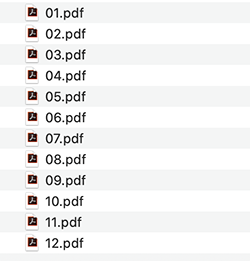
- ファイル名に日本語等を使用されると文字化けしてしまい、データを正常に開くことができない可能性がございます。ファイル名には半角英数のみご使用ください。
- 複数のデータを入稿される場合は、データを1つのフォルダにまとめ、圧縮してご入稿ください。
なお、入稿可能な圧縮の拡張子につきましては入稿可能なデータの拡張子をご参照ください。 - PDFデータはパスワードをかけずにご入稿ください。パスワードをかける場合は、データ入稿時のデータチェックに関する指示欄にパスワードをご記載ください。
印刷までスムーズに進行していただくために
-
データは合計で2GB以下にしてください
合計のサイズが2GB以上の場合、通常のデータチェックよりもお時間をいただいたり、印刷に進行できない可能性がございます。画像ファイルを適正サイズに修正、またはラスタライズなどによりデータ全体のサイズを下げてください。 -
ラクスルではPDFでのご入稿を推奨しています。
PDFへの変換方法はPDFデータ作成ガイドをご覧ください。 -
印刷に適した画像サイズでご入稿ください
データのサイズが規定より大きい場合も、綺麗に印刷されることはありません。必ず適正なサイズでご入稿ください。
画像の解像度 -
複雑なデザインはラスタライズしてください
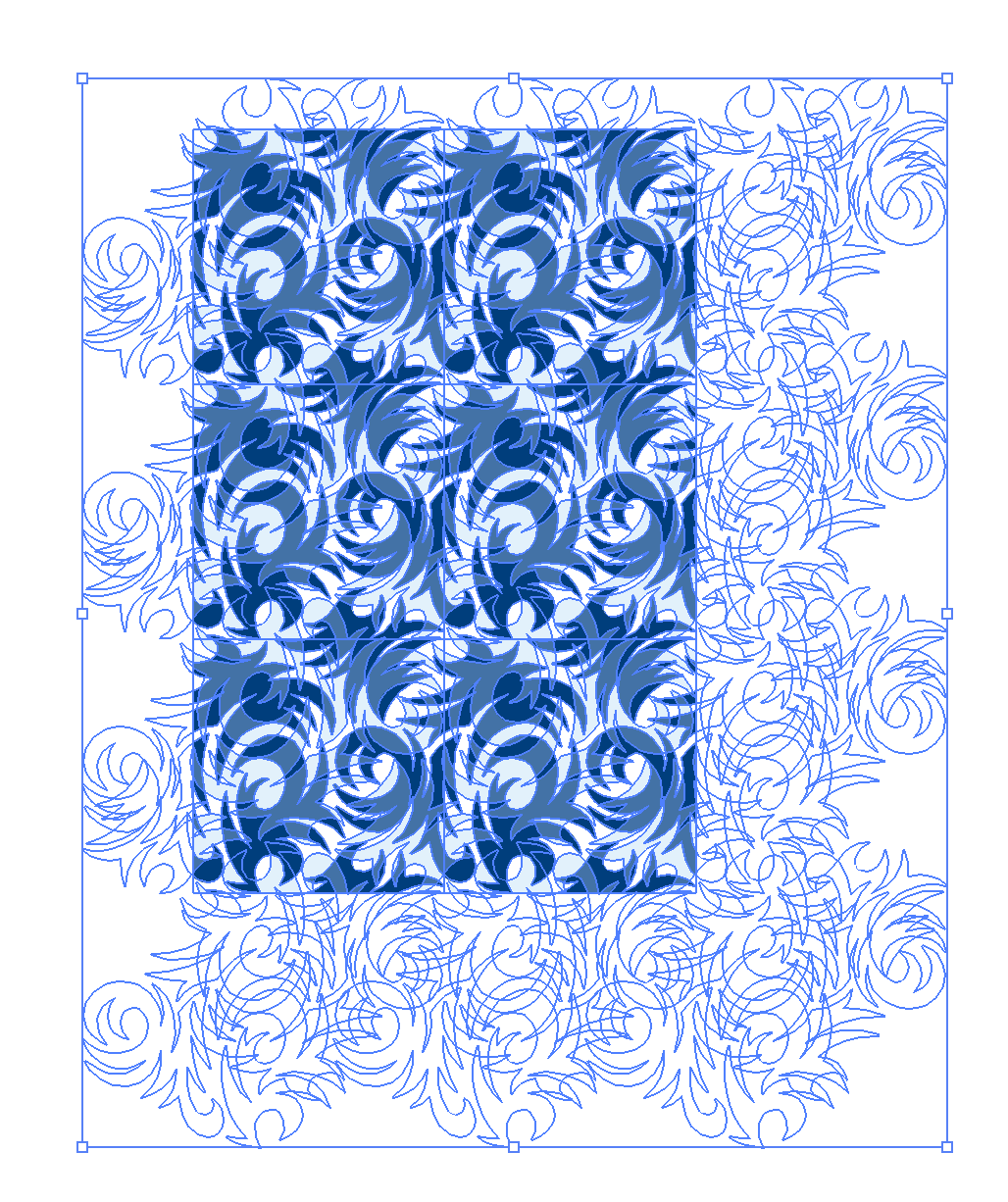
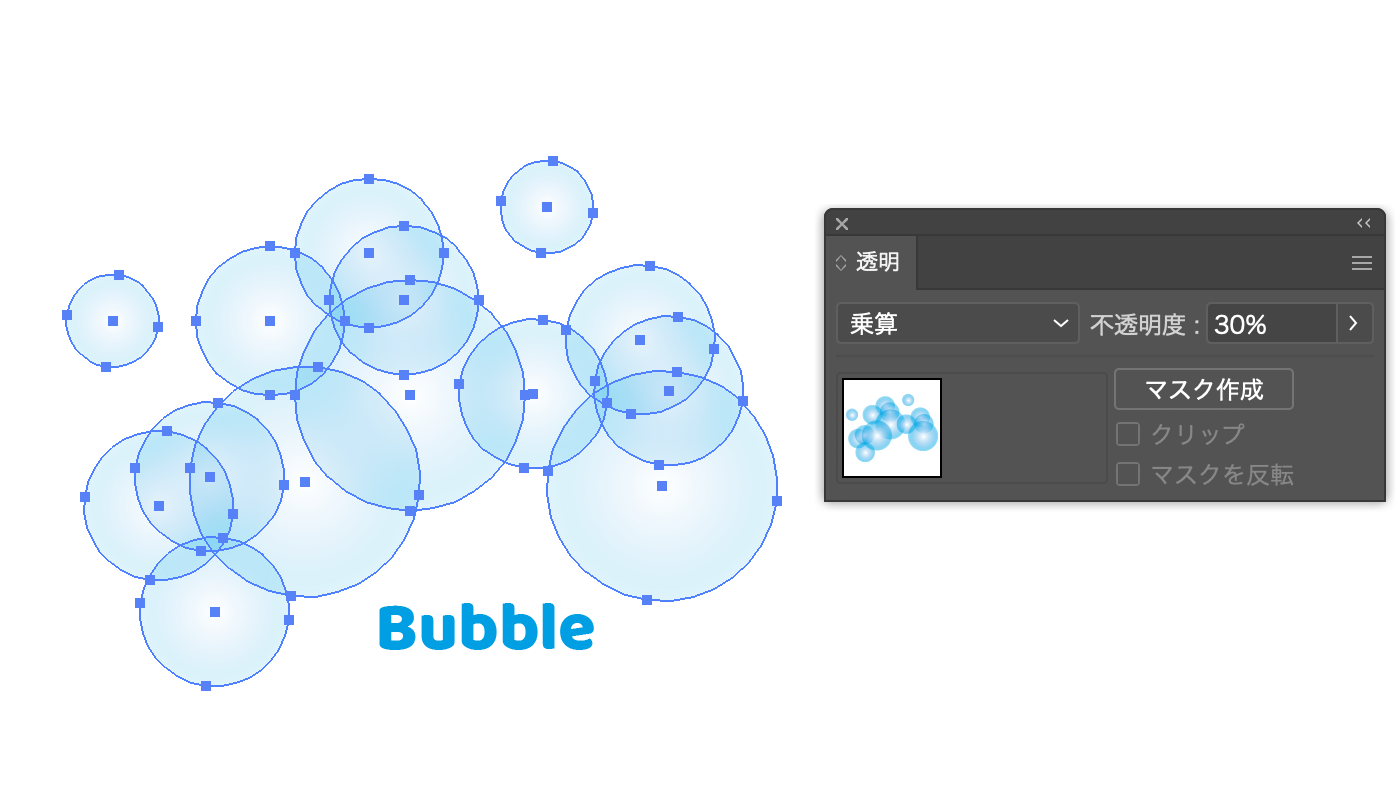
Illustratorで背景やイラストなどにパスやパターン、透明効果などを使用している場合もファイルサイズが大きくなってしまいます。
ラスタライズの方法
【複雑なデータの例】
- ×複雑なパターン
- ×透明効果やグラデーションの多用
印刷までスムーズに進行できるよう、ご協力をお願いいたします。
2. 資料印刷の仕様について
資料印刷の仕様は下記の通りです。
綴じ方
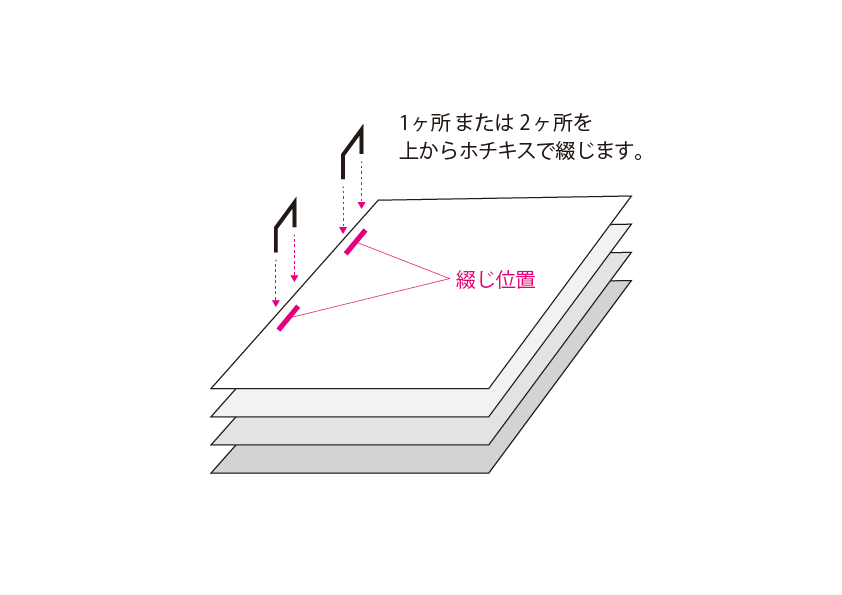
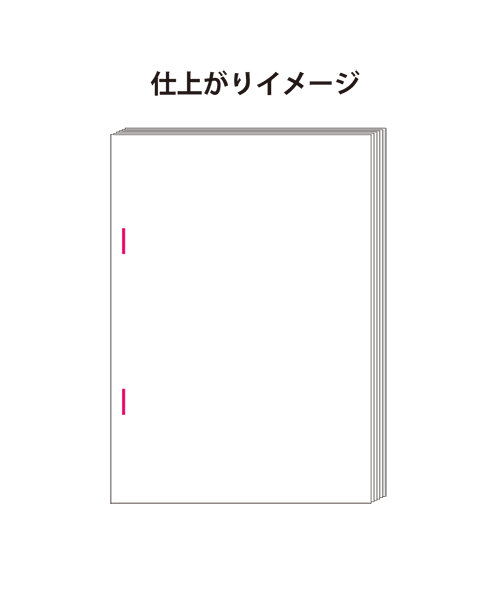
■平綴じ
1ヶ所または2ヶ所を上からホチキスで留める製本方法です。
 |
 |
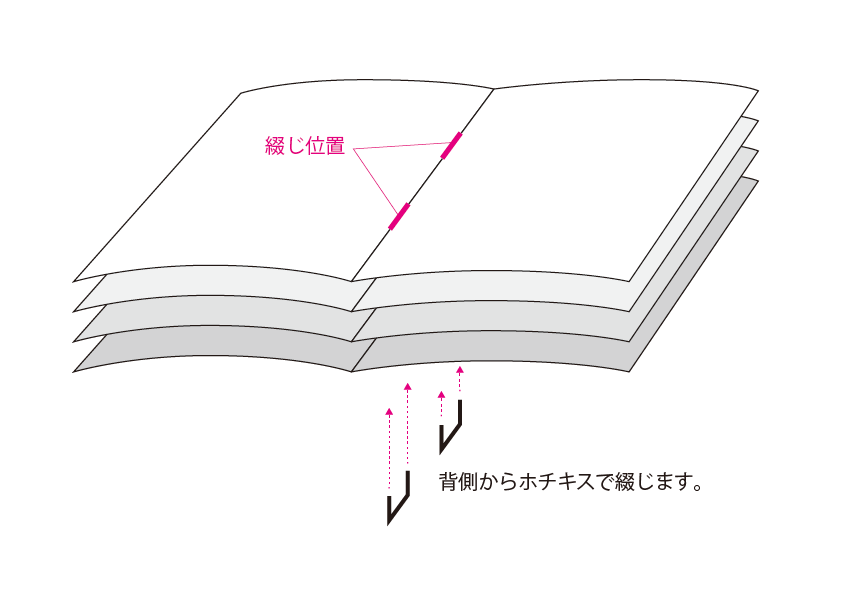
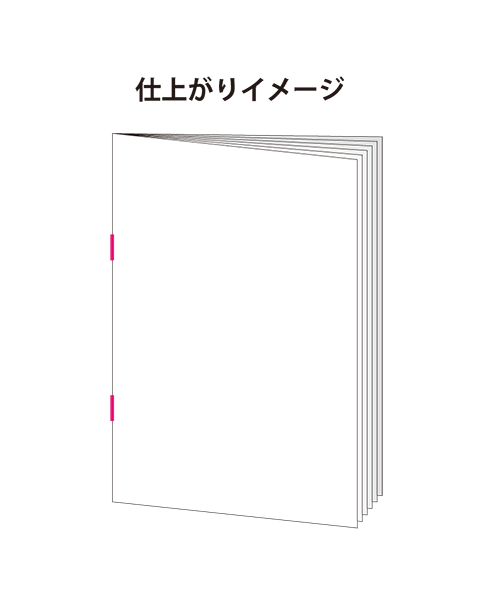
■中綴じ
1枚の紙を二つ折りにしたものを重ね、中央2ヶ所を背側からホチキスで留める製本方法です。
1枚の紙に4ページ分印刷するため、ご注文ページ数は4の倍数となります。
 |
 |
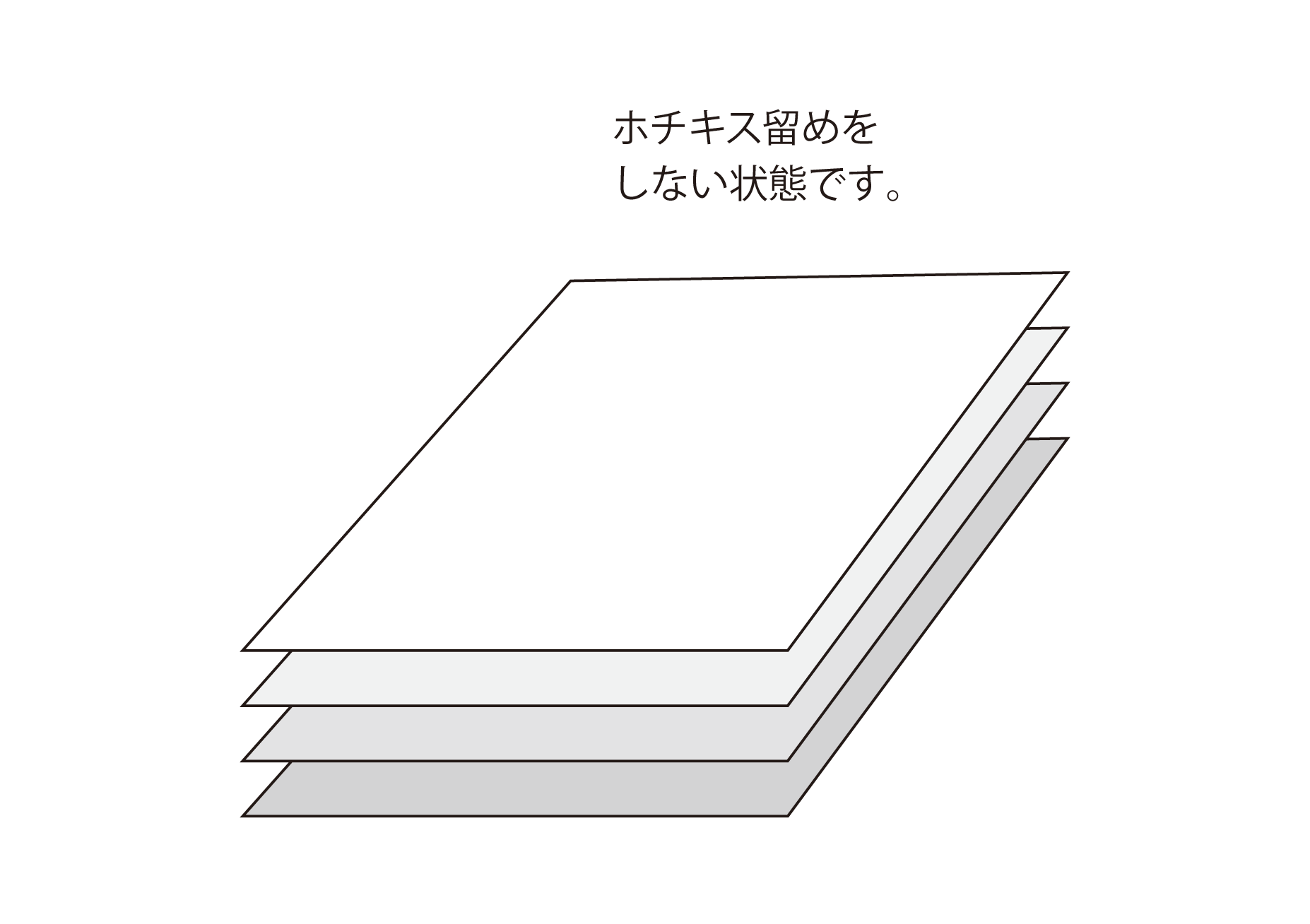
■綴じなし・丁合のみ
ホチキス留めを行わず、ページ順に重ねた状態(丁合)で納品する仕様です。
|
|
綴じ位置
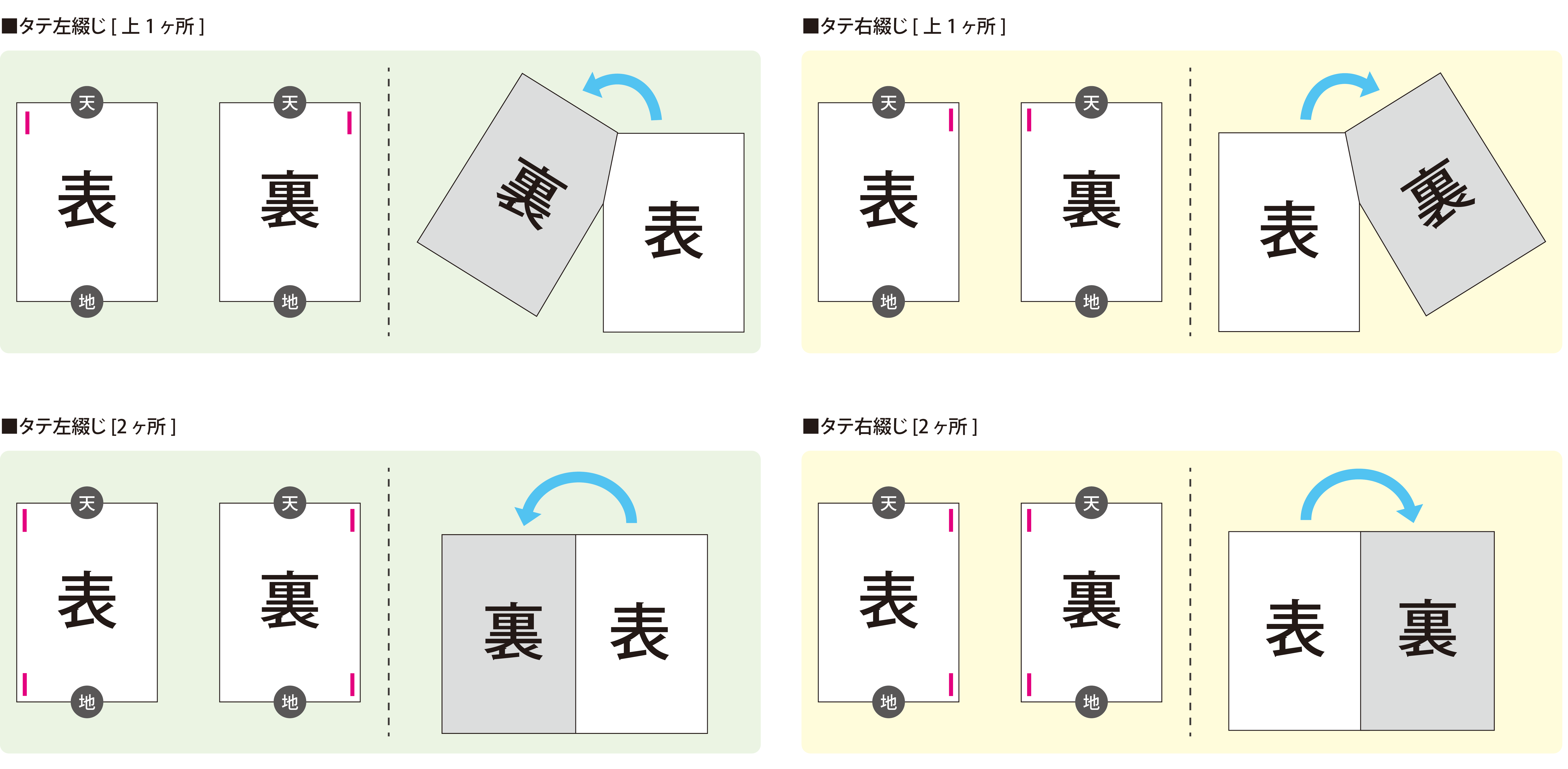
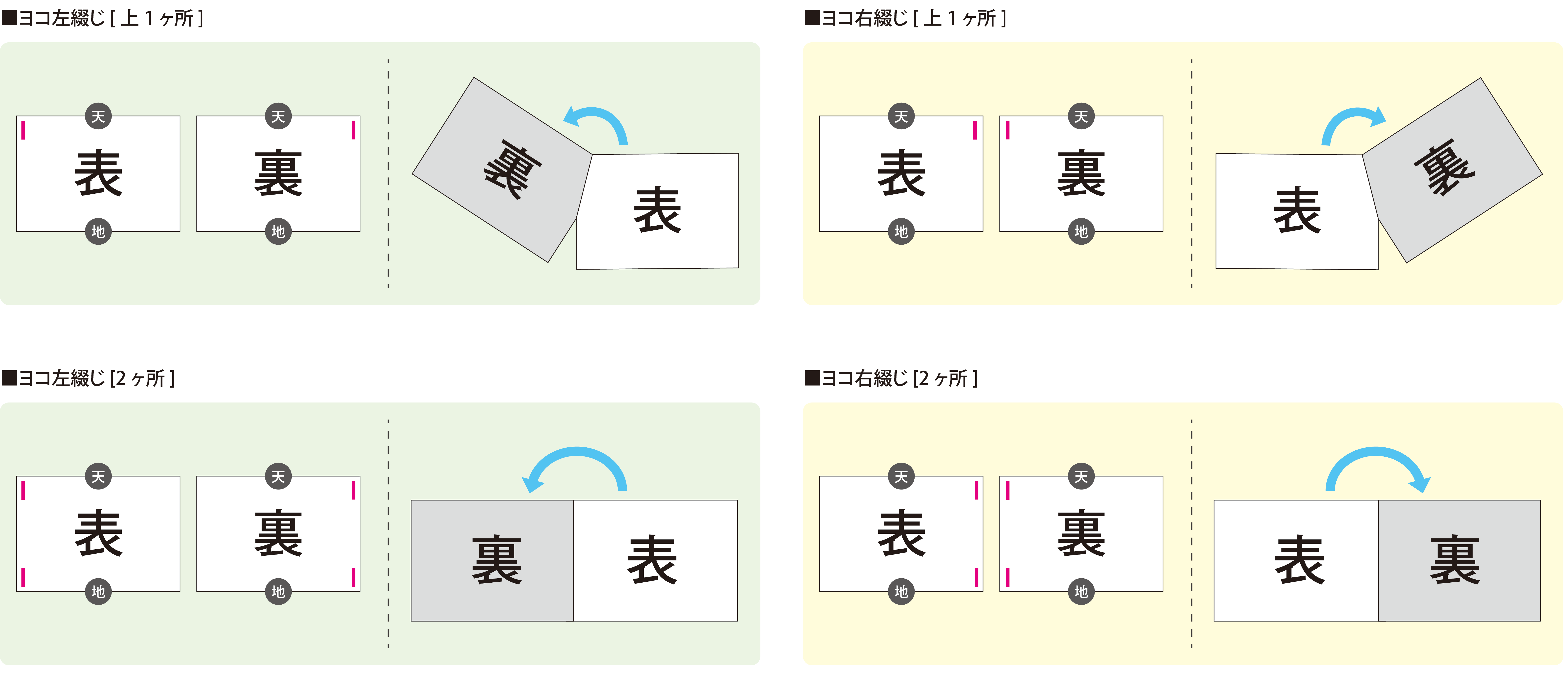
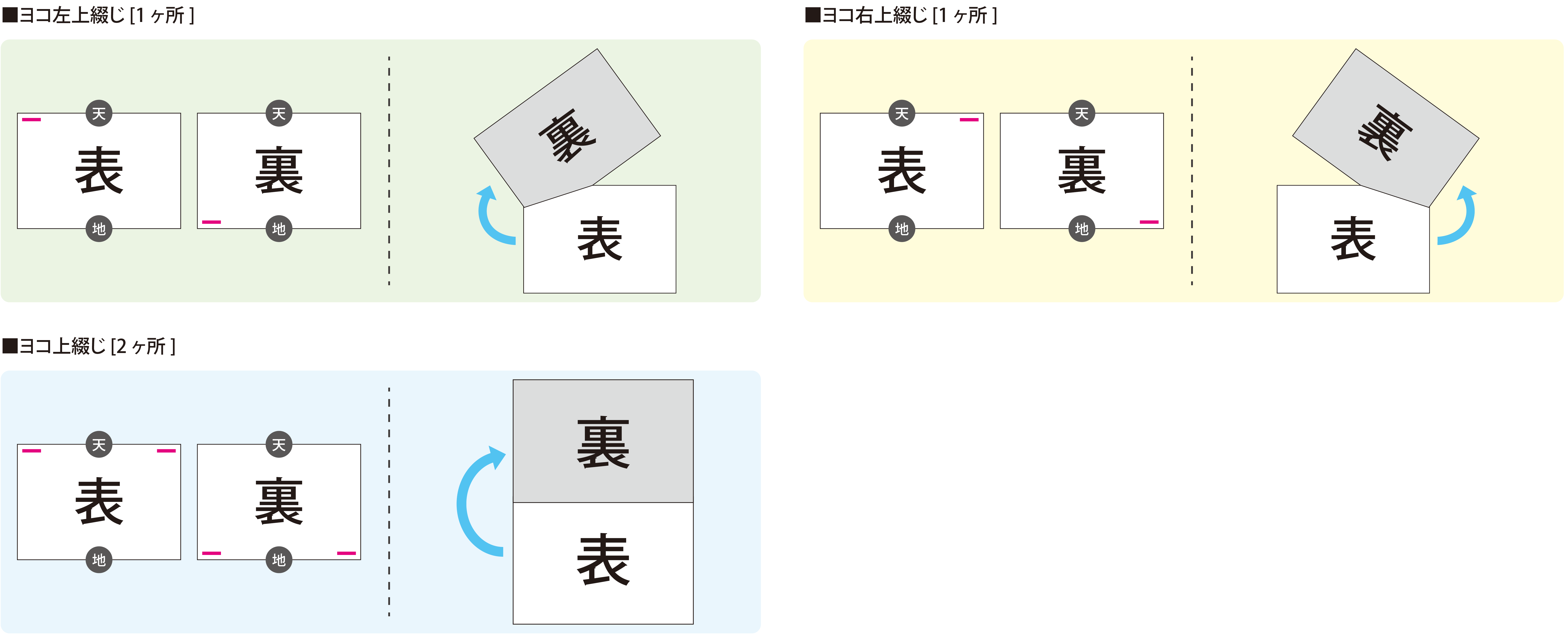
綴じ位置(ホチキスで綴じる位置)は、左側で綴じる「左綴じ」、右側で綴じる「右綴じ」、上部で綴じる「上綴じ」の3種類ございます。
各ご注文内容の具体的な綴じ位置につきましては綴じ位置一覧をご参照ください。
穴あけ加工
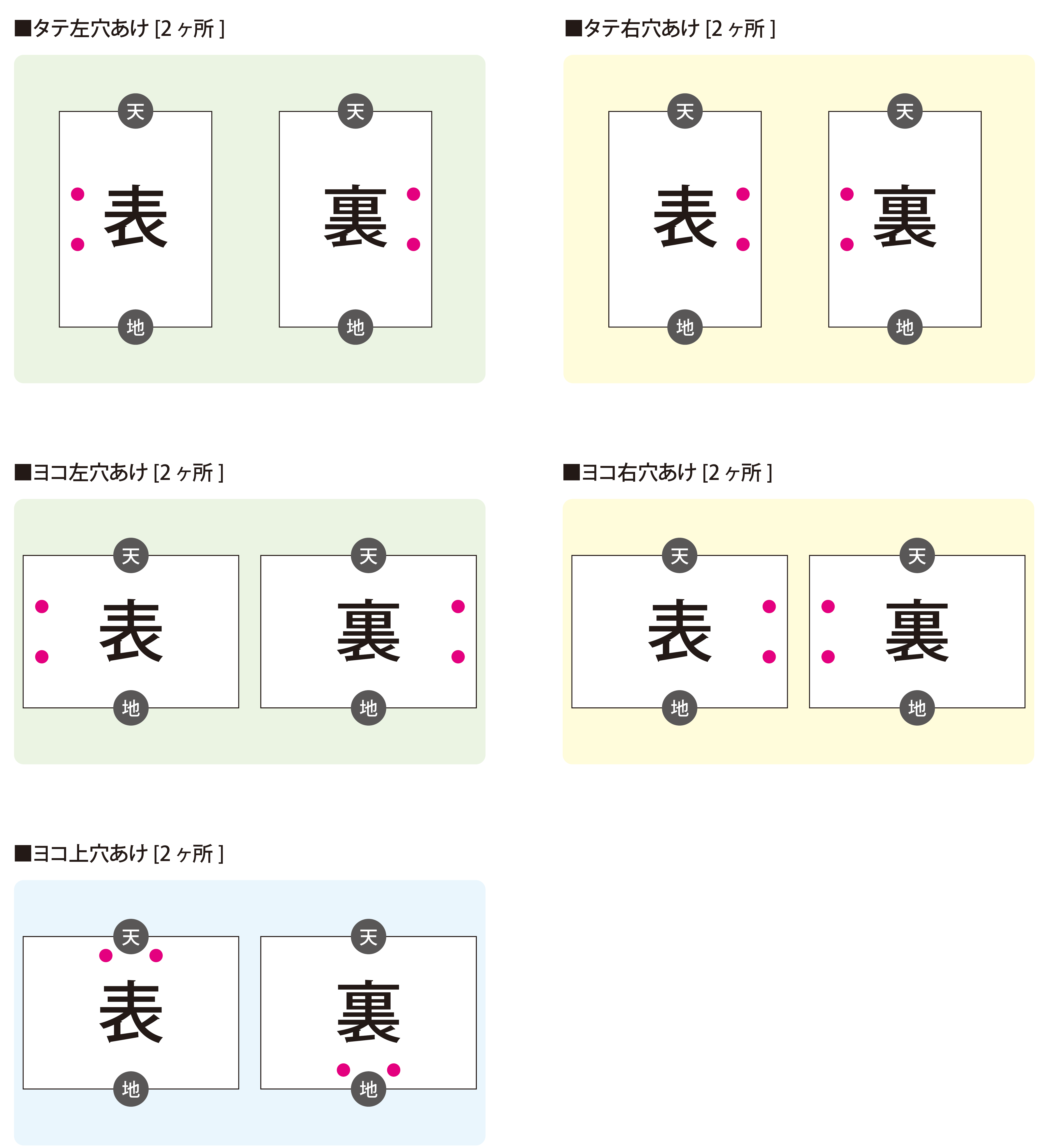
2穴あけ加工をすることが可能です。穴をあける位置は、左側・右側・上部の3種類ございます。
各ご注文内容の具体的な穴あけ位置につきましては穴あけ位置一覧をご参照ください。
※平綴じと穴あけ加工をセットでご注文の場合、穴あけ位置は綴じ位置と同じ辺になります。
ページ数
- 平綴じの場合、購入できるページ数は「4ページ」以上になります。
最大「200ページ」まで購入可能です。 - 中綴じの場合、購入できるページ数は「8ページ」以上で4の倍数になります。
最大「80ページ」まで購入可能です。 - 綴じなし・丁合のみの場合、購入できるページ数は「4ページ」以上になります。
最大「300ページ」まで購入可能です。
ご入稿データがご注文ページ数に足りない場合は、白紙ページを挿入することが可能です。
お客様自身でご入稿データに白紙ページを挿入していただくか、データ入稿時のデータチェックに関する指示欄等に白紙を挿入したいページのご指示をお願いいたします。
(指示例:最終ページに白紙を挿入してください。)
ご指示がない場合は、弊社判断にて最終ページに白紙を配置いたします。
また、不足ページが2ページ以上ある場合はデータの再入稿もしくは白紙挿入のご指示をお願いしておりますので、お急ぎの際はご注意ください。
3.綴じ位置・穴あけ位置一覧
綴じ位置
各ご注文内容の綴じ位置は下記の通りになります。
※各画像内の右の図はページを開いた時のイメージです。
穴あけ位置
各ご注文内容の穴あけ位置は下記の通りになります。
※平綴じの場合は、綴じ位置と同じ辺(左・右・上のいずれか)に穴あけを行います。
 |
4.データ作成時の注意事項
周囲の余白について
資料印刷は必ず周囲に余白がつく仕上がりになります。
綴じ位置によって余白の幅が異なりますので、ご注意ください。
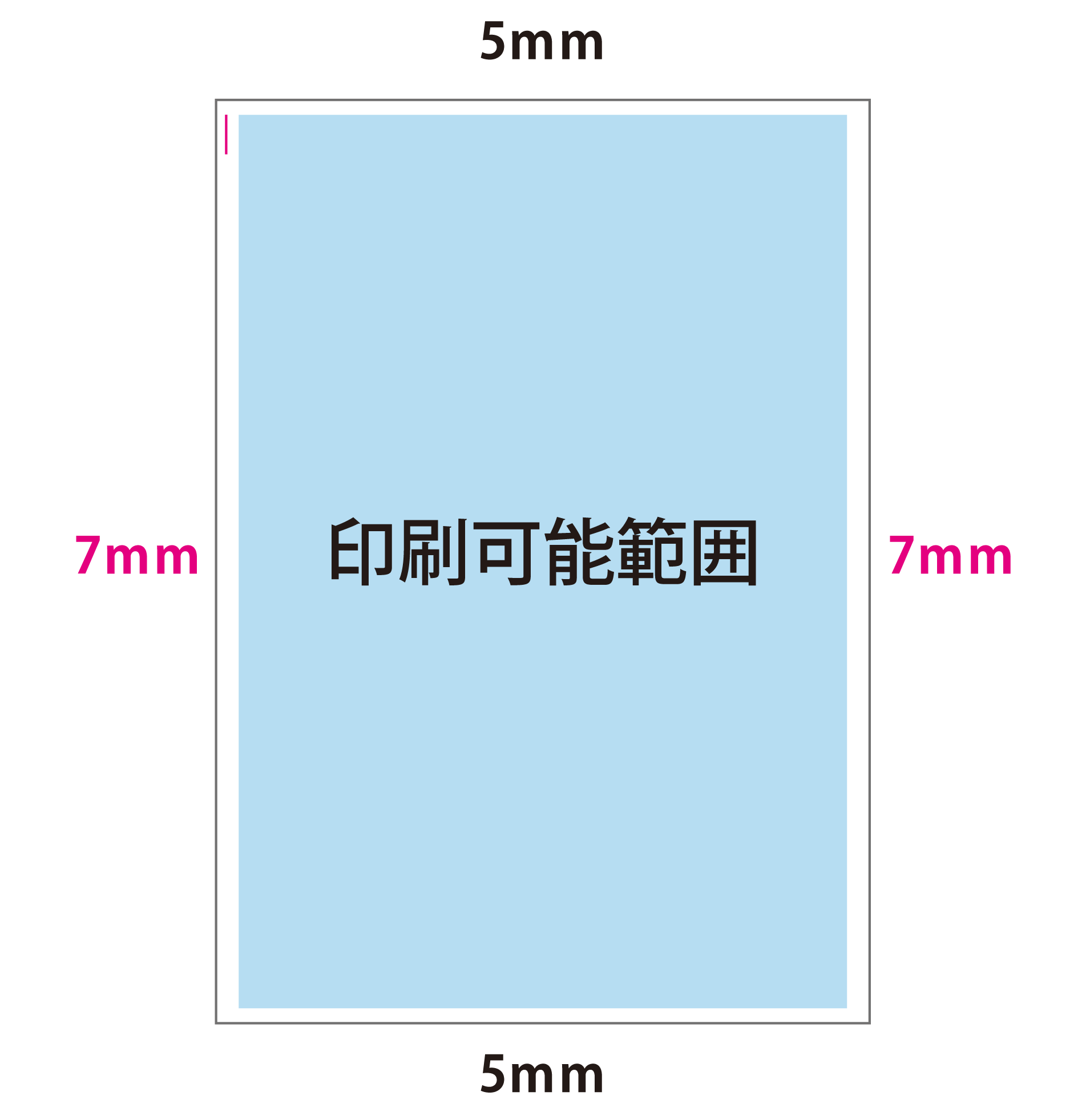
■平綴じの場合
平綴じは綴じ位置とその対向の辺が7mm、その他は5mmになります。
例:タテ左綴じ[上1ヶ所]
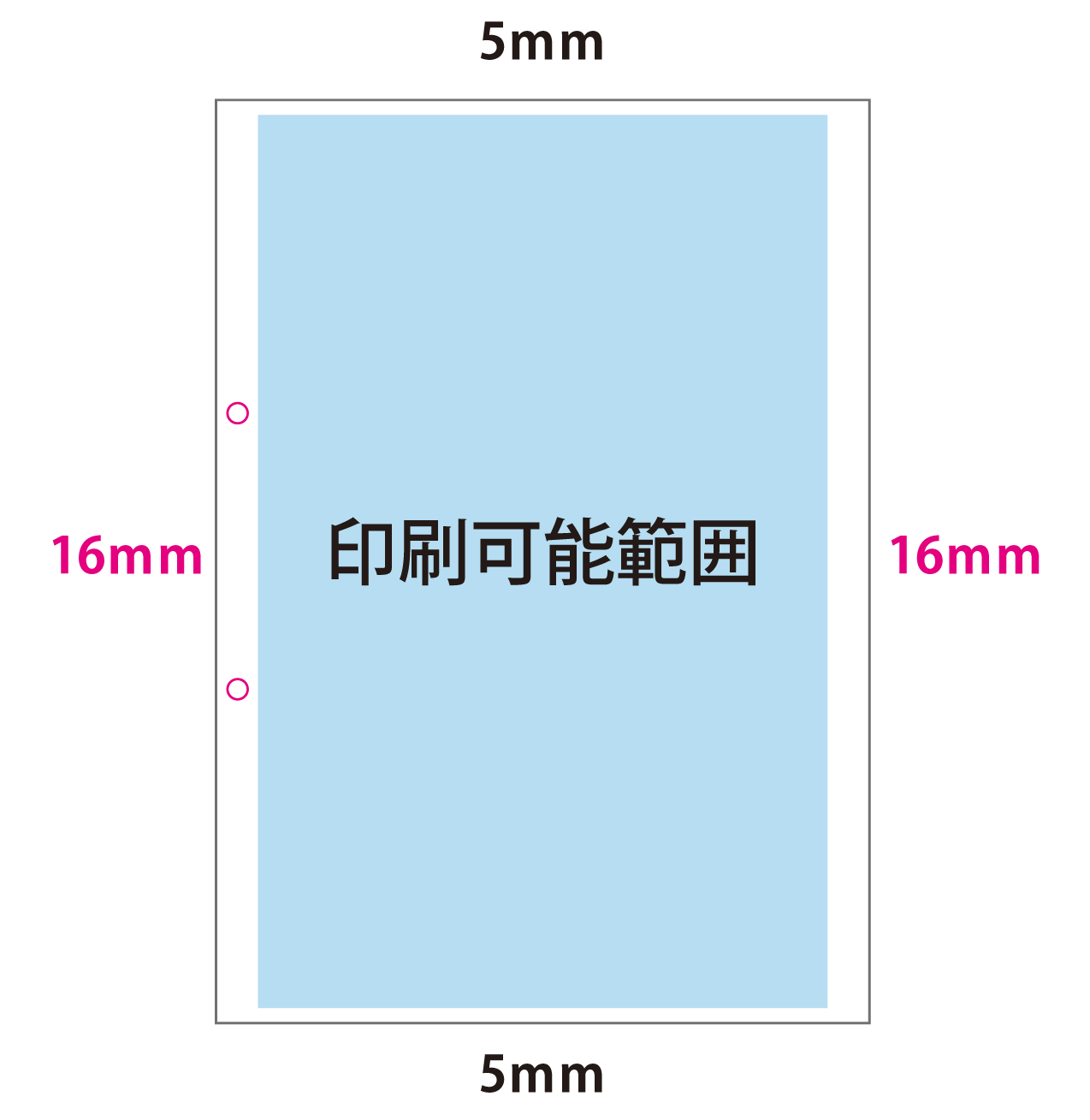
■平綴じ/綴じなし・丁合のみ(穴あけ加工)の場合
穴あけ位置とその対向の辺が16mm、その他は5mmになります。
例:タテ左あけ[2ヶ所] の場合
※平綴じと穴あけ加工をセットでご注文の場合も、穴あけ位置の辺は16mmの余白が必要になります。
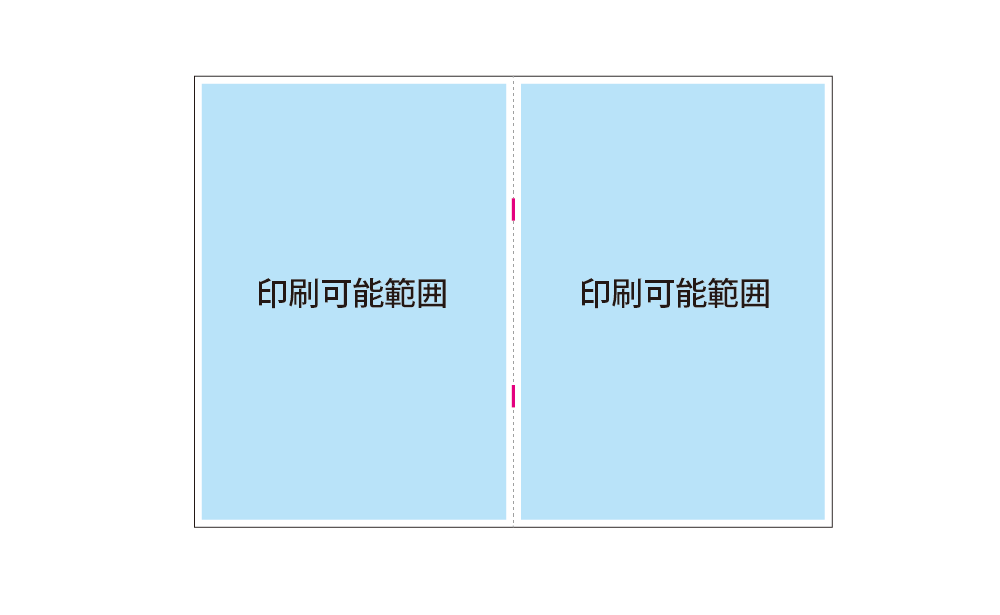
■中綴じの場合
周囲はすべて5mmになります。
■綴じなし・丁合のみの場合
周囲はすべて5mmになります。

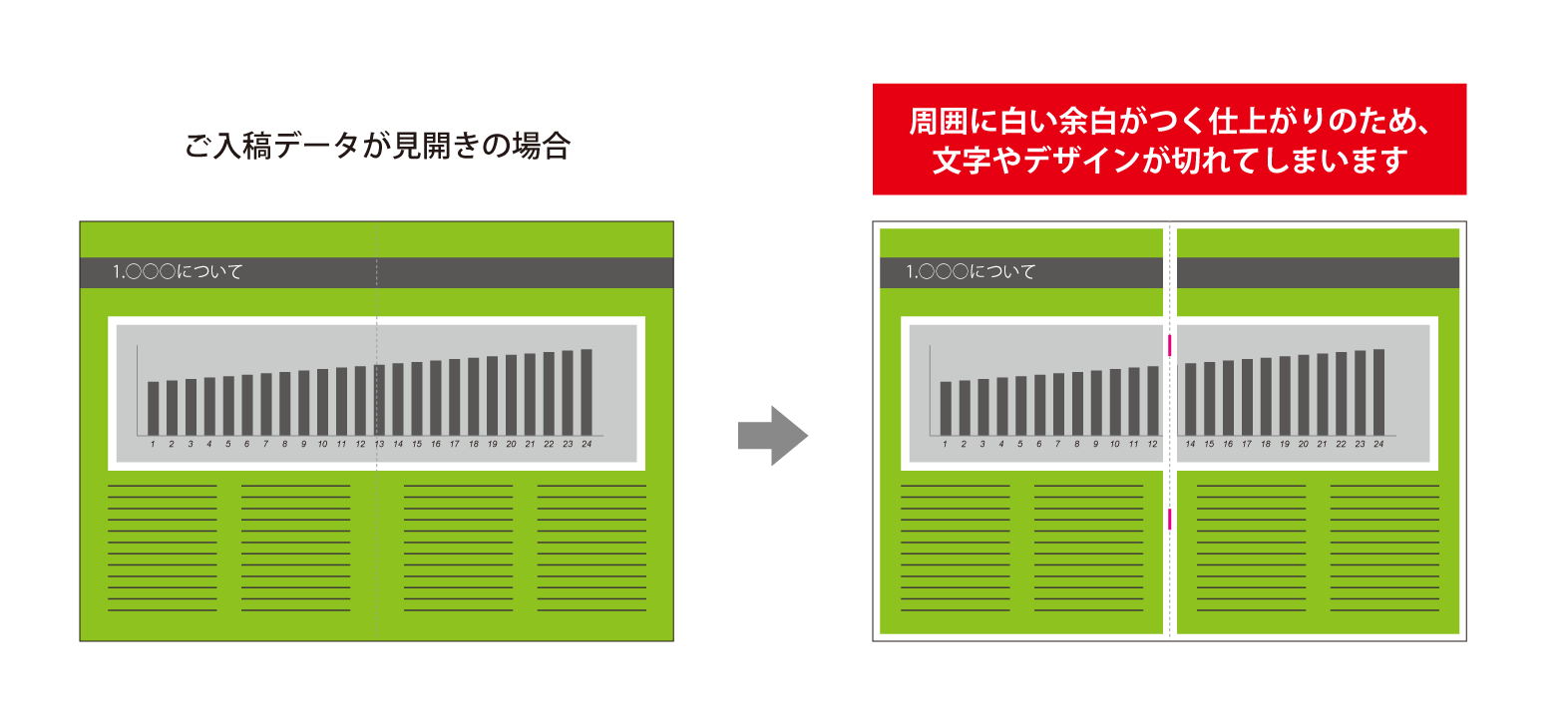
見開きのデザインについて
資料印刷は各ページの周囲に必ず余白がつく仕上がりとなります。
周囲や綴じ位置付近の文字やデザインが切れてしまったり、図やイラストが分断されてしまうため、見開きで作成されたデザインはご入稿いただけません。
見開きのデザインのデータをご入稿いただいた場合、単ページのデータを再入稿していただくようお願いしておりますので、あらかじめご了承ください。
5.データ入稿前の確認事項
デザインしたデータが入稿に適しているか入稿前にセルフチェック
デザインしたデータを印刷機で印刷する為には、印刷に適したデータとして作成する必要があります。
データ作成に使用したアプリケーションによってチェックする項目が異なりますので、下記ページよりチェック項目の確認を行ってください。
 アプリケーション別チェックガイド
- データチェックについて
- イラストレーター|Illustrator データチェックリスト
- フォトショップ|Photoshop データチェックリスト
- インデザイン|InDesign データチェックリスト
- ワード|Word データチェックリスト
- パワーポイント|PowerPonint データチェックリスト
- PDFの場合