


中綴じ冊子・スクラム製本冊子のデータ作成ガイド
目次
印刷用テンプレートのご案内
印刷用テンプレートをご利用いただくと、お客様でデータのサイズを設定いただかずにご注文サイズのデータが簡単に作れます。
塗り足し不足やサイズ間違いなどによるデータ再入稿を防ぐため、データを新規で作成する際にはテンプレートをご利用ください。
1.データの作り方について
複数ページの商品をご注文の場合、ページごとにファイルが分かれていても、1つのファイル内に連続したページとしてまとめていても問題ありません。
また、見開きで作成いただいても、単ページで作成いただいても問題ありません。見開きで作成する場合、ページ順でデータを配置してください。詳細は見開きでデータを作成するときの注意点をご確認ください。
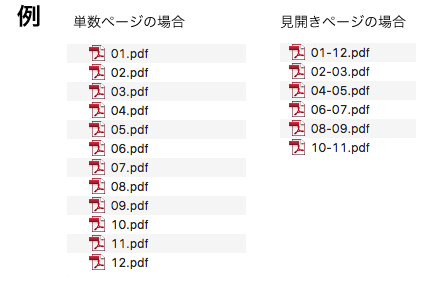
・データは1つのフォルダにまとめ、圧縮してご入稿ください。
・ファイル名はページ構成がわかるように命名してください。
ファイル名からページ順を判断できない場合、データの再入稿をお願いすることがございます。
・ファイル名には半角英数のみご使用ください。日本語や記号等を使用すると文字化けしてしまい、データを正常に開くことができません。
印刷までスムーズに進行していただくために
-
- データは合計で2GB以下にしてください
合計のサイズが2GB以上の場合、通常のデータチェックよりもお時間をいただいたり、印刷に進行できない可能性がございます。
画像ファイルを適正サイズに修正、またはラスタライズなどによりデータ全体のサイズを下げてください。
- データは合計で2GB以下にしてください
-
- ラクスルではPDFでのご入稿を推奨しています。
PDFへの変換方法はPDFデータ作成ガイドをご覧ください。
- ラクスルではPDFでのご入稿を推奨しています。
-
- 印刷に適した画像サイズでご入稿ください
データのサイズが規定より大きい場合も、綺麗に印刷されることはありません。必ず適正なサイズでご入稿ください。
解像度について詳しくは画像の解像度をご覧ください。
- 印刷に適した画像サイズでご入稿ください
-
- 複雑なデザインはラスタライズしてください
Illustratorで背景やイラストなどにパスやパターン、透明効果などを使用している場合もファイルサイズが大きくなってしまいます。
データ内に該当する箇所がありましたら下記の方法でラスタライズしてください。
ラスタライズの方法
- 複雑なデザインはラスタライズしてください
【複雑なデータの例】
- ×複雑なパターン
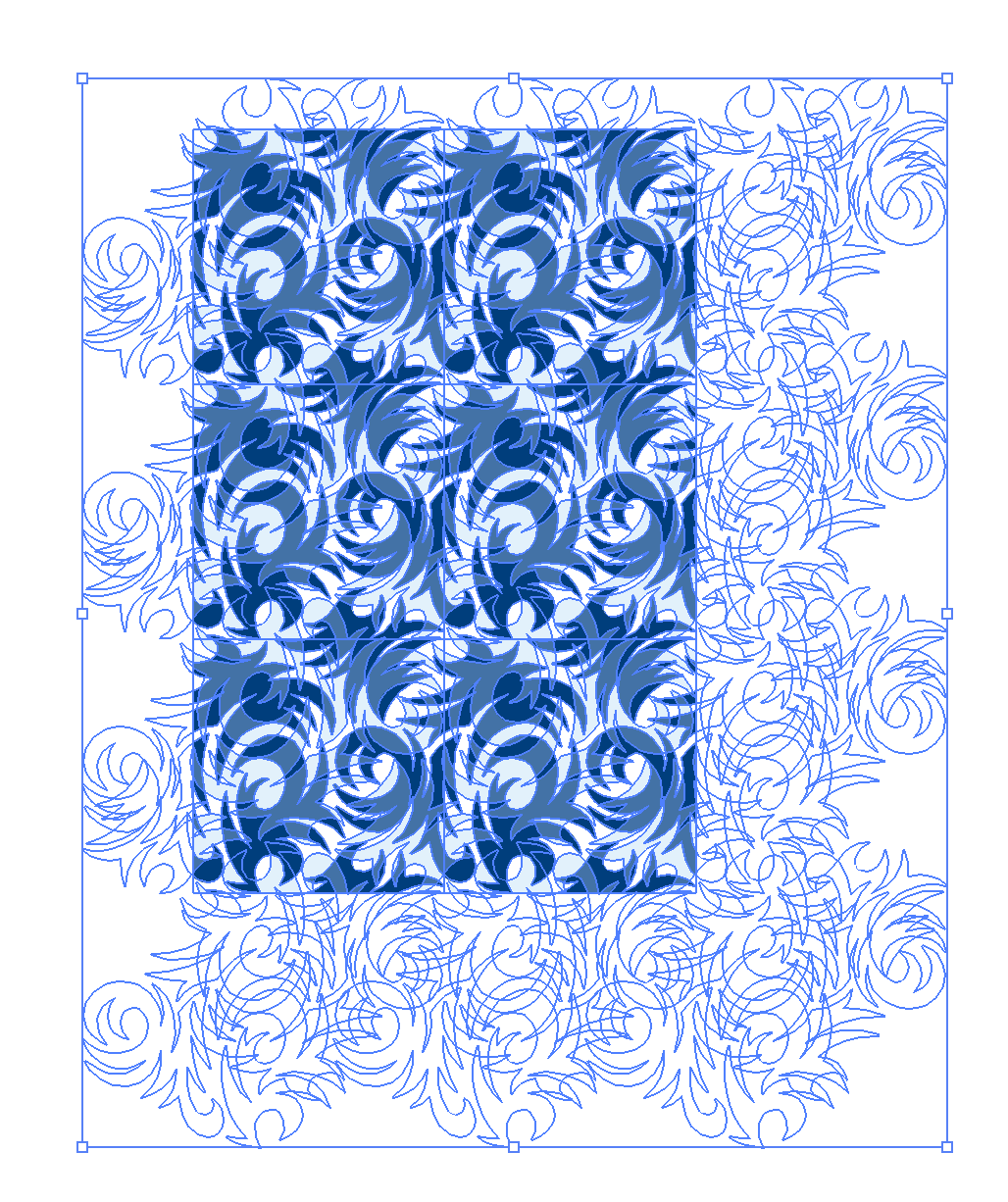
- ×透明効果やグラデーションの多用
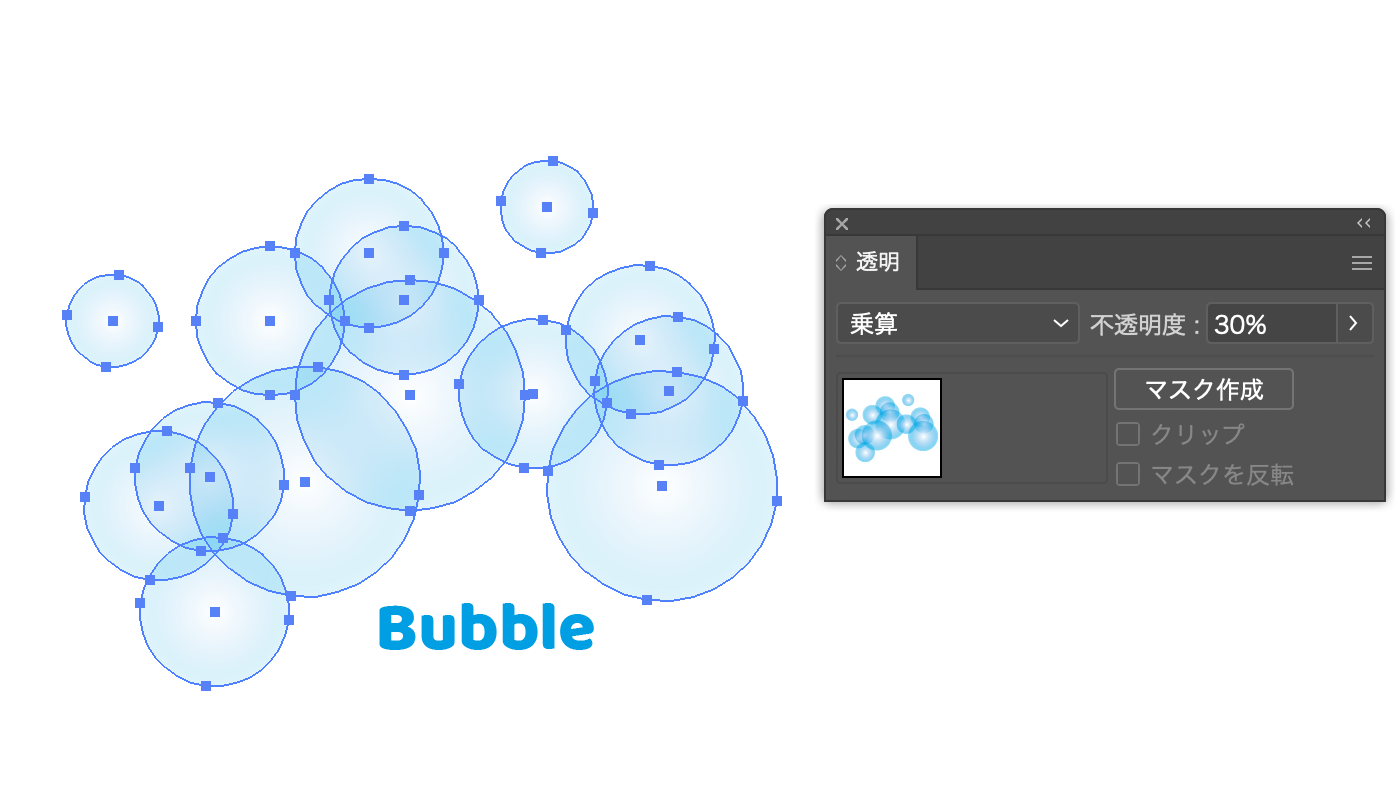
印刷までスムーズに進行できるよう、ご協力をお願いいたします。
2.ご注文時の注意事項

- 冊子は「本文と表紙(4ページ分)」を合わせた全体のページ数で構成されます。
- 選択いただいた本文のページ数に自動で表紙(4ページ分)が加算されます。
- データ内に白紙のページがある場合も、必ず1ページとして数えてください。
入稿データを作成する際は、白紙ページを含めたデータのページ数が、ご注文ページ数と一致するように作成してください。
・ページ数の一致を確認後、その他の項目(文字切れ・塗り足し等)のチェックを行います。
・ご注文の際は、選択されたページ数とデータのページ数が一致しているか、今一度ご確認をお願いいたします。
ご入稿データがご注文ページ数に足りない場合
ご注文ページ数に合わせて、ご入稿データに白紙ページを挿入してください。
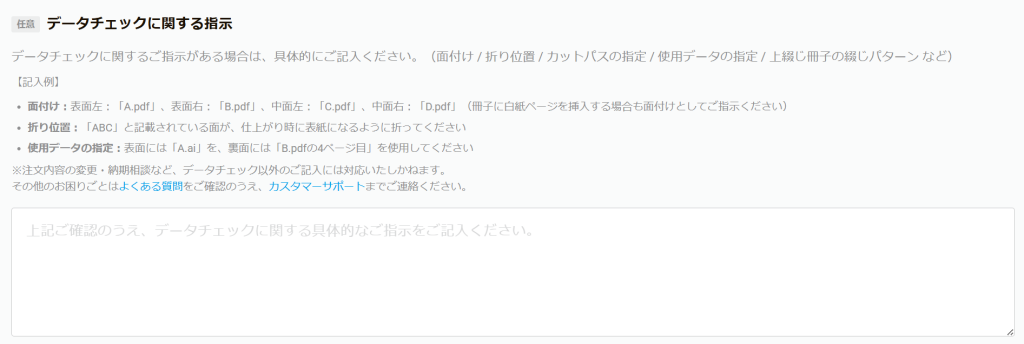
ラクスルでの白紙挿入を依頼したい場合は、データ入稿時の「データチェックに関する指示」に白紙を挿入したいページのご指示をお願いいたします。
(指示例:最終ページに白紙を挿入してください。)
※ページ数が不足した状態でご入稿された場合、こちらで白紙を追加する場合がございます。
3.ページの面付けと配置について
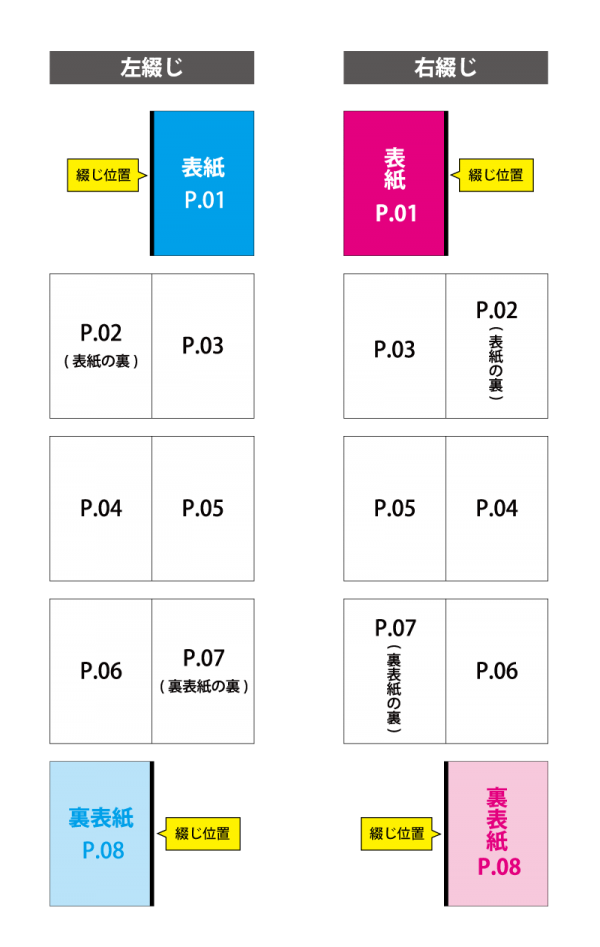
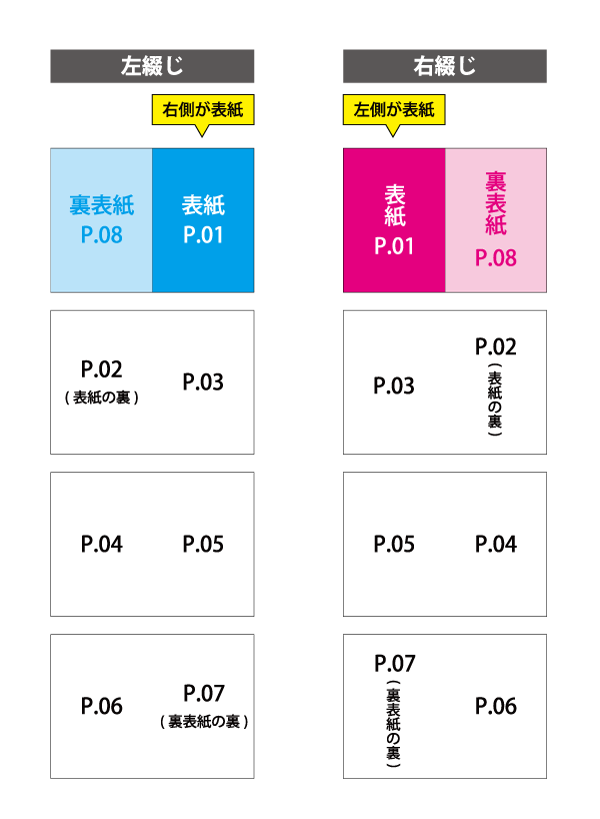
「左綴じ」「右綴じ」で面付けの順番が変わります。面付け順は下記の通りになりますので、データ作成の際はご注意ください。
単ページの場合
見開きページの場合
■単ページの場合
■見開きページの場合
見開きでデータを作成するときの注意点
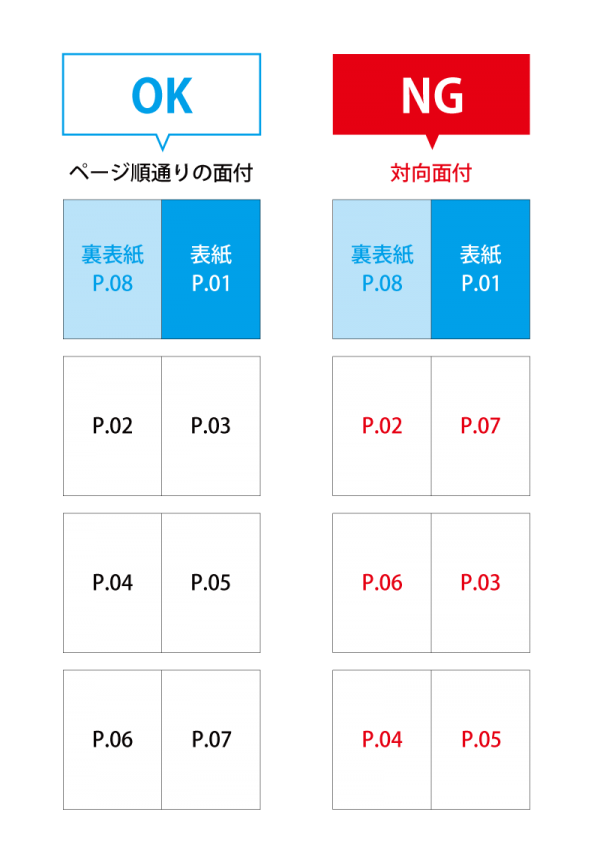
下記右側のような対向面付のデータは、意図しない順番で印刷される場合がありますので、対向面付は行わないでください。
必ず、ページ順での作成をお願いいたします。
やむを得ず対向面付のデータで入稿される際は、ページ順がわかるよう、必ずデータ内にノンブルを入れるかデータ入稿時のデータチェックに関する指示欄に面付順のご指示をお願いいたします。
4.ノンブル(ページ番号)について
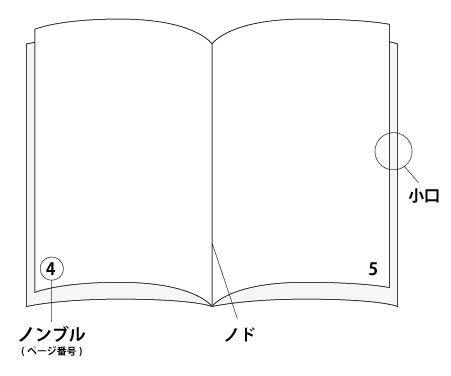
ノンブルとは、ページの下の方にあるページ数を記した数字(ページ番号)のことです。
ノンブルを入れたい場合は、お客様にてデータ内に入れてください。
ラクスルでノンブルの作成はいたしかねますので何卒ご了承ください。
5.表紙カラー/本文モノクロの場合の注意点
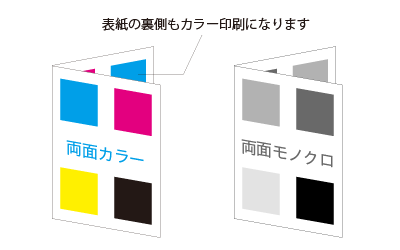
「表紙」を両面カラー印刷、「本文」を両面モノクロ印刷の場合、両面カラーで印刷した表紙でモノクロ印刷の本文をはさんで製本します。
表紙の裏、裏表紙の裏にカラーデータを入稿いただいた場合、表紙の裏、裏表紙の裏もカラー印刷になります。
表紙の裏、裏表紙の裏を本文にそろえてモノクロにしたい場合は、データ自体をモノクロにしてご作成ください。
6.印刷可能範囲と塗り足しについて
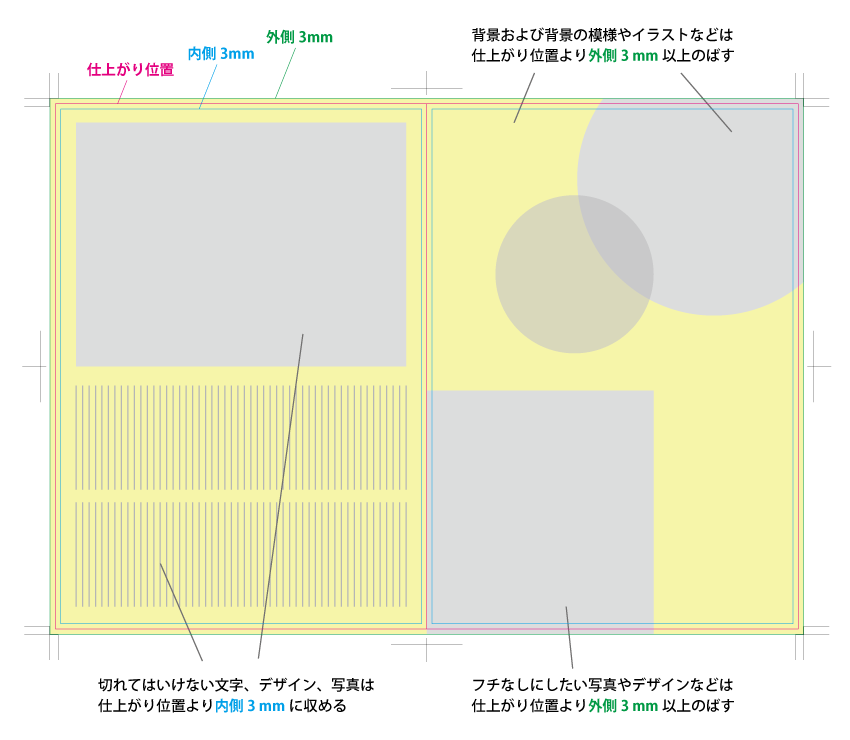
切れてはいけない文字やデザインは仕上がり位置より3mm以上内側に収めてください。
また、フチなしで印刷するには「塗り足し」が必要になります。フチなし印刷をご希望の場合は、下記をご参照いただき、塗り足しの作成をお願いいたします。
意図的に文字切れやデザイン切れをさせている場合の注意点
塗り足し不足や文字切れ、デザイン切れ等があると、データの再入稿をお願いすることがございます。
意図的に文字切れやデザイン切れをさせている場合は、データ入稿時のデータチェックに関する指示欄に「文字切れ了承」等の記載をお願いいたします。
データチェックをスムーズに進めるため、ご協力をお願いいたします。
7.紙の端までデザインする場合の注意点
意図しないデザイン切れを防ぐため、配置の注意点をご確認のうえデータを作成してください。
製本工程におけるズレについて
製本工程で、若干のズレが生じる場合がございますので、あらかじめご了承ください。
ズレが気になる場合には、デザインは紙の端(仕上がり位置)まで配置しないでください。
ページ端(小口付近)のデザインの注意点
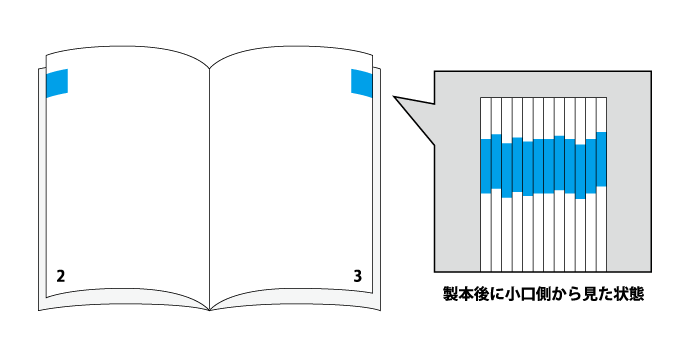
中綴じ冊子の印刷では、製本後にページを開く側(小口)を断裁して仕上げます。
ページ数が多い場合や厚手の用紙を使用する場合、内側(中央付近)のページほど断裁される幅が大きくなります。
そのため、仕上がり位置の近くに配置された文字やデザインが切れてしまう場合がございます。
内側のページにおけるデザインの注意点
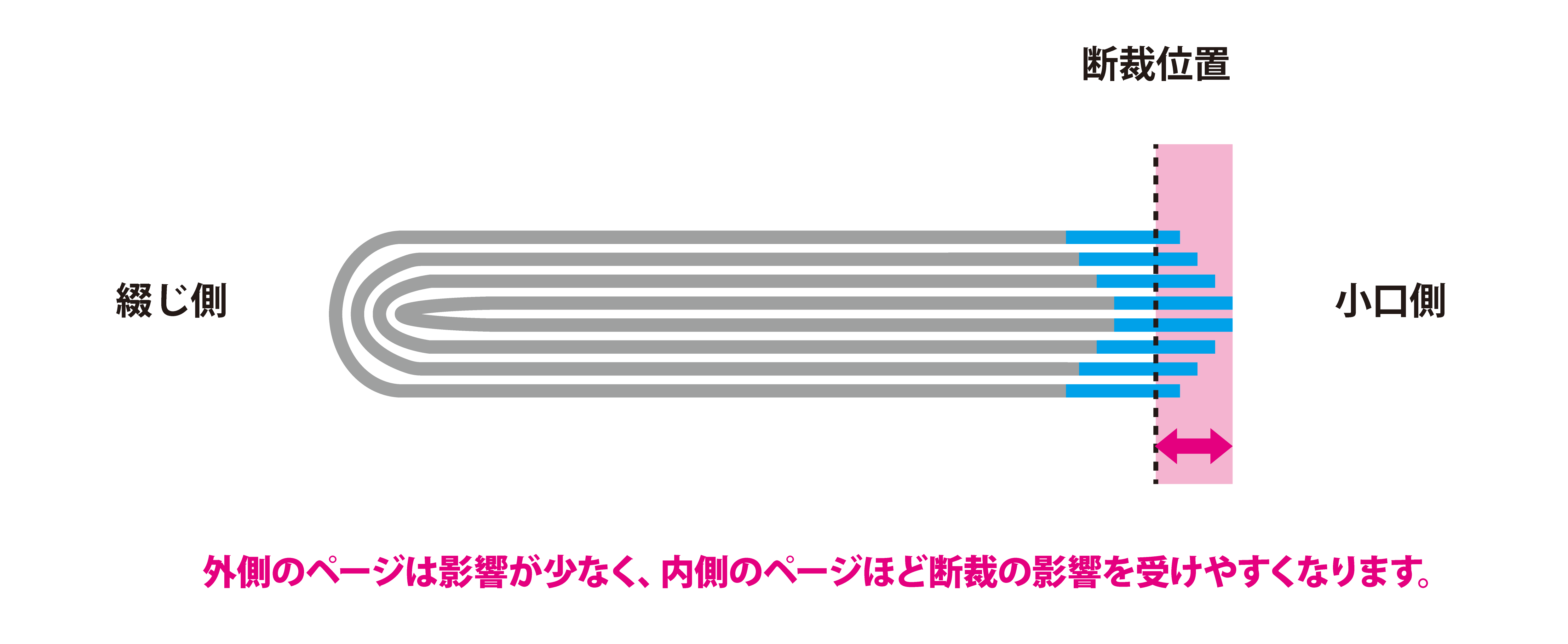
外側に近いページと、内側のページでは、断裁される幅が異なります。
|
■ 外側のページ(表紙・裏表紙付近) 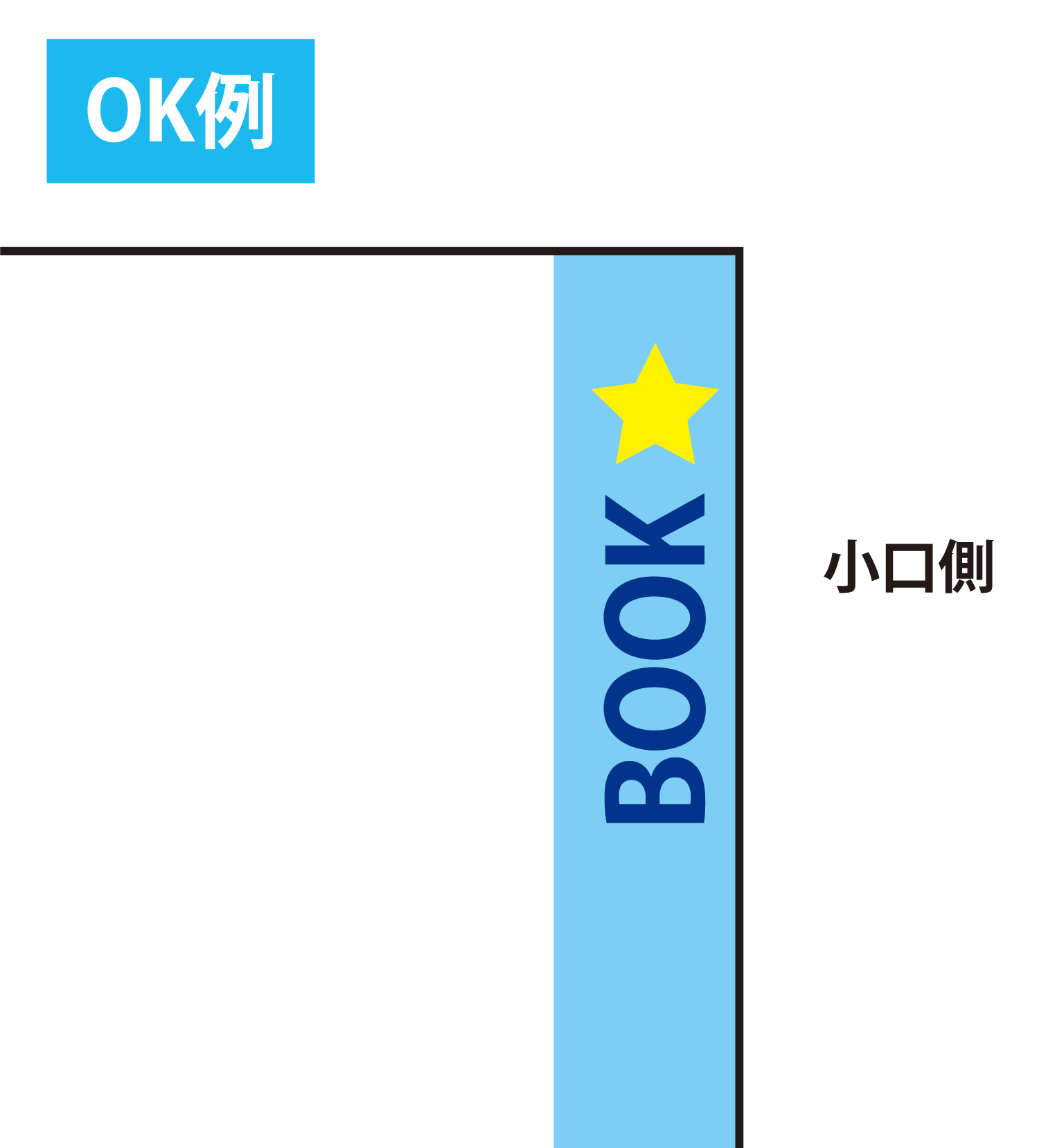 削り幅が小さいため、小口付近のデザインが |
■ 内側のページ(冊子の中央付近) 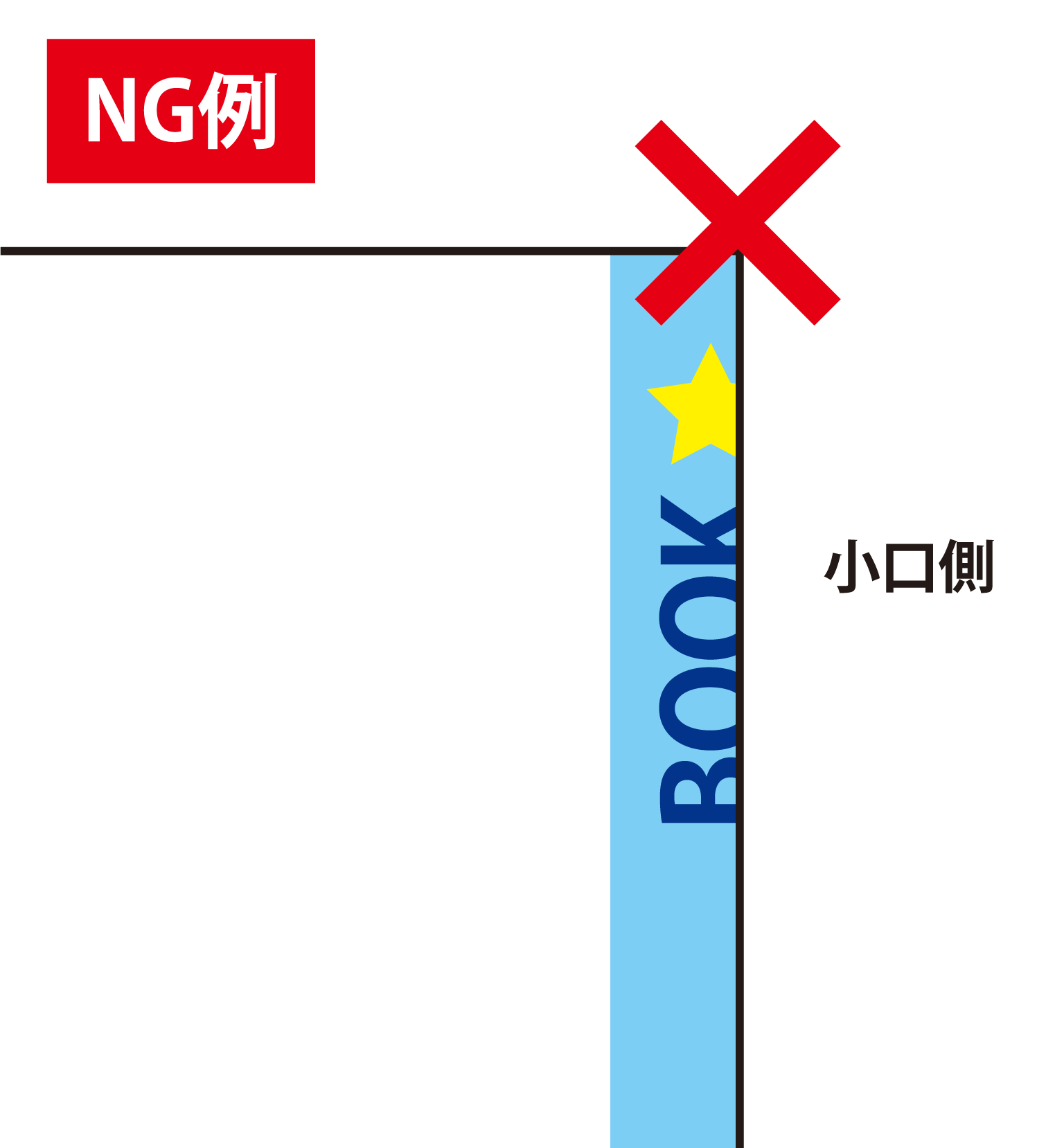 削り幅が大きくなるため、小口付近のデザインが |
重要なデザインの配置について
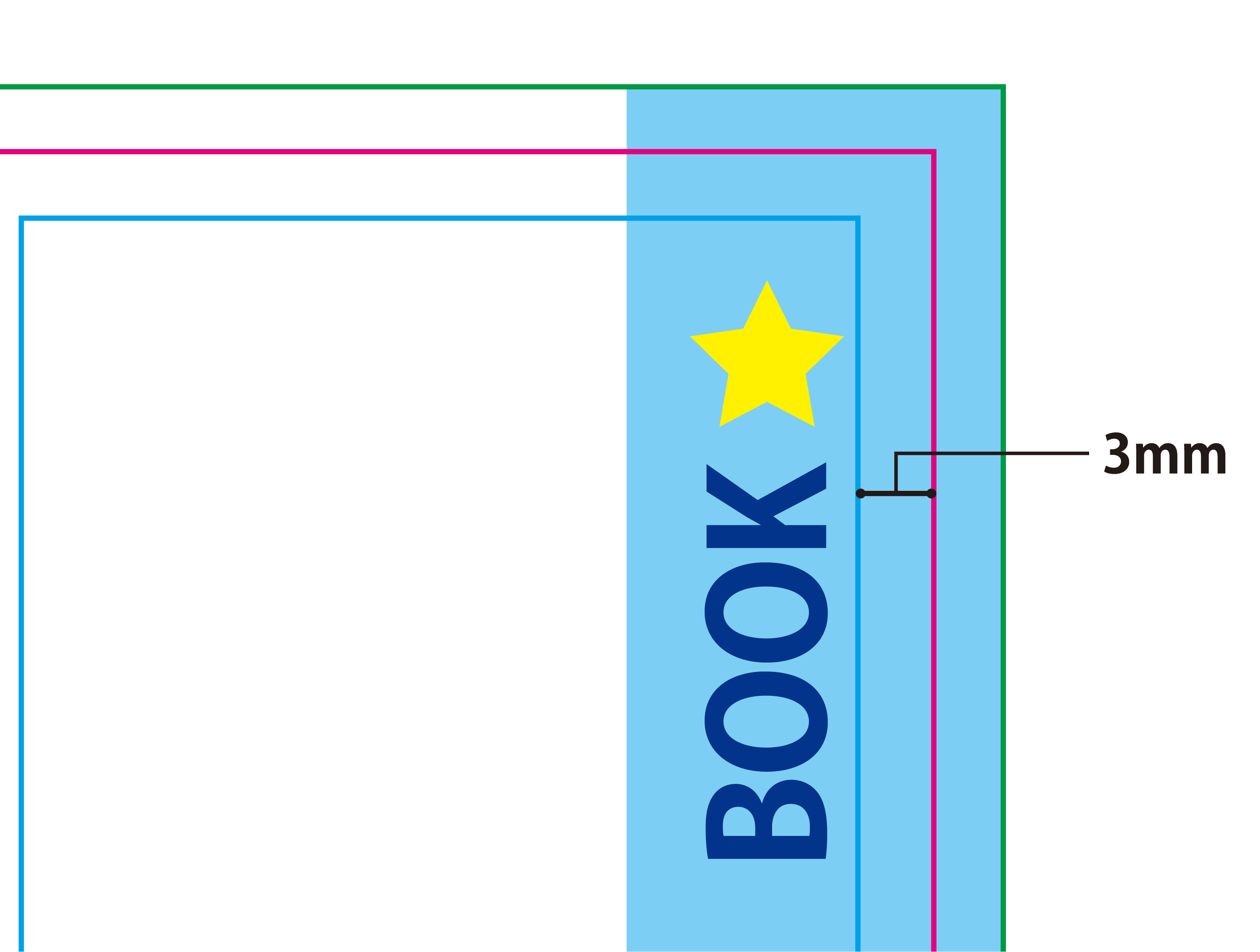
断裁時にズレが生じることによって、文字やデザインが切れてしまう恐れがございます。
文字やロゴ、切れてはいけないデザインは、仕上がり位置から3mm以上内側に配置してください。
印刷可能範囲の詳細については「6.印刷可能範囲と塗り足しについて」をご確認ください。
8.見開きで全体にデザインを配置する場合の注意点
帯や背景などを左右ページを通してデザインを配置すると、製本工程でズレが生じる場合があります。
ズレが気になる場合には、見開きのデザインを避けてください。

9.綴じ位置付近の文字やデザインについて
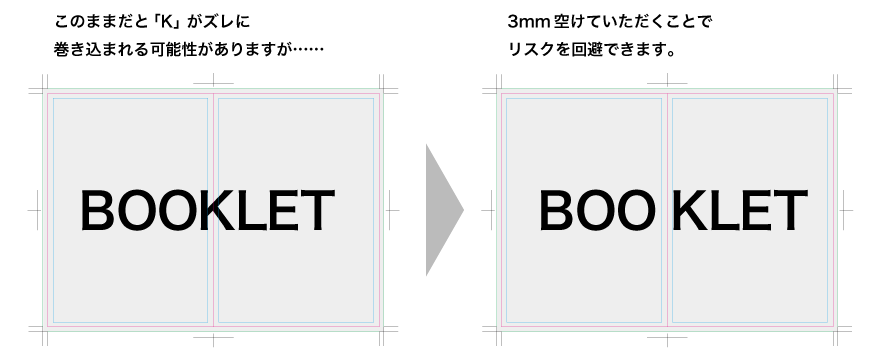
綴じ位置付近に文字や左右で繋がりあうデザインを配置すると、仕上がり時のズレ・綴じた際の針金などにより文字が読めなくなる恐れがございます。
切れてはいけない文字やデザインは綴じ位置より3mm以上離して配置してください。
10.上綴じをご希望の場合の注意点
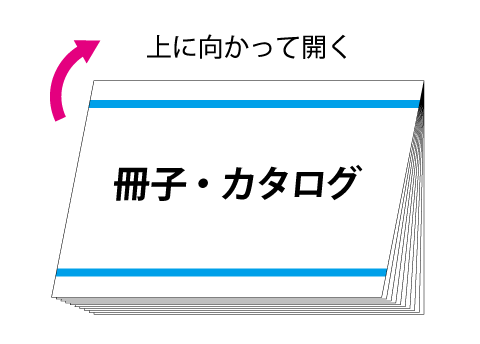
「上綴じ」とは横位置に印刷して上部を綴じる仕上がりのことです。ページを開く際は、上に向かって開きます。
中綴じ冊子・無線綴じ冊子のご注文で「上綴じ」の仕上がりにすることが可能です。
上綴じの仕上がりをご希望の場合は、下記の通り注意点がございますので、
注意点をご確認いただいたうえで、ご注文・データの作成をお願いいたします。
ご注文時の綴じ方向について
必ず「左綴じ」でご注文ください。
裏表紙の指示について
上綴じの仕上がりをご希望の場合は、裏表紙の向きをご指示をお願いします。
以下の「Aパターン」「Bパターン」のいずれかで進行いたします。
データ入稿時のデータチェックに関する指示欄にて、パターンをご指示ください。
裏表紙が白紙の場合は、データ入稿時のデータチェックに関する指示欄に上綴じ希望の旨のみご記載ください。
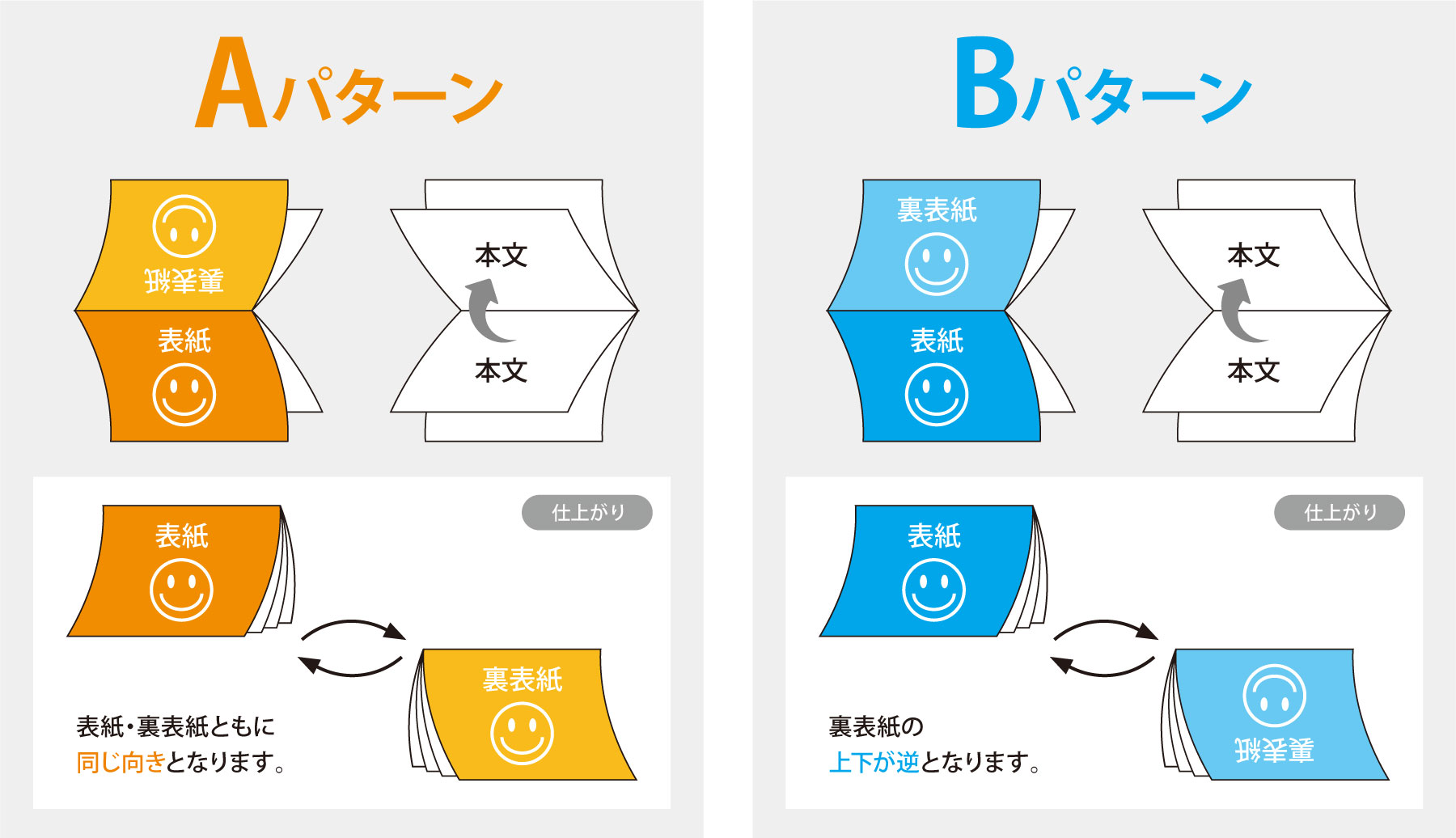
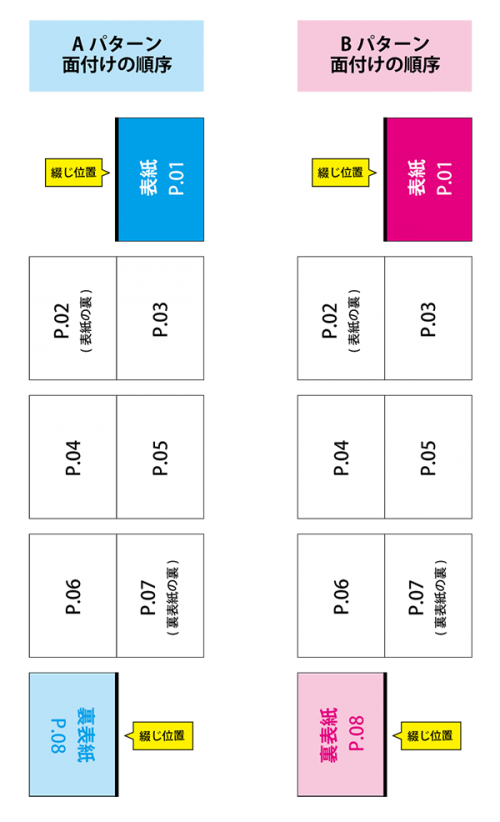
お客様にて面付される場合は、下記の図をご参照いただき、裏表紙の向きにご注意ください。
データ入稿前の確認事項
デザインしたデータが入稿に適しているか入稿前にセルフチェック
デザインしたデータを印刷機で印刷する為には、印刷に適したデータとして作成する必要があります。
データ作成に使用したアプリケーションによってチェックする項目が異なりますので、下記ページよりチェック項目の確認を行ってください。
 アプリケーション別チェックガイド
- データチェックについて
- イラストレーター|Illustrator データチェックリスト
- フォトショップ|Photoshop データチェックリスト
- インデザイン|InDesign データチェックリスト
- ワード|Word データチェックリスト
- パワーポイント|PowerPonint データチェックリスト
- PDFの場合