封筒地色と印刷インクについて
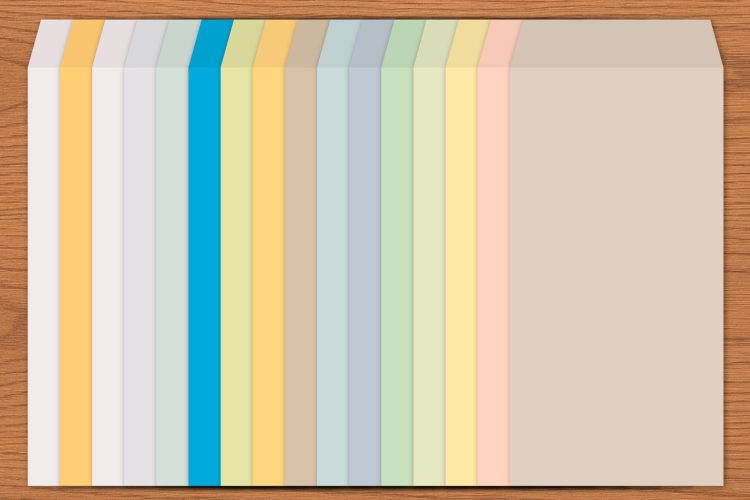
封筒印刷では、用紙の地色が印刷物のカラーに大きな影響を与えます。イメージ通りのカラーで仕上げるには、封筒の地色ごとに印刷色がどのように変化するのかを知っておくことが重要です。 この記事では、正確なカラーを再現するために不可欠な特色インクの役割、そして印刷データの作成時に注意すべきポイントなどについて解説します。

お客様の活用事例や印刷・集客のノウハウなどお役立ち情報
封筒印刷では、用紙の地色が印刷物のカラーに大きな影響を与えます。イメージ通りのカラーで仕上げるには、封筒の地色ごとに印刷色がどのように変化するのかを知っておくことが重要です。 この記事では、正確なカラーを再現するために不可欠な特色インクの役割、そして印刷データの作成時に注意すべきポイントなどについて解説します。
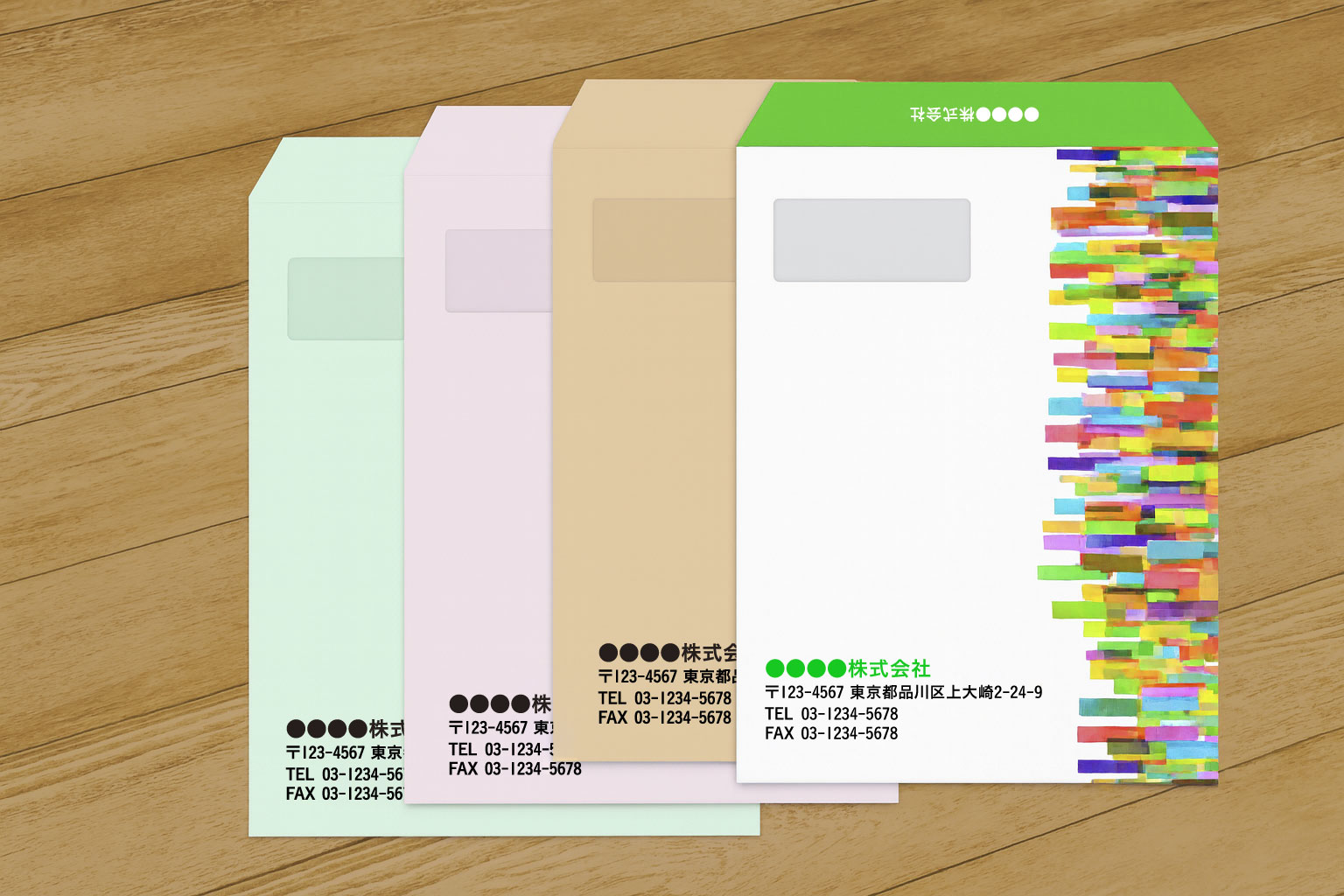
ラクスルの封筒印刷では、「全面印刷」と「部分印刷」の2種類を用意しています。印刷できる範囲が異なるうえ、仕上がりの見た目やコスト、納期などにも違いがあります。 この記事では、ラクスルの封筒印刷における2種類の印刷方法を比較しながら、用途に応じた最適な選び方、デザイン制作の注意点について解説します。
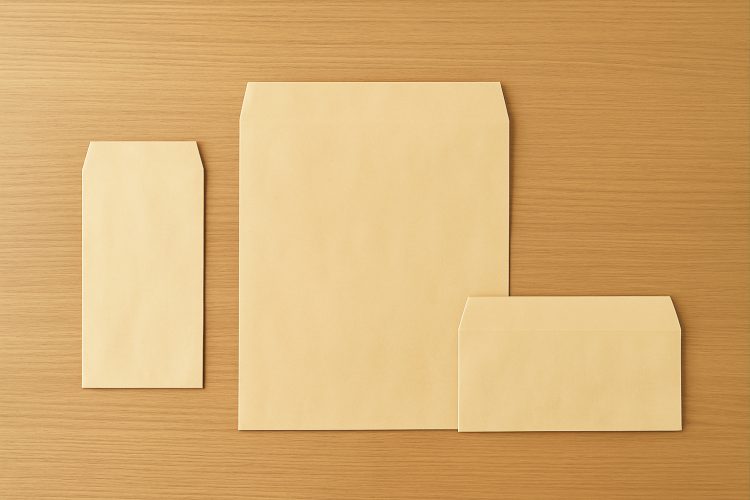
封筒と一口にいっても多種多様なサイズ・規格があるので、どれを選ぶべきか迷ってしまう方も多いのではないでしょうか。 日本国内で使われている封筒には長形・角形・洋形のおもに3種類あり、この記事ではそれぞれの特徴と併せてサイズ早見表も紹介します。また、封筒と定形・定形外郵便との関連性、封筒の用途別サイズ選びについても図表も交えて解説するので、ぜひご確認ください。
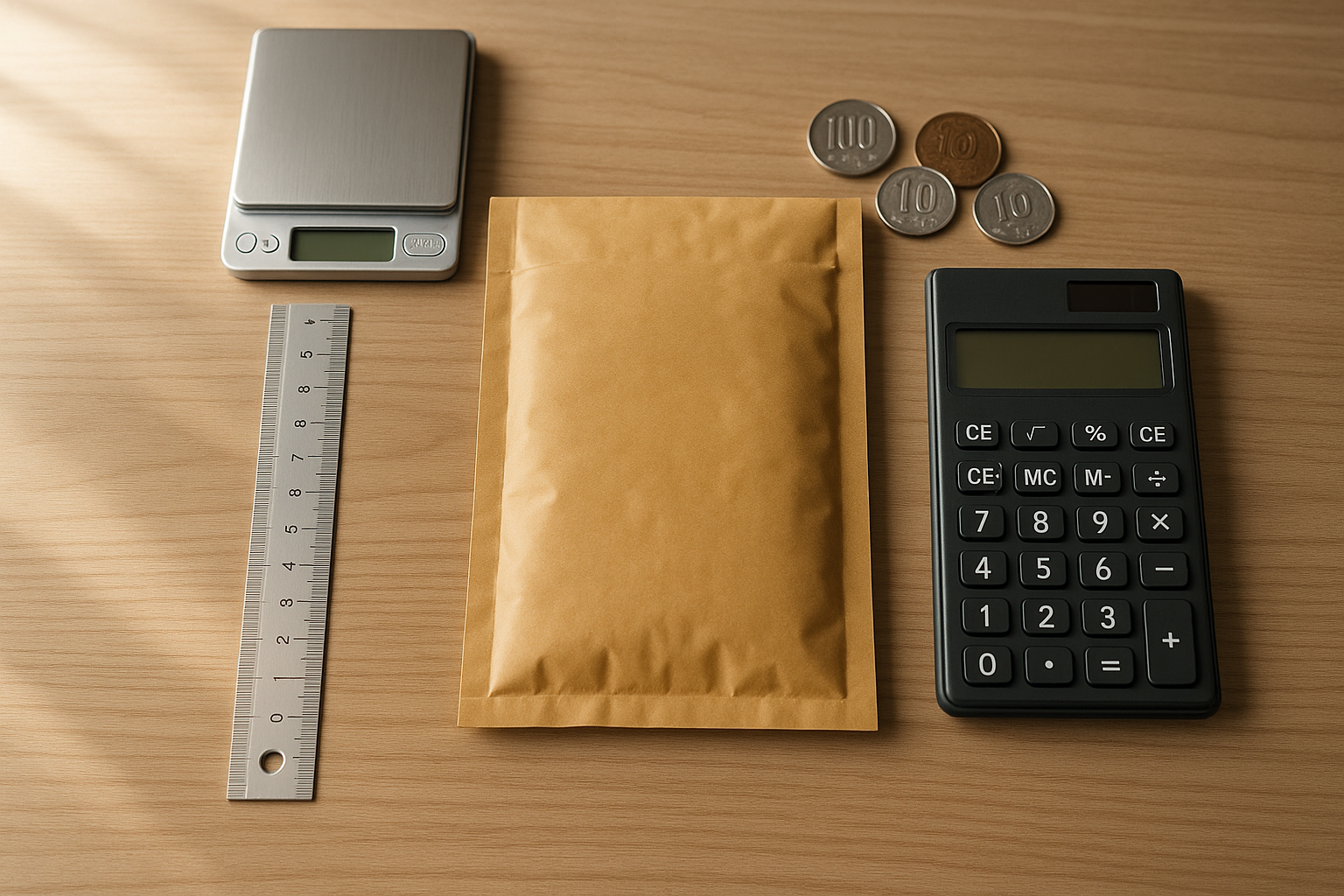
チラシやDMを送付する際には郵便規格(定形郵便・定形外郵便)に応じた封筒選びが必要です。 この記事では郵便規格と封筒設計の早見表や、定形郵便、定形外(規格内)郵便、定形外(規格外)郵便の基準など、郵便に関する具体的な内容を紹介します。郵便料金をお得にしたい方や、封筒の選び方で迷っている方は、ぜひ参考にしてください。
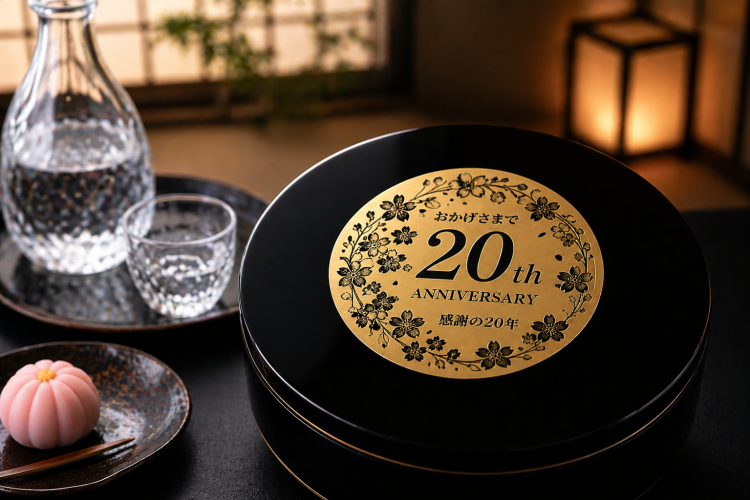
商品ラベルやノベルティに「和の高級感」を手軽に加えられる蒔絵シール(金)。本記事では、素材の選び方から白版・のり・ラミネートなどのオプション設定、失敗しないデータ入稿の方法、そして実際の活用シーンまでを網羅的に解説します。発注前の疑問もQ&Aでまとめているので、ぜひ参考にしてください。
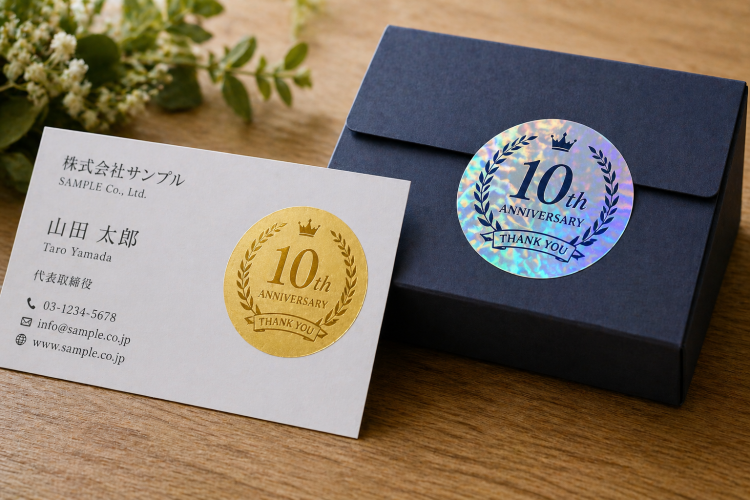
周年記念シールは、企業や店舗の節目を印象的に彩る定番の販促ツールです。本記事では周年記念シールの作り方を、サイズ・素材・デザイン・費用の4軸でプロ目線から徹底解説します。
10周年から100周年まで、節目にふさわしいデザインや素材の選び方、1枚から発注できるラクスルの具体的な価格・納期、社内稟議を通すための配布計画まで、総務・広報担当者の「何から決めればいい?」を一気に解消する完全ガイドです。
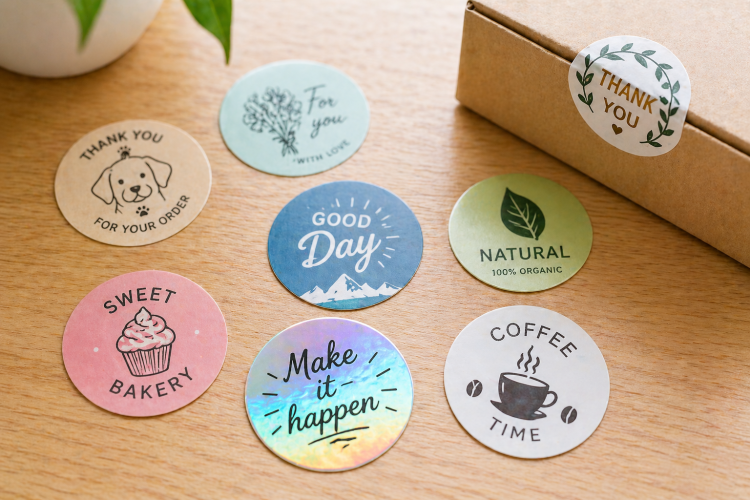
丸形ステッカーは、柔らかい印象と高い視認性で、ラベルやロゴ、販促ノベルティから店舗の床面誘導サインまで幅広く活躍するアイテムです。本記事では、円形ステッカーの主な用途とサイズの選び方、自作・コンビニ・オリジナル印刷の3通りの作り方、丸形シール特有のデータ作成の注意点、屋外用素材の選択、そして大判・床面用途で活躍するフロアステッカーまで、1枚の小ロット発注に対応する方法も含めて網羅的に解説します。結論から言えば、小物・ラベル用途なら直径30〜150mmの丸形ステッカー、床面や大判サイン用途なら専用規格のフロアステッカーを選ぶことで、目的に合わせた最適な仕上がりが得られます。
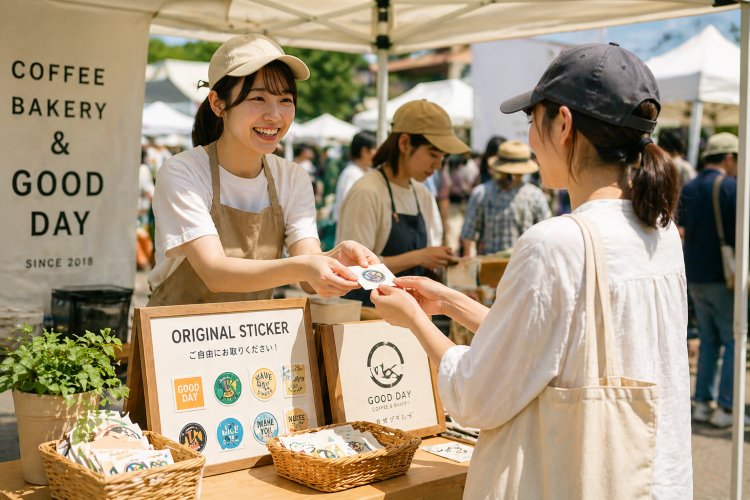
「屋外で配ったノベルティシールが、雨で1日も持たずに白くふやけてしまった」販促担当者や個人事業主から、このような相談がよく寄せられます。原因の多くは、「耐水」と「耐候性」の違いを意識せずに素材を選んでしまうことにあります。
この記事で分かることは次の3つです。
① 耐水・耐候・防水・撥水という4つの紛らわしい用語の違い
② ノベルティシールに使える6素材の比較と、配布シーン別おすすめ
③ 発注前チェックリスト(素材選定3項目+入稿準備4項目)とよくある質問
ラクスルのノベルティシール印刷では、屋内用合成紙(耐水)・透明PET・ホログラムなど6種類の素材を1枚から発注可能。屋外配布や水濡れリスクのあるシーンに対応する素材選びを、100枚あたりの実価格とあわせてわかりやすく解説します。
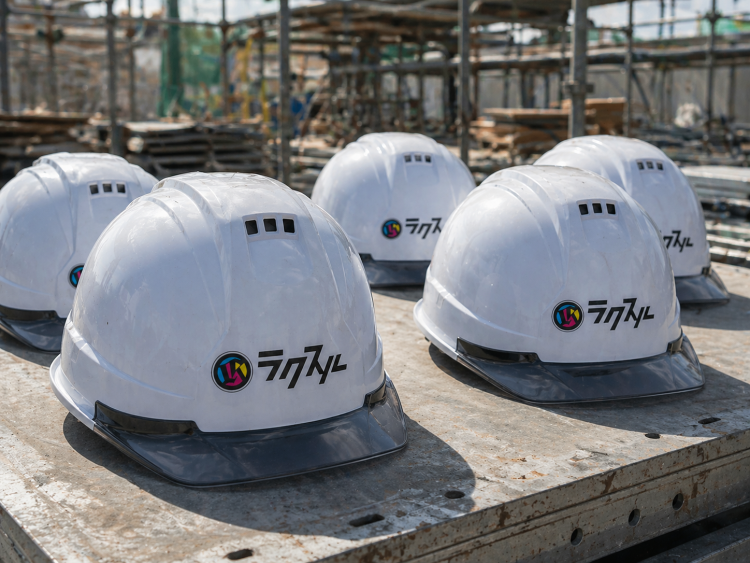
結論から言うと、ヘルメット 社名シールは、屋外用合成紙+光沢ラミネート加工を40×60mm前後で作るのが定番です。ラクスルなら100枚5,581円〜で注文でき、業者商品ページの15,000円前後に比べて約9,500円安く、同等の屋外耐候性を確保できます。
この価格差は、版代のかかるシルクスクリーンでも、仕様やサイズがあらかじめ決まっている業者の既製シールでもなく、ネット印刷の小ロット対応によって実現するものです。Illustrator が無くても、PowerPoint や画像ファイル1枚から「おまかせカット」で発注できるので、総務・安全衛生担当の方でもその日のうちに発注手続きまで進められます。
本記事では ヘルメット 社名シール の素材・サイズ・貼り方・費用相場・発注手順・安全衛生の注意点まで、中小建設や工場の発注担当者向けに現場目線でまとめます。既存ヘルメットへの一斉導入、協力会社との混同防止、氏名・血液型の併記。そんな担当者の「失敗したくない」を解決します。
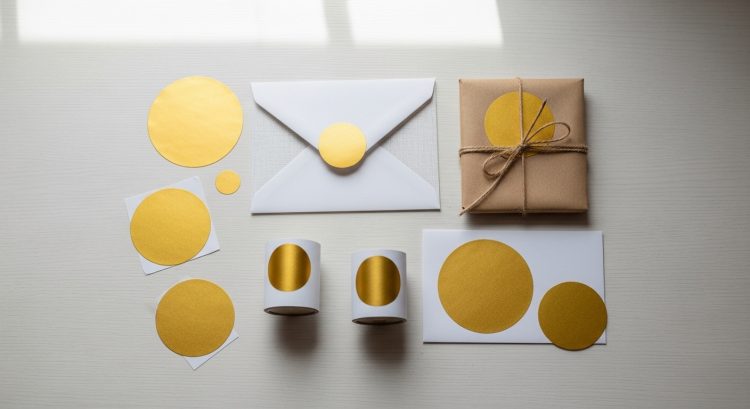
商品パッケージにきらりと光るゴールドのアクセントを加えたい、ブランドロゴ入りの封緘シールを作りたい、招待状の飾りに高級感のある金の丸シールを使いたい。そんなときに「丸シール 金」で探し始める方は少なくありません。
ところが、市販の既製品は色味やサイズが固定されており、「もう少しブランドカラーに合わせたい」「ロゴを入れたい」「形状を少し変えたい」といったニーズに応えにくいという壁にぶつかります。さらに、金の丸シールには「ホイル」「フィルム」「ヘアライン」など複数の素材があり、それぞれ用途や仕上がりが異なるため、「結局どれを選べばいいのか分からない」という声も多く聞かれます。
この記事では、金色の丸シールに使われる素材の種類と特徴、既製品との違い、そしてオリジナル印刷で作る場合の素材選びと価格目安までを体系的に解説します。商品販促・ブランディング・封緘・ノベルティといったシーン別の最適解も紹介するので、用途に合った1枚を選ぶための判断材料として活用してください。
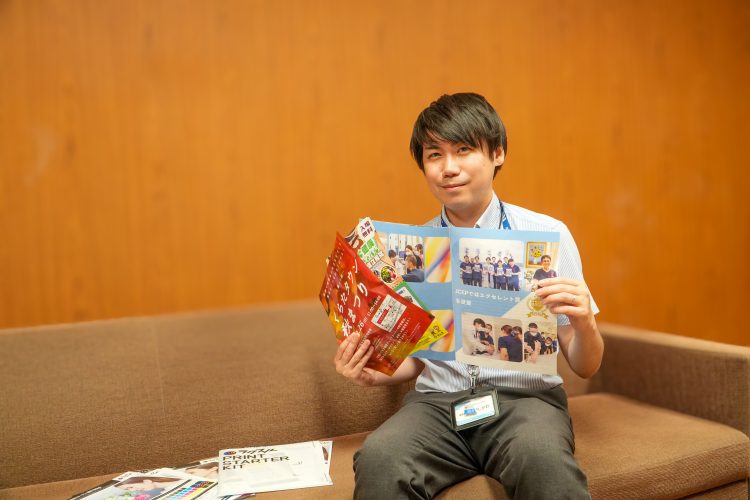
地域医療を支える 総合病院 岡山協立病院。院内外への情報発信を強化する中で、「広報物の更新に時間がかかる」「外注コストが高い」「古い情報のままになってしまう」といった課題を感じていました。
そこで取り組んだのが、Canvaとラクスルを活用した広報物制作の内製化です。チラシやポスター、パンフレット、院内掲示物などを院内で制作・発注できる体制を整えたことで、制作スピードが大きく向上。さらに、年間約100万円規模のコスト削減にもつながったといいます。
今回は、岡山医療生活協同組合 本部 経営企画課の梶川勝矢さんに、病院広報における課題や、ラクスル導入による変化、そして“地域に伝わる広報”への取り組みについて伺いました。
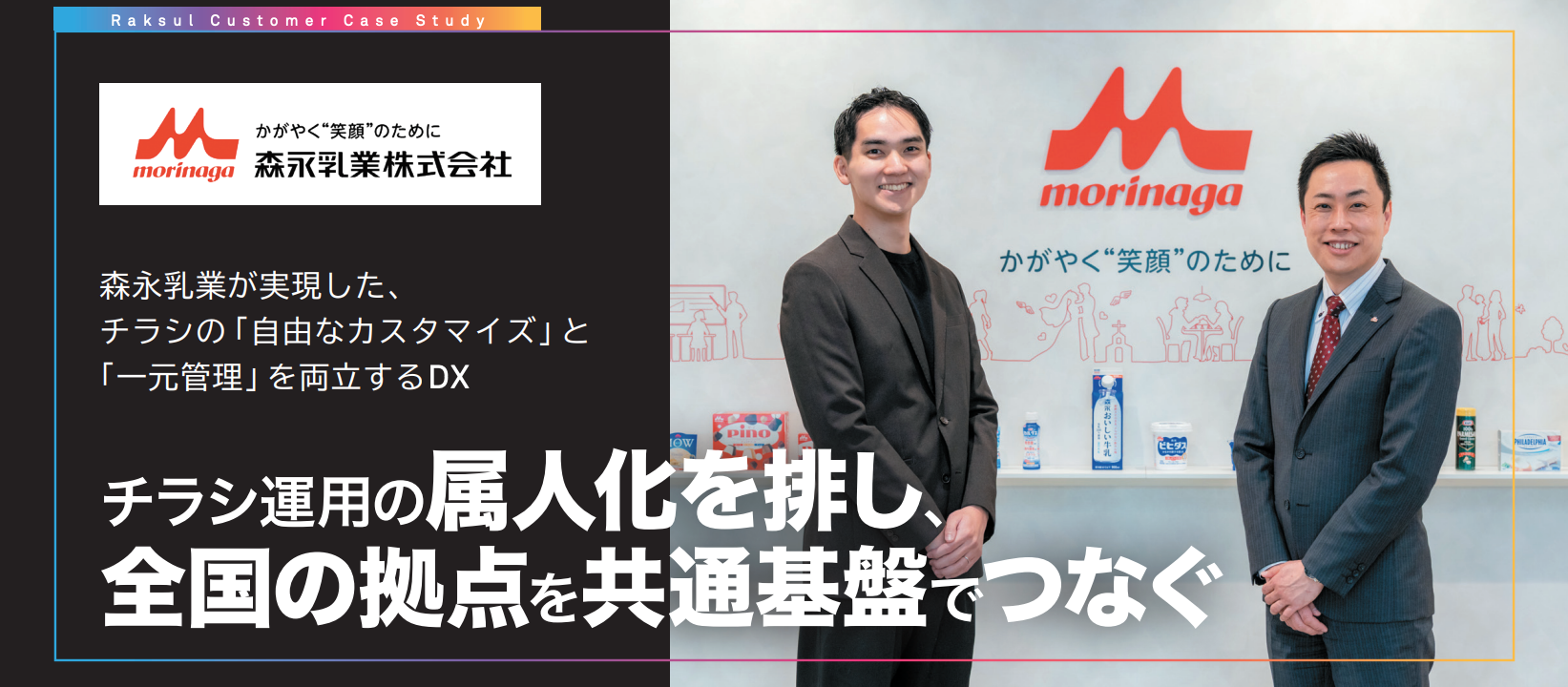
森永乳業株式会社様が、属人化していたチラシ制作・管理業務を見直し、全国拠点で共通活用できる運用基盤を構築した事例です。
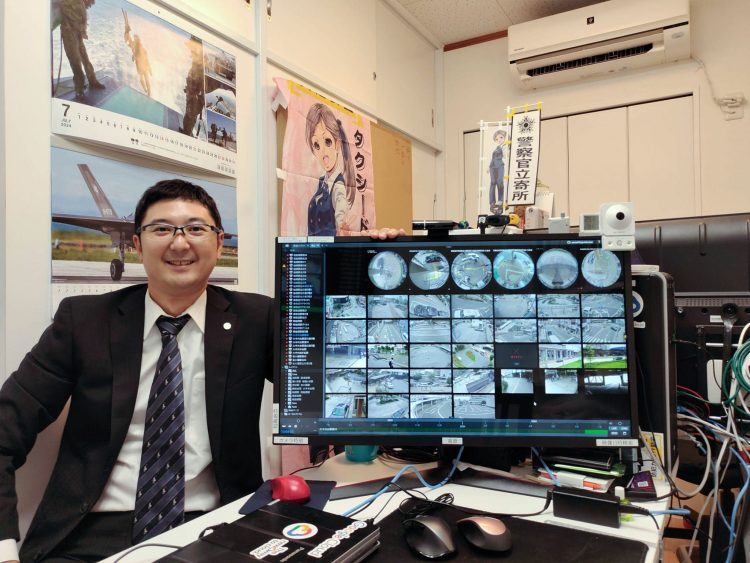
地域のタクシー運行を裏側から支える一般社団法人 千葉県タクシー協会京葉支部様。採用・広報強化を目指してラクスルののぼり印刷を導入し、キャラクターを活用したデザインで従来の課題を一新しました。のぼりがどのように認知拡大や求職者の関心喚起につながったのか、その具体的な成果や初めてののぼり印刷にラクスルを使用した感想を京葉支部事務次長の熊谷さんに伺いました。
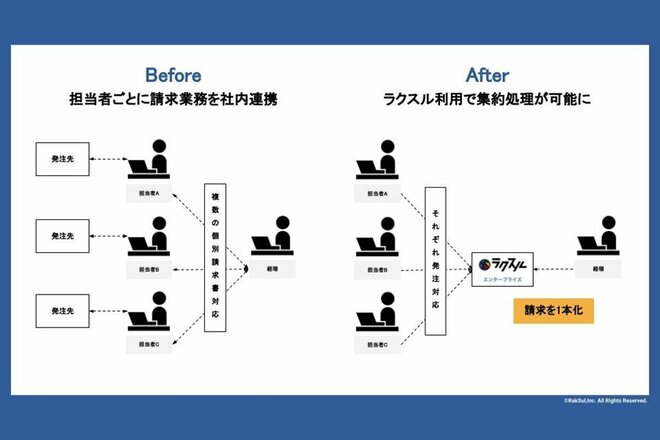
株式会社ルネサンス(以下、ルネサンス)では、ビジネスリレーション部という、会社全体の生産性向上をミッションとする専門部署が存在する。様々な方法で業務の効率化、改善を模索する同部署で課長を務める中田敬介氏は7年以上に渡り部のメンバーと共に、縁の下の力持ちとして企業価値の向上を支えてきた。デジタルの活用が生産性向上のキーポイントとなるなかで、今後も見据えて2022年6月よりラクスル株式会社(以下、ラクスル)が提供するラクスル エンタープライズを導入。まだ初期段階ながらも業務時間の削減を実現している。
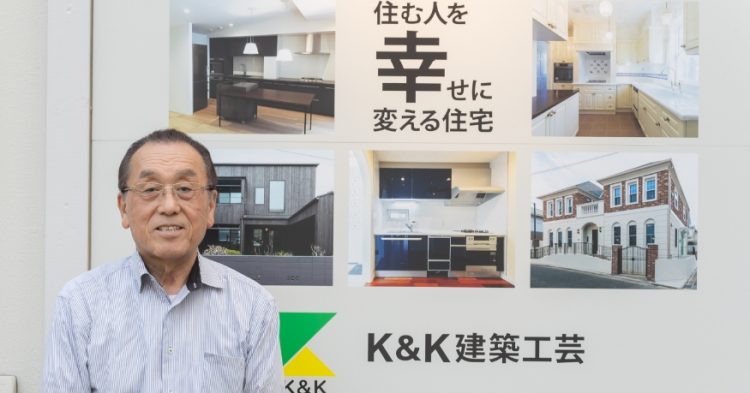
40年以上にわたり、工務店としての揺るぎない実績を築きながら挑戦を続けているK&K建築工芸。2018年からはラクスルのポスティングを活用し、参加費無料の家づくりセミナーを入り口としたアプローチに取り組んでいます。それまで利用してきた別の会社からスイッチした理由や、その後の反響などについて、代表取締役の木村和督さんに語っていただきました。
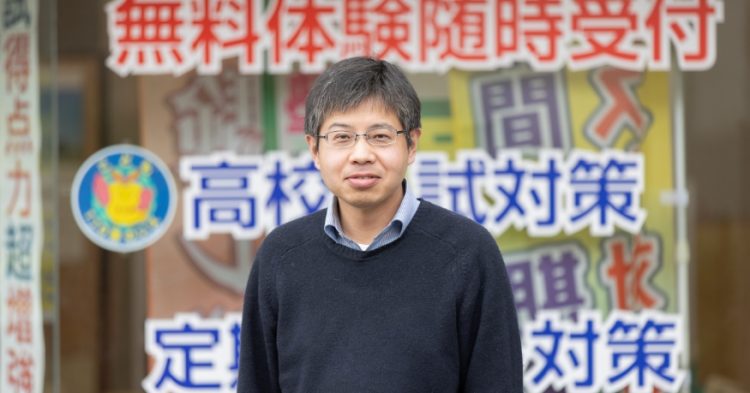
「評価2~3のお子さんを、4~5に上げる」。進学塾とは異なる、そんなコンセプトを掲げているのが「学習塾MititeQ(ミチテク)」です。成績アップだけでなく、子どもたちが自ら通いたくなるという居心地の良さも人気。地域へのアプローチとして、開塾当初からラクスルのポスティングを活用されています。その理由などについて、教室長の好村雄一さんに伺いました。
40年以上にわたり、工務店としての揺るぎない実績を築きながら挑戦を続けているK&K建築工芸。2018年からはラクスルのポスティングを活用し、参加費無料の家づくりセミナーを入り口としたアプローチに取り組んでいます。それまで利用してきた別の会社からスイッチした理由や、その後の反響などについて、代表取締役の木村和督さんに語っていただきました。
「評価2~3のお子さんを、4~5に上げる」。進学塾とは異なる、そんなコンセプトを掲げているのが「学習塾MititeQ(ミチテク)」です。成績アップだけでなく、子どもたちが自ら通いたくなるという居心地の良さも人気。地域へのアプローチとして、開塾当初からラクスルのポスティングを活用されています。その理由などについて、教室長の好村雄一さんに伺いました。
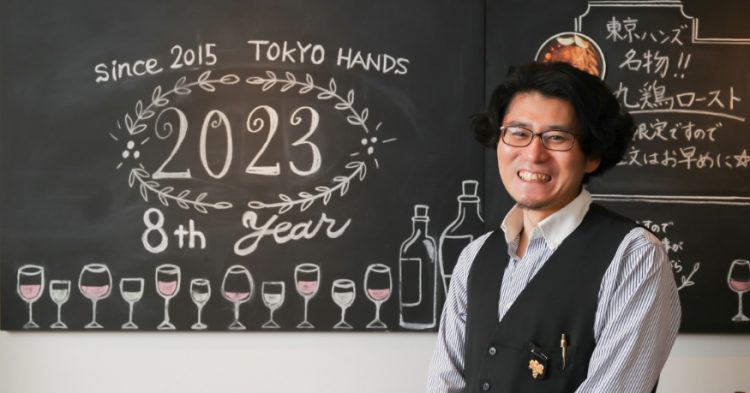
駅から徒歩15分、静かな住宅街に佇むビストロ「手づかみdining 東京ハンズ」。飲食店としては集客が困難な立地でありながら、その名の通りカジュアルに楽しめる食事と雰囲気で常連客の心をつかんでいます。ご近所へのアプローチとして利用しているのが、ラクスルのポスティングです。その理由やメリットについて、店主の山中隆爾さんにお話しいただきました。出店のコンセプトにフィットしたというメリットなどを、代表取締役の鈴木紀彦さんにお聞きしました。
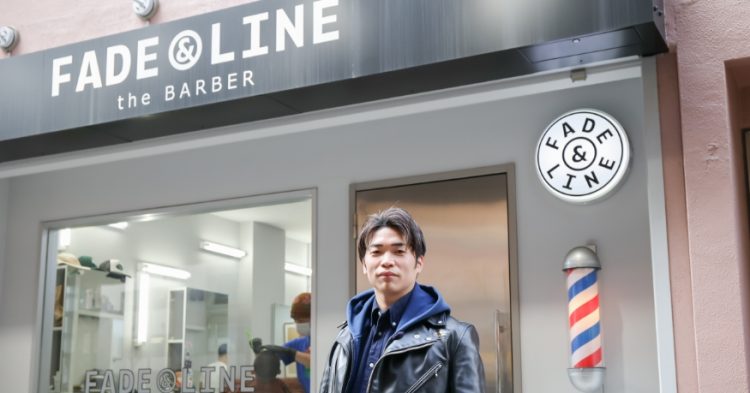
メンズ専門サロン「FADE&LINE(フェードアンドライン)」をはじめ、「Agu. hair salon」「CS made by SHACHU」など多彩なブランドの理美容室を展開する株式会社BELLTREE。近隣へのアプローチとして活用している宣伝方法が、ラクスルのポスティングです。出店のコンセプトにフィットしたというメリットなどを、代表取締役の鈴木紀彦さんにお聞きしました。

コワーキングスペース「ビズコンフォート」を全国で120拠点以上展開し、新しい働き方を提案している株式会社WOOC(ウォーク)。近隣住民の方への効果的なアプローチとしてラクスルのポスティングを活用されている、オフィス事業戦略チームの國吉あゆみさんにお話をうかがいました。
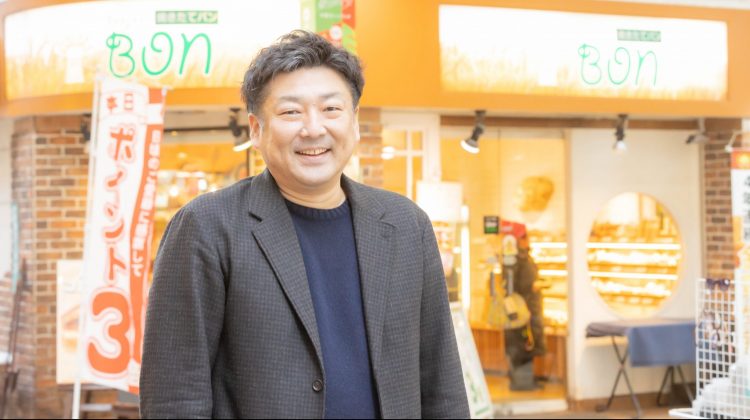
日常を彩るベーカリーとして親しまれ、都内に3店舗を展開するボンジュール・ボン株式会社。数々の賞を獲得し、全国的にその名が知られる一方で、広告宣伝は地域に根差した新聞折込チラシをメインとしています。その理由やラクスルを利用するメリットについて、代表取締役の田中善教さんにうかがいました。