スピードチェック入稿 – チラシ折り加工 –
チラシ折り加工のスピードチェック入稿についてご案内いたします。
対応商品仕様
二つ折り / 巻き三つ折り / 外三つ折りに対応しています。
| 商品 | 折り方 | サイズ |
|---|---|---|
| チラシ・フライヤー | 二つ折り / 巻き三つ折り / 外三つ折り | オリジナル(変型)サイズ以外 |
対応可能なデータ
- (例)二つ折り 左開き
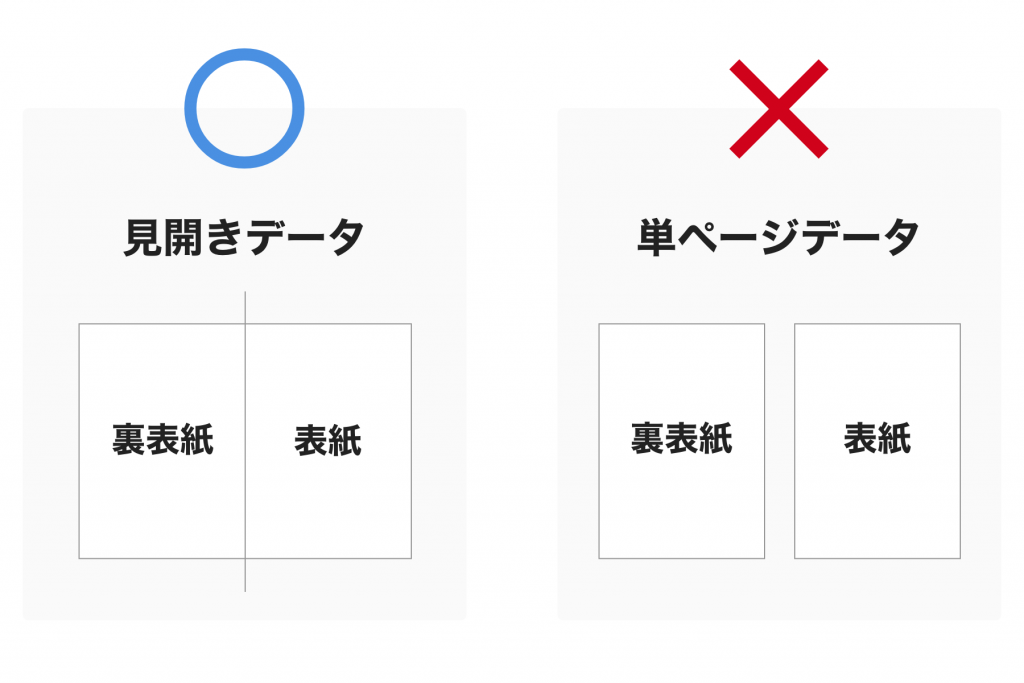
- 見開きデータにのみ対応しています。
単ページデータには対応していません。
また、片面印刷をご注文の場合オモテ面(折った時に外側になる面)が印刷面となります。※ご入稿データが単ページの場合や、片面印刷でナカ面を印刷面としたい場合は、「オペレーターチェック入稿」をご利用ください。
※ご注意
Illustratorデータを入稿される場合、バージョンは必ず Illustrator 9 以上 で保存してください。
Illustrator 8 以下で作成されている場合は、PDFに変換してください。
Illustratorデータを入稿される場合、バージョンは必ず Illustrator 9 以上 で保存してください。
Illustrator 8 以下で作成されている場合は、PDFに変換してください。
ご利用の流れ
以下からは、ご利用の流れを説明します。
1. 開き向きの選択
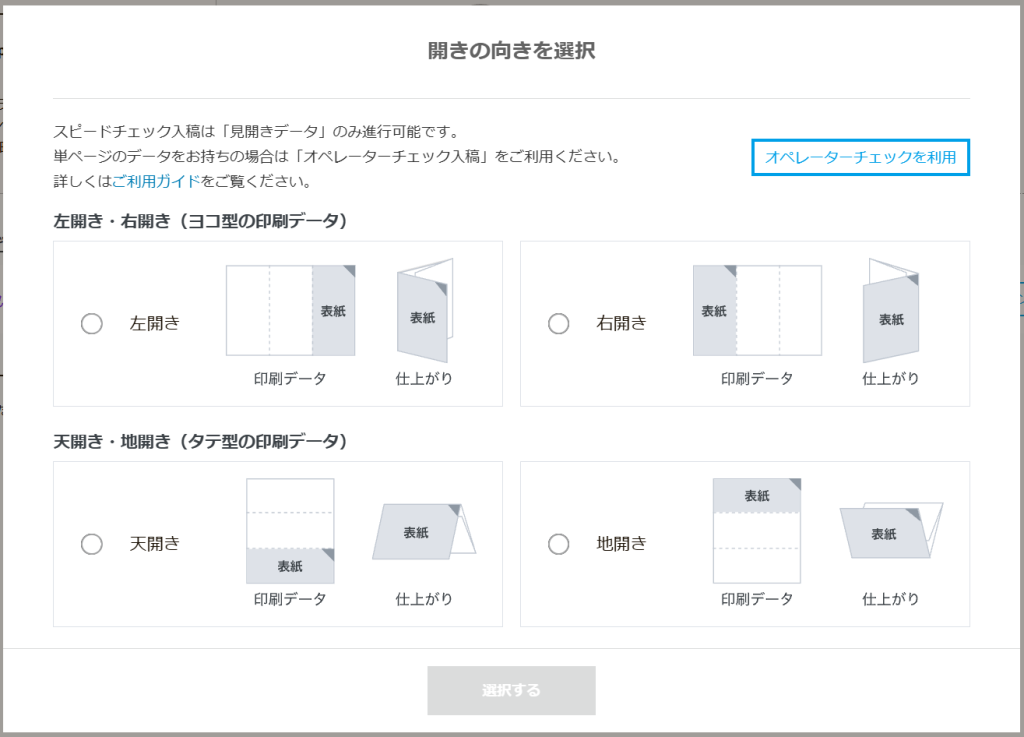
- 入稿画面に遷移したら初めに開きの向きを選択してください。
ご注文の折り方により、選択できる開きが異なります。
・二つ折りの場合:ヨコ開き・タテ開き
・巻き三つ折り / 外三つ折りの場合:左開き・右開き(ヨコ型の印刷データ)、天開き・地開き(タテ型の印刷データ)
※左のキャプチャは巻き三つ折り/外三つ折りを選択した場合の表示です。
※二つ折りで左開き・右開きの場合はヨコ開きを、天開き・地開きの場合はタテ開きのデータをアップロードしてください。
2. データをアップロードする
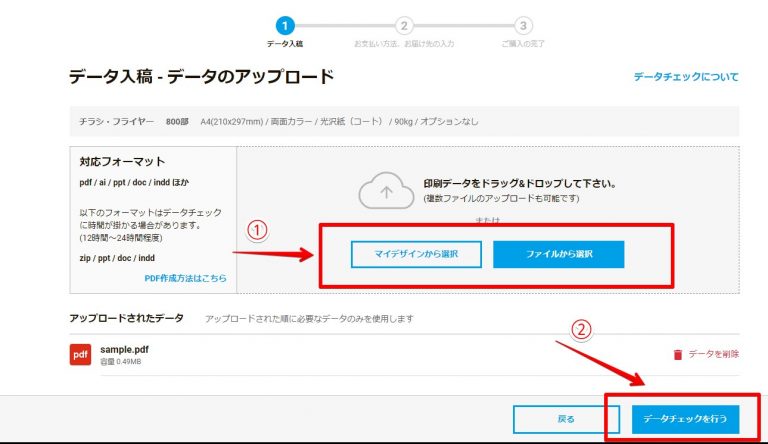
- 印刷データをドラック&ドロップ、または「ファイルの選択」からデータをアップロードしてください。
オンラインデザインでデータを作成した場合は「マイデザインから選択」を押してください。
アップロードが完了したら「データチェックを行う」を選択してください。
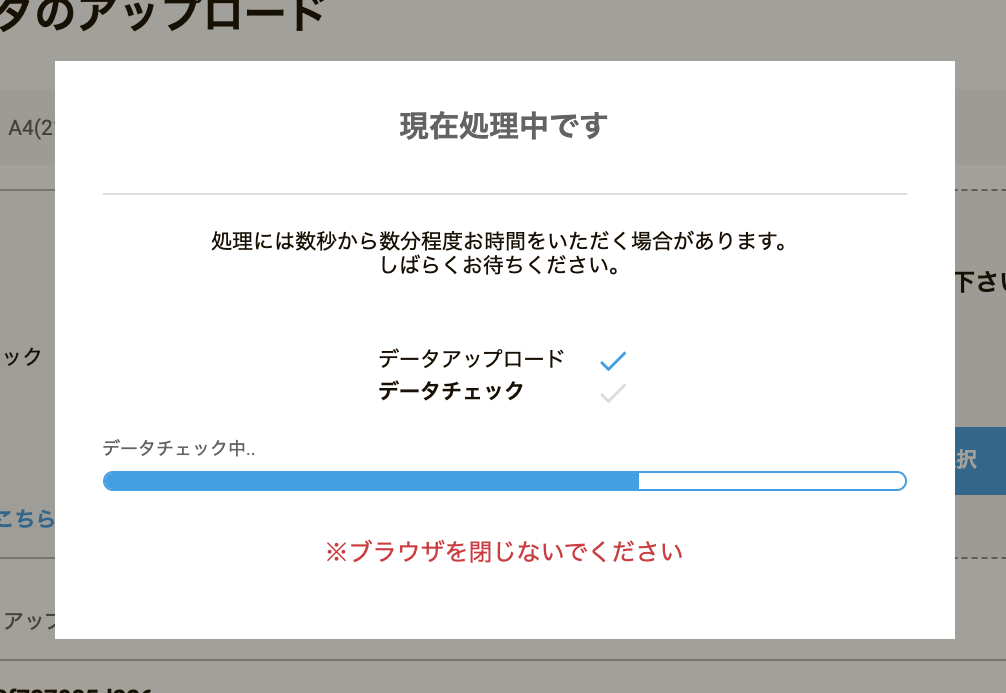
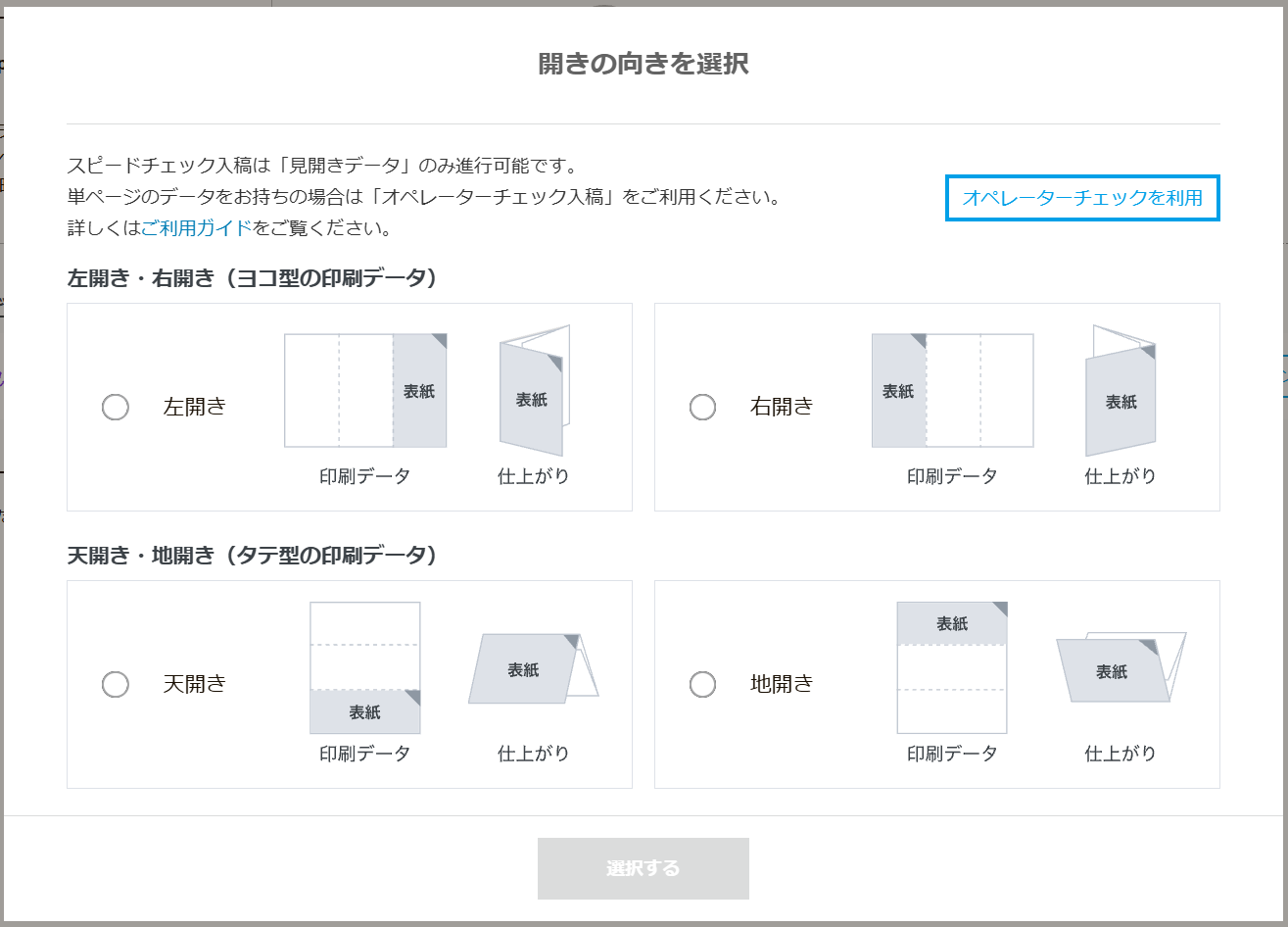
- 左記の画面が表示されますので、ブラウザを閉じずにお待ちください。
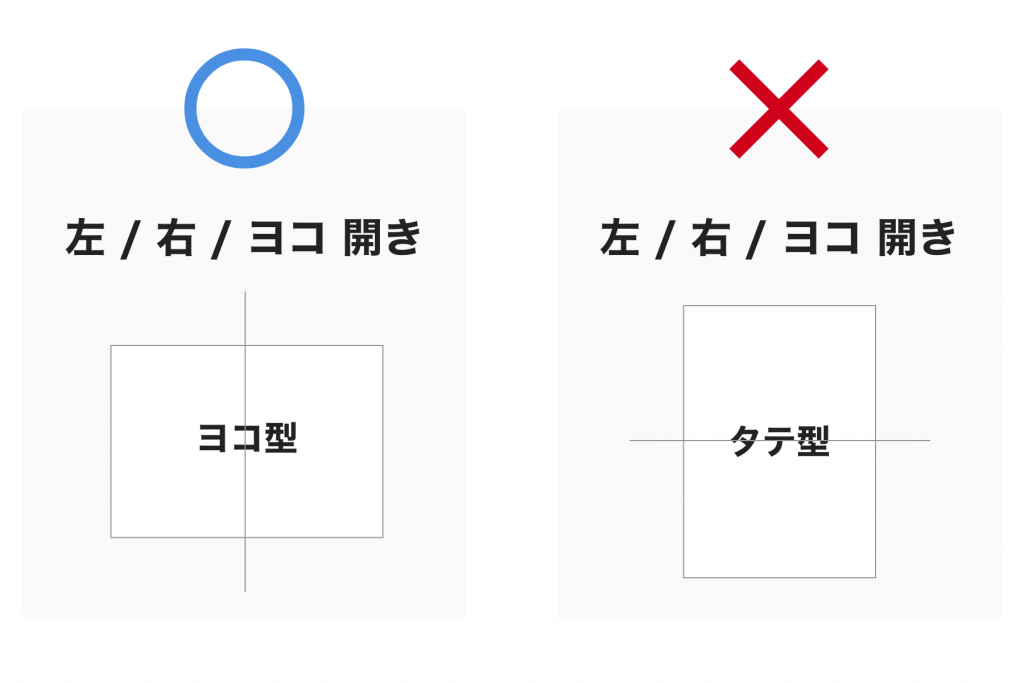
- 左 / 右 / ヨコ 開きを選択した場合は、ヨコ型の印刷データのみアップロード可能です。
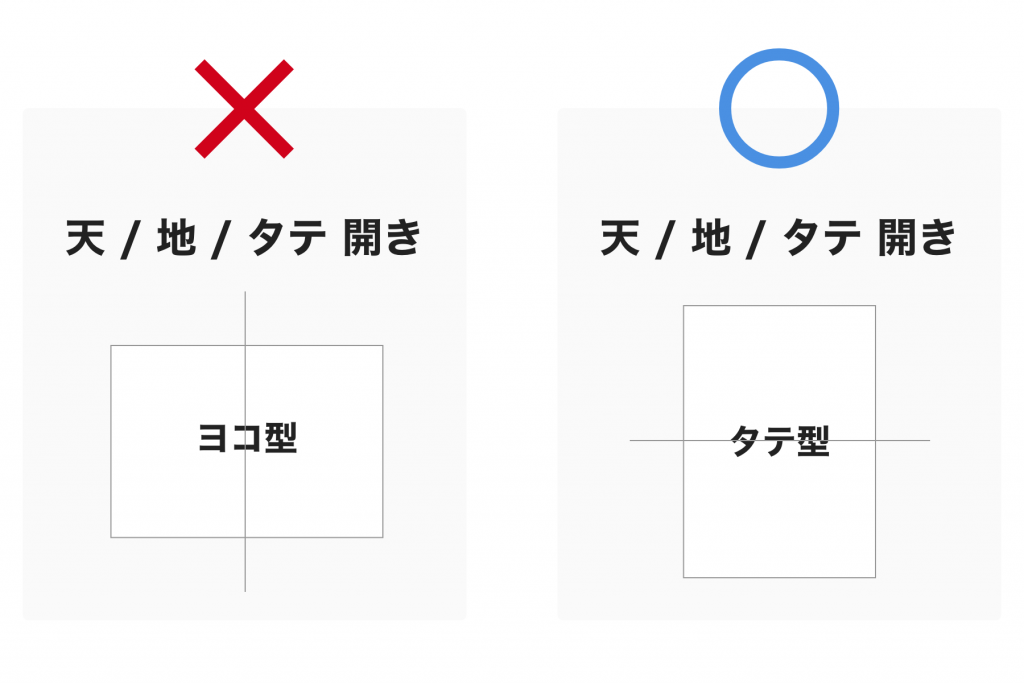
- 天 / 地 / タテ 開きを選択した場合は、タテ型の印刷データのみアップロード可能です。オンラインデザインからデータを選択する場合も同様です。
オモテ / ナカ面で異なる向きのデータをアップロードすることはできません。印刷データの向きが異なっていた場合は、エラーが表示されます。詳しくはスピードチェック入稿のエラー・注意事項の確認方法をご確認ください。
折ピッチはチラシ折り加工 / 折りパンフレットの折り幅一覧からご確認いただけます。
3. データチェック結果の確認
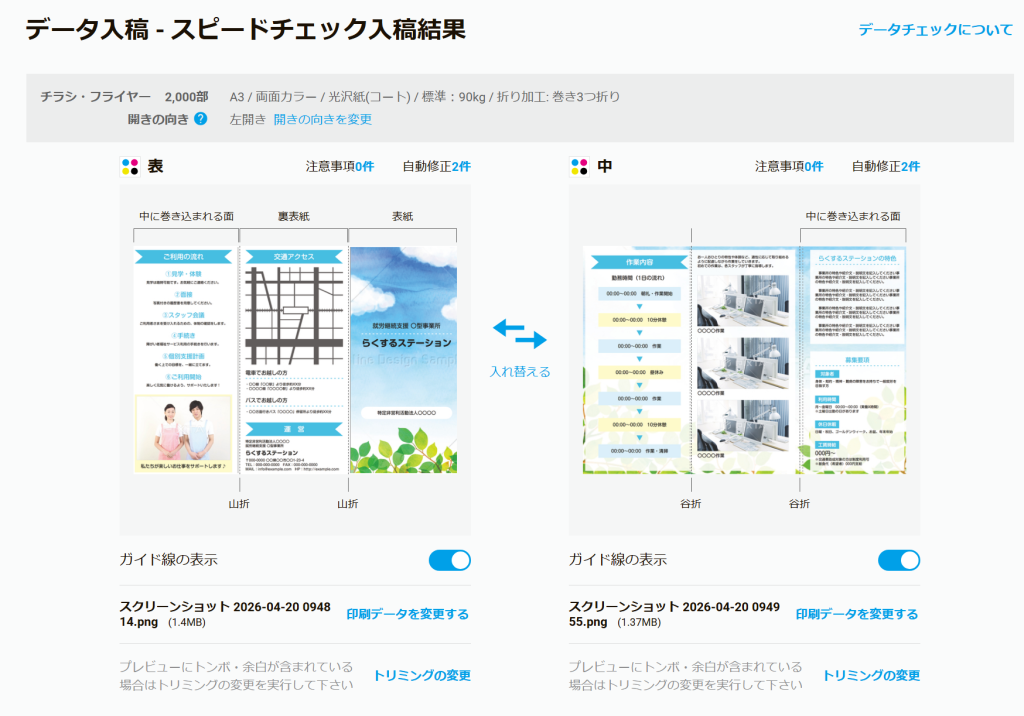
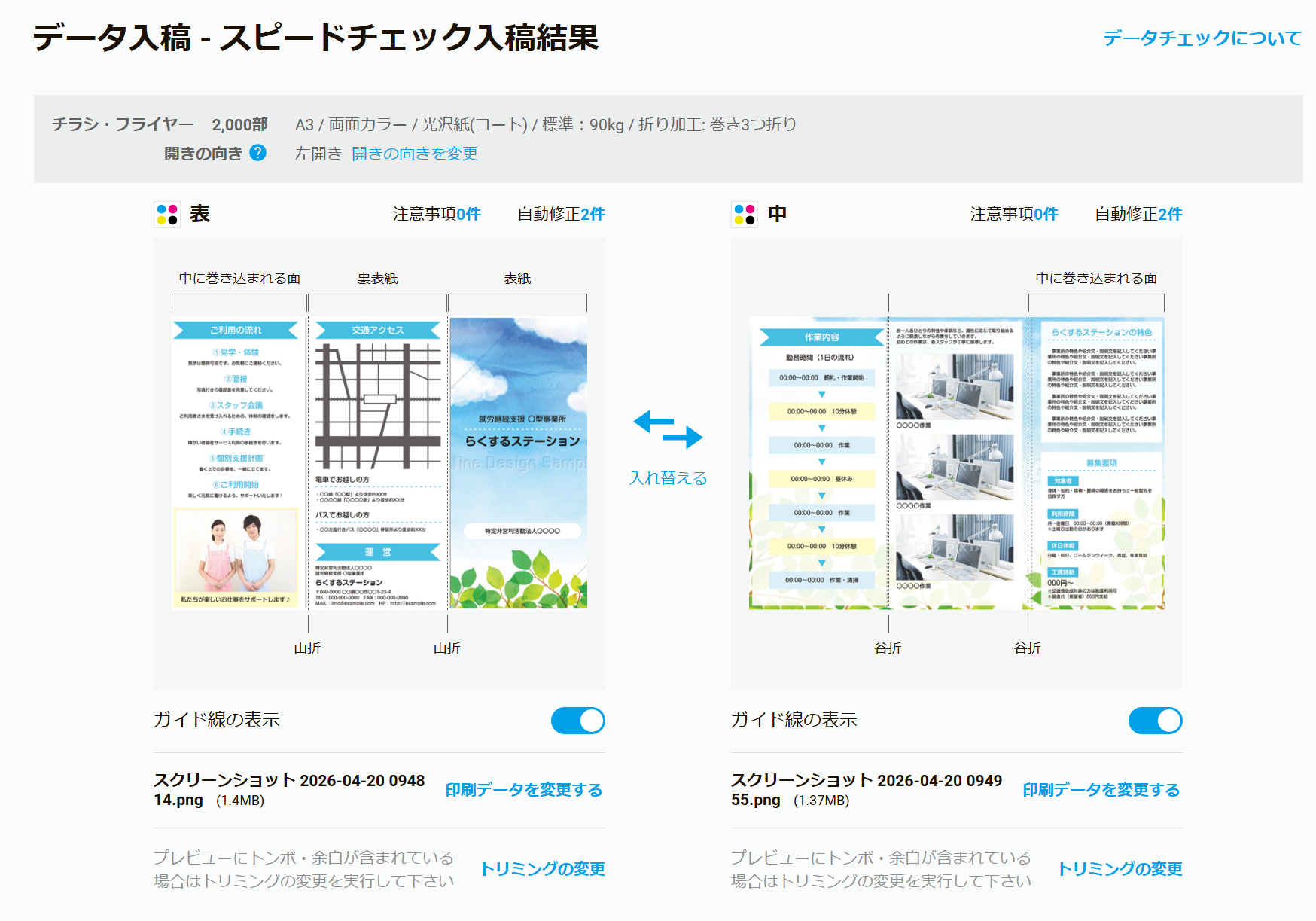
- データがアップロードされると折り指示と面指示がガイド線として表示されます。位置があっているかご確認ください。下のボタンからガイド線のON / OFFを切り替えることが可能です。
※断裁ズレによってご希望の折位置と若干ずれる可能性がございます。
※二つ折りの場合は、表紙と裏表紙の位置が逆に表示されることがあります。次の確認用PDF、仕上がりプレビューで折りや面の位置、折り方に問題がないかを必ずご確認ください。
4. 確認用PDFのダウンロード
チラシ折り加工の場合は確認用PDFに折り指示(折りトンボ)と面指示が表示されます。
必ず確認用PDFをダウンロードの上、ご確認ください。
5. データの仕上がり最終確認
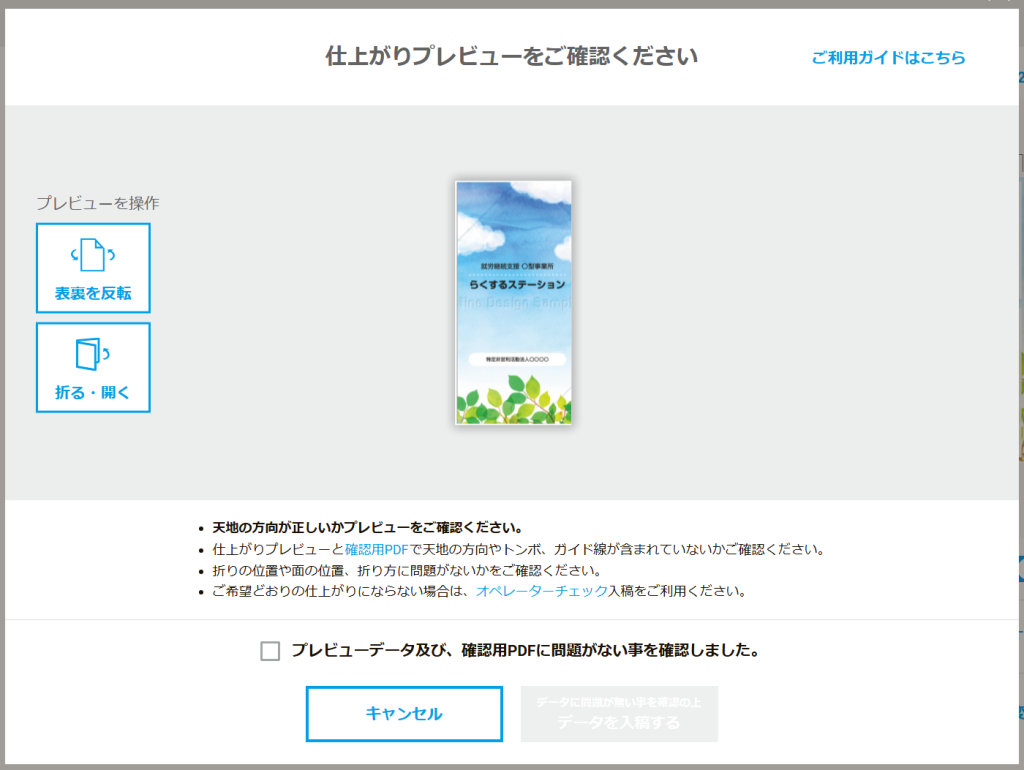
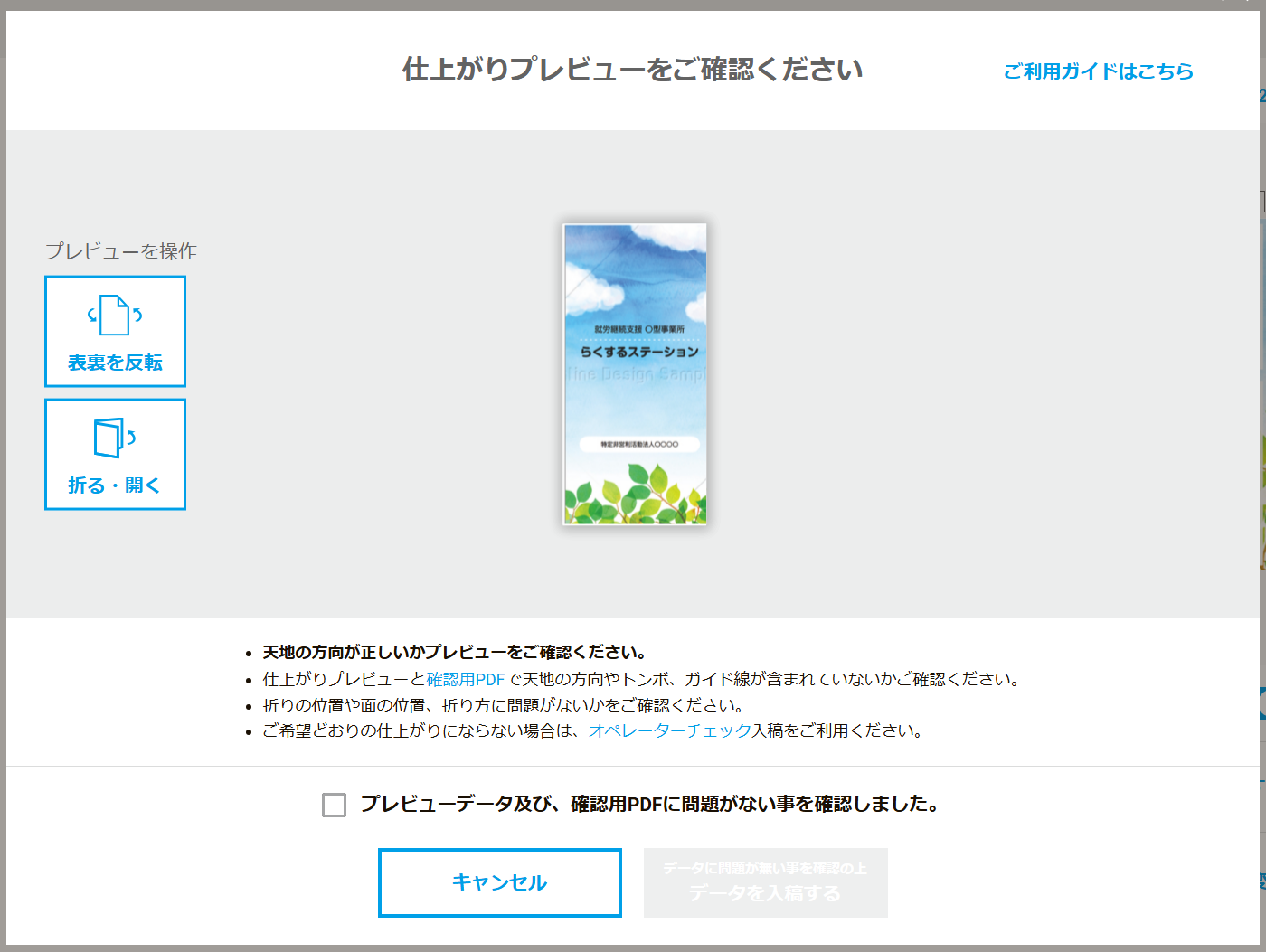
- 「最終確認へ進む」ボタンを押下すると仕上がりプレビューをご確認いただけます。操作パネルのボタンを押下の上、仕上がりプレビューに問題がないことをご確認ください。詳細の操作方法やよくある修正ポイントについてはスピードチェック入稿の仕上がり確認 – チラシ折り加工 / 折りパンフレット –で解説しておりますのでご確認ください。仕上がりプレビューで問題がなければ、「仕上がりプレビューデータおよび、確認用PDFに問題がないことを確認しました。」のチェックボックスにチェックをして「次へ」ボタンをクリックしてください。※アニメーションに対応していないブラウザの場合は別のブラウザをご利用いただくか、確認用PDFをご確認ください。
6. データ入稿の確定
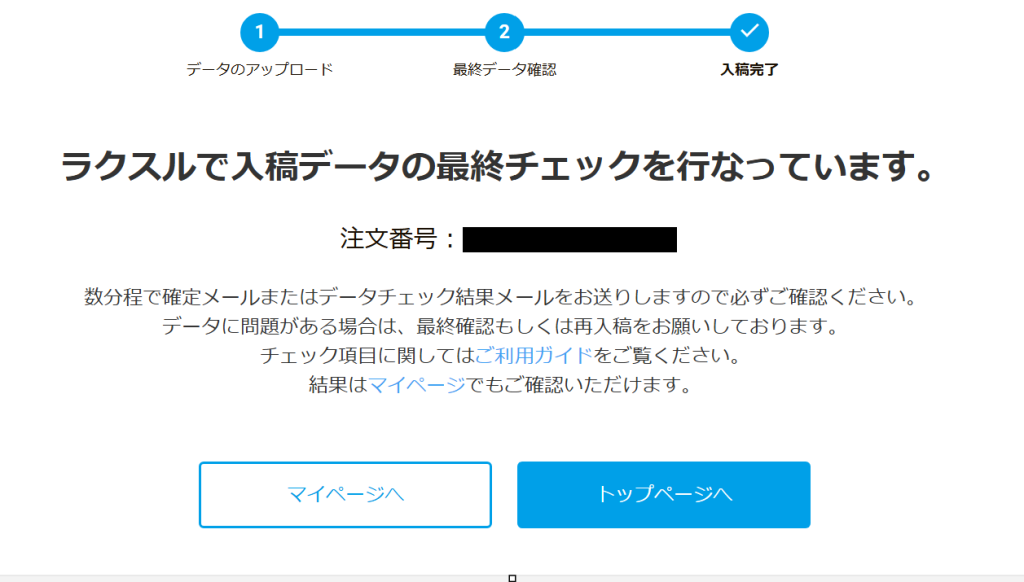
- ラクスルで入稿データの最終チェックを行っています。数分程で確定メールまたはデータチェック結果メールをお送りしますので必ずご確認ください。
データに問題がある場合は、最終確認もしくは再入稿をお願いしております。