


オペレーターチェック結果_《一部余白ができます》
オペレーターチェック入稿のデータチェック結果に関する解説と、修正方法をご案内いたします。
本ページで解説するチェック結果:《一部余白ができます》
このまま進行するとどんな仕上がりになるか
お客様のご入稿データは、ご注文サイズと縦横比が異なるサイズでした。
このままデータを確定すると、確認用PDFの通り、余白も印刷されてしまいます。
このまま進行した時のイメージ
(例)上下に余白ができる場合
※データにより、左右に余白ができる場合もあります。

お客様に行っていただきたいこと
余白が印刷されても問題がない場合
最終確認画面に戻り、確認用PDFをダウンロードの上で「データを確定」してください。
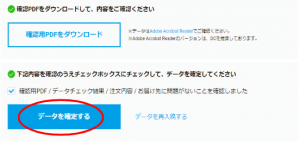
余白が印刷されてほしくない場合
データを修正いただく必要がございます。データを修正のうえで再入稿をお願いいたします。
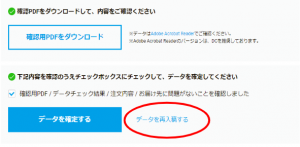
1、最終確認ページ下部の「データを再入稿する」を押してください。
2、下記の修正方法を参照しデータを修正してください。
3、マイページよりデータを再入稿してください。
データ修正方法
余白をなくす場合には、データのページサイズを変更いただく必要がございます。
以下のいずれかの方法でデータの修正をお願いいたします。
※Excelでデータをお作りの方は「お持ちのデータの修正が上手くいかない場合」をご確認ください。
お持ちのデータの修正方法
お持ちのデータのサイズを、ご注文のデータサイズに変更してください。
手順
1、ご注文商品の塗り足しを含んだサイズ・文字切れしないための位置を塗り足しと文字位置からご確認ください。
2、ページ設定の方法からご利用ソフトのガイドを参照しながら、ページサイズを修正してください。
3、「1で調べた文字・デザイン切れしないための位置」より内側に、切れては困る文字やデザインを移動してください。
4、データを保存し、マイページからデータを入稿してください。
※PowerPoint、Word、illustrator、Photoshop 以外のソフトについてはラクスルのページ設定ガイドのご用意がございません。お客様にてお使いのソフトの説明書をご確認いただき、ページサイズの設定をお願いいたします。
Powerpointでデータを作成されている場合、ページ設定を誤って設定されている可能性がございます
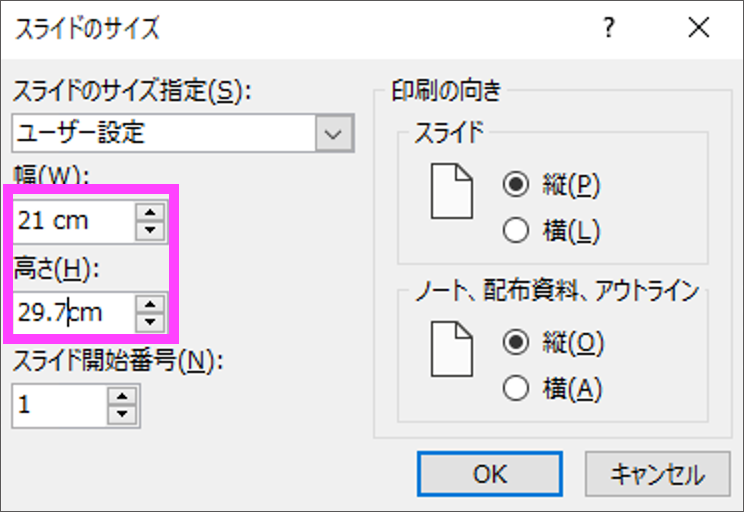
以下の手順でスライドサイズをご確認の上、数値が異なっている場合は注文サイズに修正をお願いいたします。
1、上部メニューの「デザイン」>「スライドのサイズ」>「ユーザー設定のスライドサイズ」を選択
2、必ず「スライドサイズの指定」プルダウンから、一番最後にある「ユーザー設定」を選択
3、手動で「幅」と「高さ」を入力する
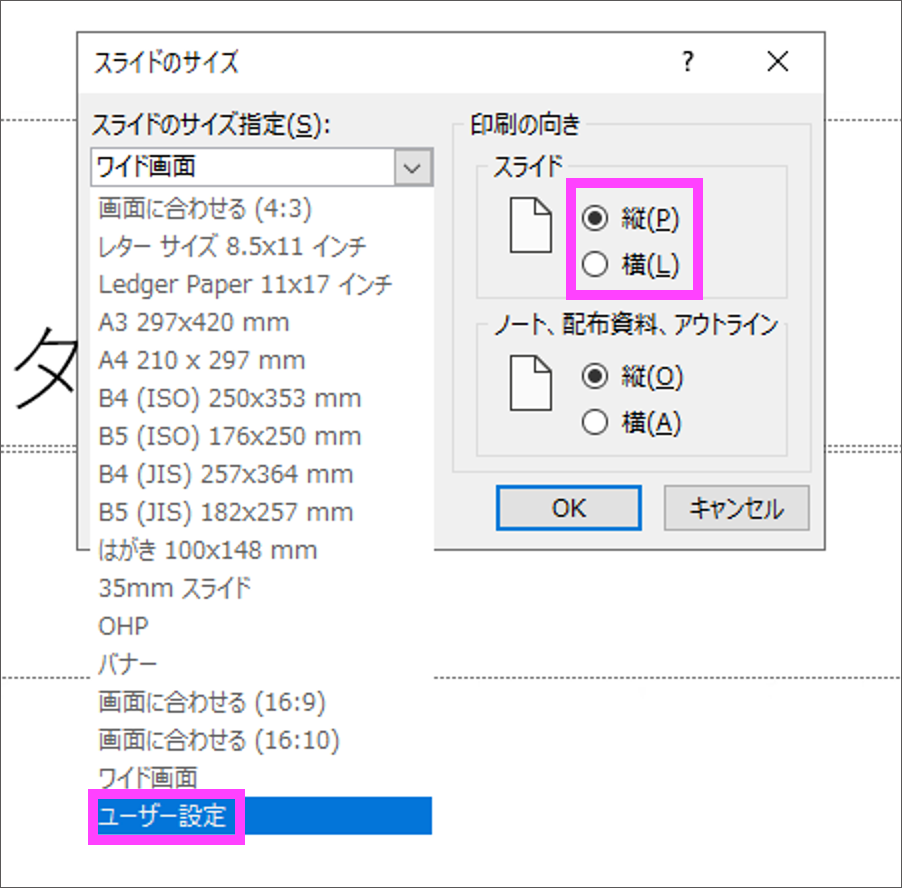
-
例)A4サイズ(210×297mm)
- ■塗り足しありの場合の設定
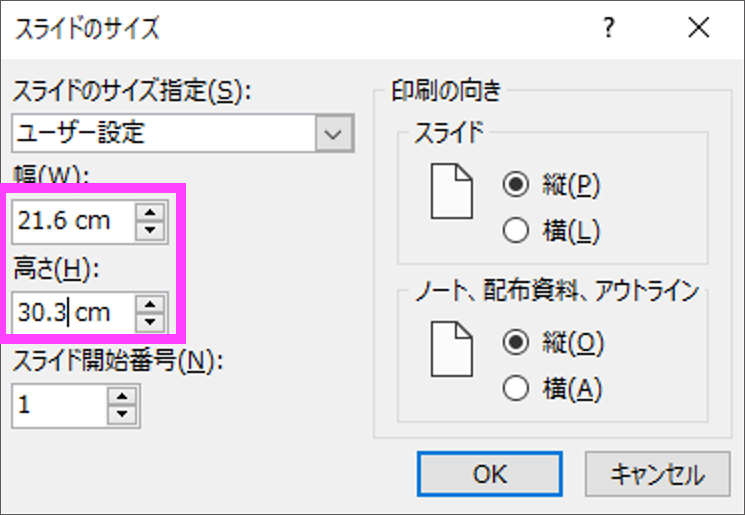
- ■塗り足しなしの場合の設定
お持ちのデータの修正が上手くいかない場合
お持ちのデータ修正が上手くいかない場合にはラクスルのテンプレートをご利用いただき、データを新しく作成してください。
テンプレートをご利用いただくと、お客様でページサイズを設定いただく必要はございません。
※対応アプリケーション:illustrator、Word、PowerPoint
手順
1、 https://raksul.com/template/ からご利用のソフトのテンプレートをダウンロードしてください。
2、テンプレート内の説明に添い、テンプレートのサイズいっぱいまで背景を引き延ばしてください。
3、データを保存し、マイページからデータを入稿してください。
オンラインデザインでデータをお作りの場合
マイデザインからお手持ちのデータを開き、デザインの修正をお願いします。
手順
1、背景を外側の点線まで引き延ばしてください。
2、修正が完了したら、マイページからデータを入稿してください。