


Canvaのデータを入稿する方法(名刺)
このページでは、Canvaで作成した名刺データをCanva連携から入稿する方法についてご案内いたします。
カートに商品を追加する
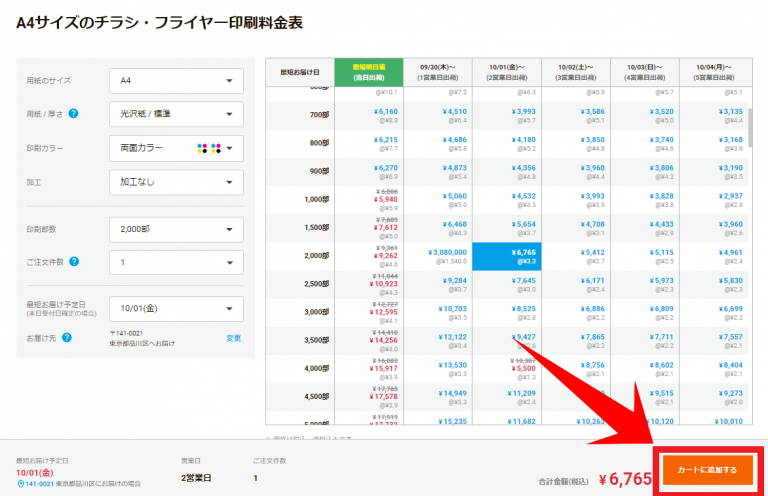
- 仕様に間違いがないか確認したら
「カートに追加する」を選択してください。
※会員登録がお済みでない方は、会員登録をお願いします
購入に進むには無料の「会員登録」が必要です。
Canvaのデザインデータをアップロードする
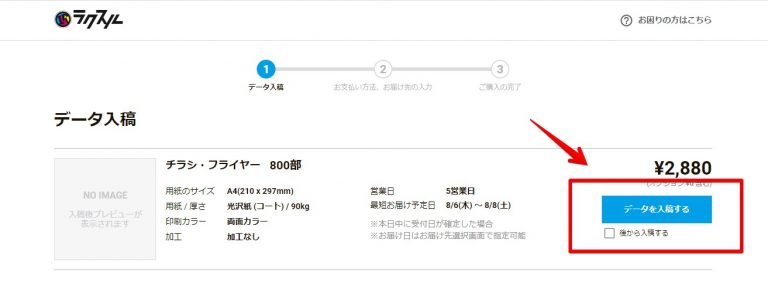
- 「データを入稿する」を選択してください。
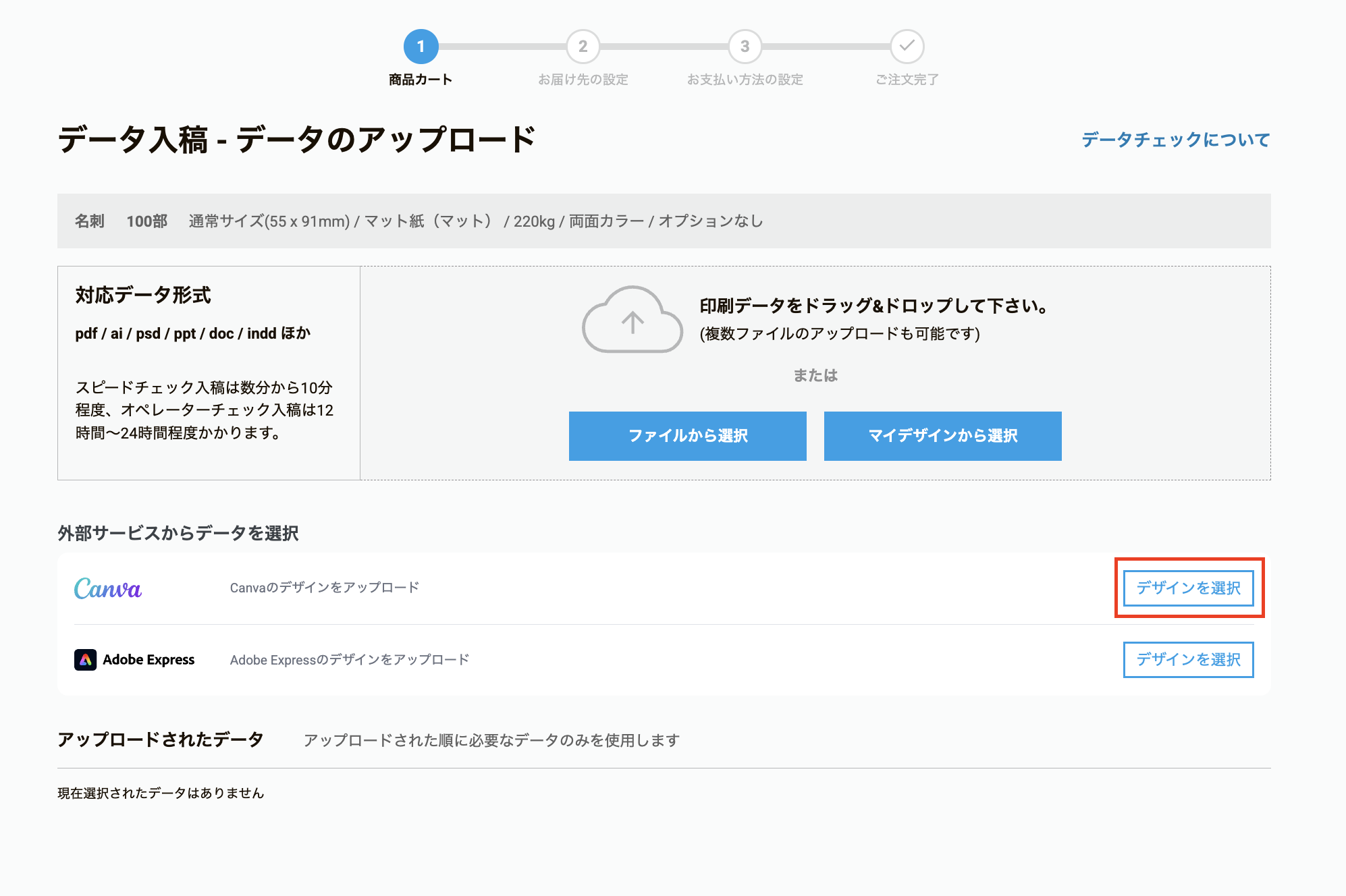
- 「外部サービスからデータを選択」から、Canvaの「デザインを選択」を押してください。
アップロードが完了したら「データチェックを行う」を選択してください。
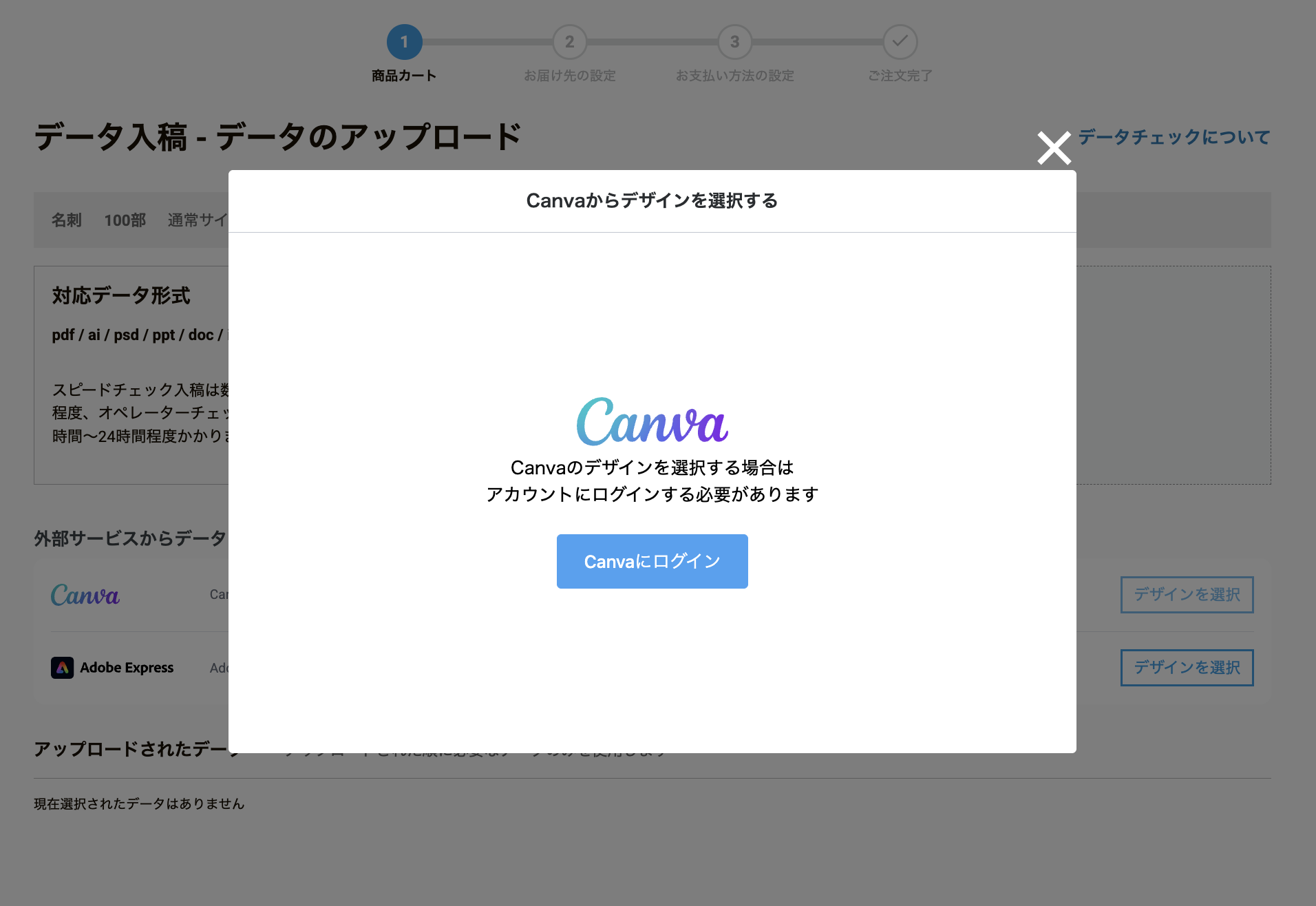
- 初めての連携の場合、ご利用のCanvaアカウントへの、アカウント連携が求められます。
連携いただくと、Canvaで作成したデザインを直接アップロードすることができます。※両面印刷をご希望の場合は、表・裏の2面をアップロードしてください。
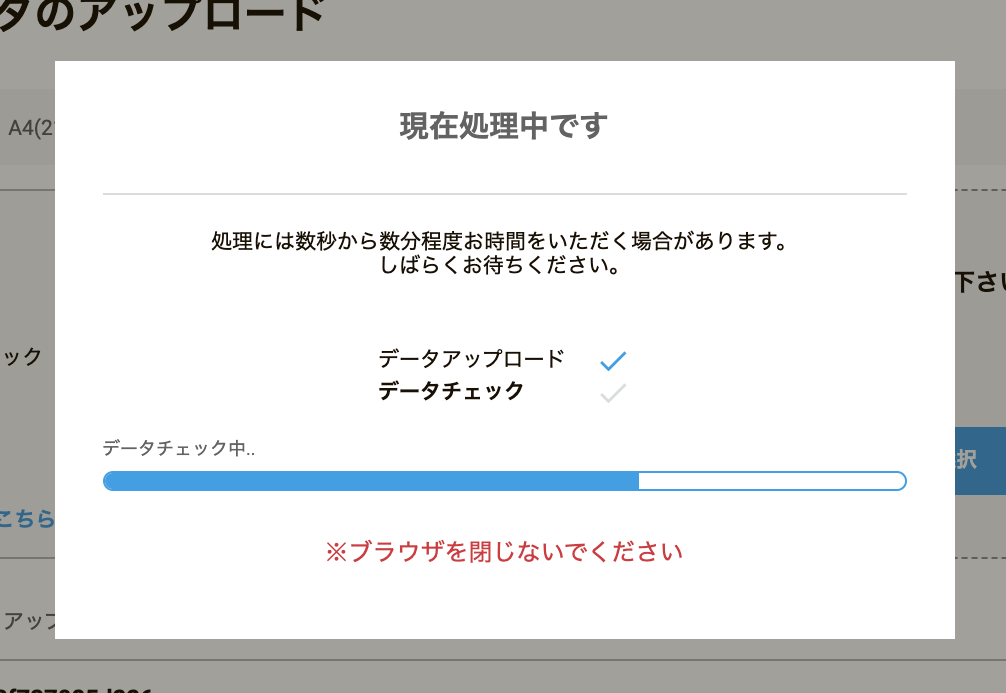
- 「データチェックを行う」を選択すると、
左記の画面が表示されますので、ブラウザを閉じずにお待ちください。
「ポップアップがブロックされました」と表示される場合
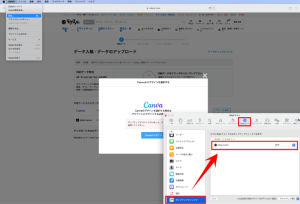
Safariブラウザで開いた際に、「ポップアップがブロックされました」と表示され、Canvaにログインできない場合があります。以下手順でポップアップを許可してください。
1. Safariから「設定」をクリックします
2.「webサイト」を選択し、「ポップアップウィンドウ」をクリックします
3. raksul.comを許可してください
データ入稿を完了させる
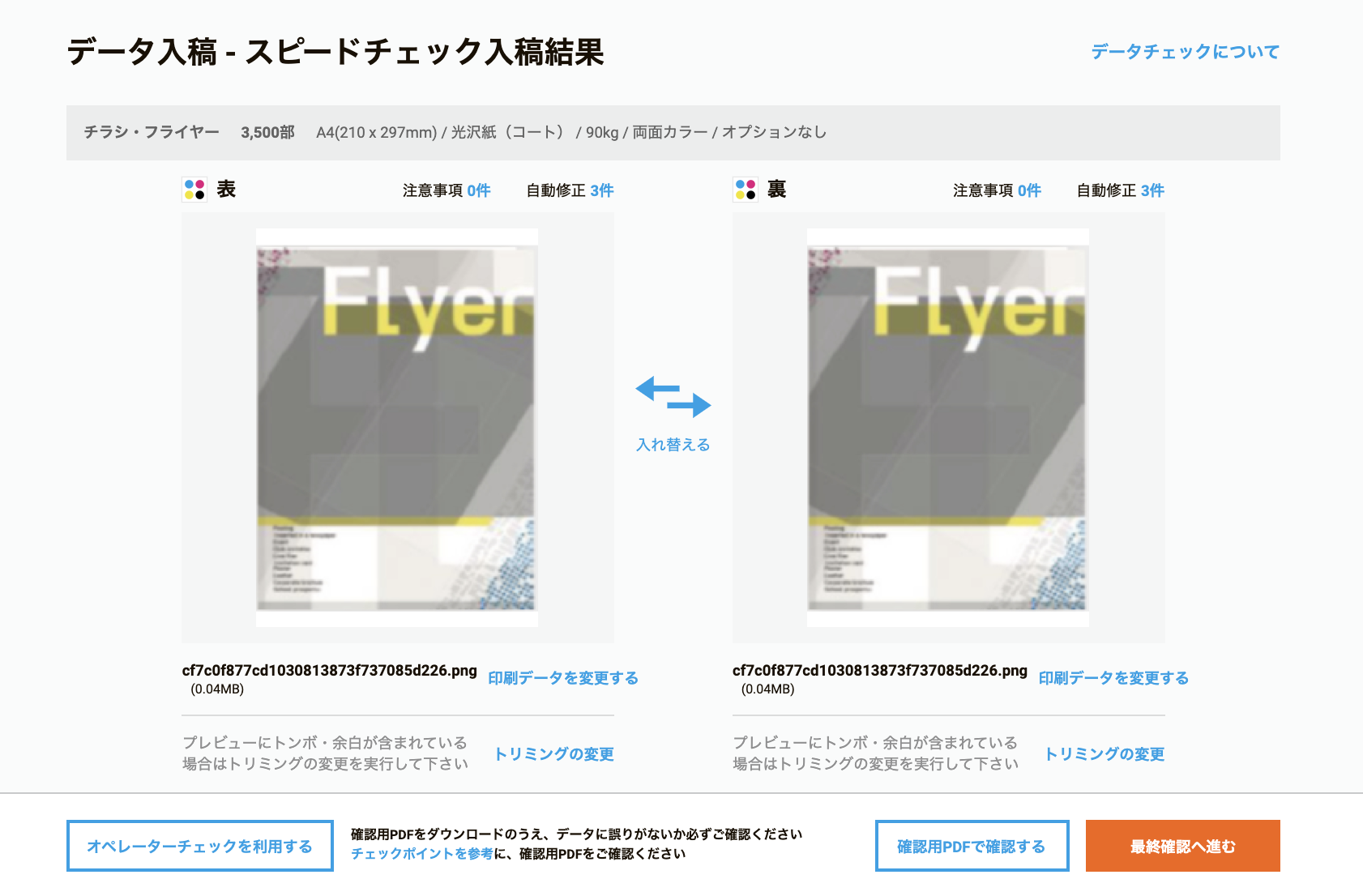
- データチェックが完了すると、データチェック結果が表示されます。
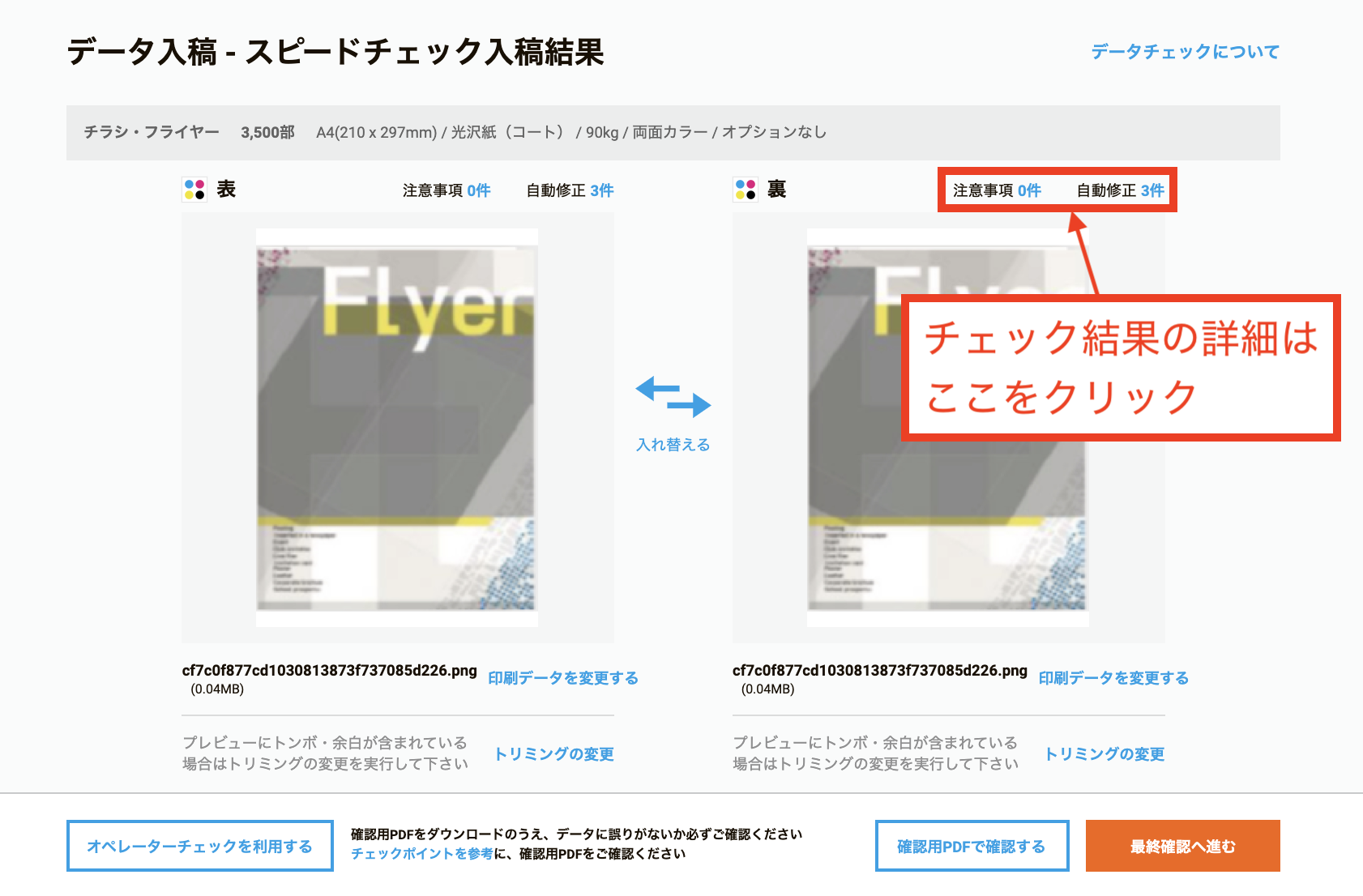
- 注意事項や自動修正が入った場合、詳細を確認できます。右上の「注意事項」「自動修正」を選択し、内容をご確認ください。
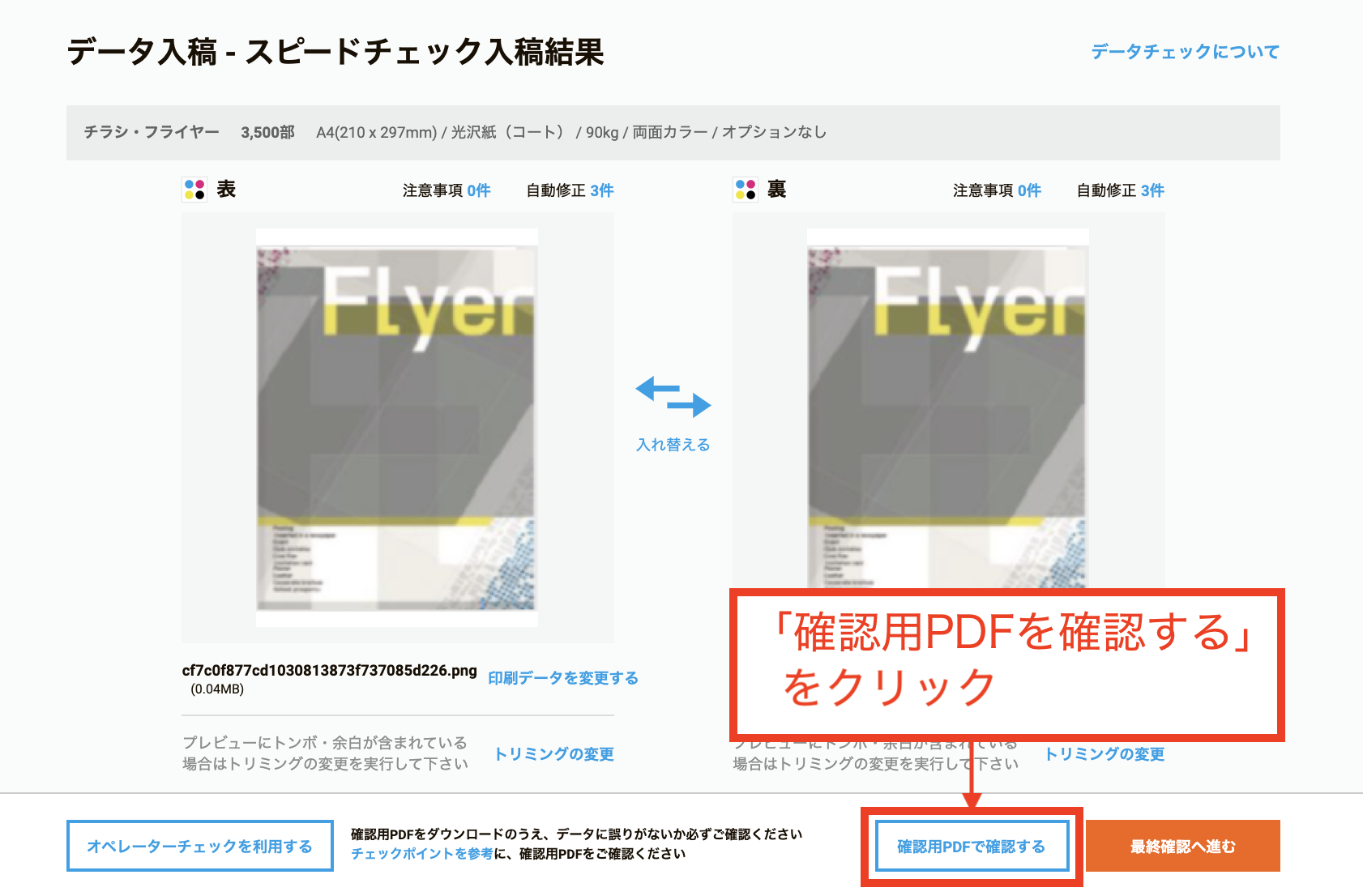
- 「注意事項」「自動修正」を確認したら、必ず確認用PDFをダウンロードして、データに問題ないかご確認ください。※確認用PDFの見方については、下記ご参照ください。
確認用PDFは、必ず以下の条件でご確認ください。
■パソコンで確認する。
(スマートフォンやタブレットでは正しく確認できません)
■Adobe Acrobat Reader DCで確認する。
(ブラウザ上では正しく確認できません)
※Adobe Acrobat Reader DCのダウンロード、開き方
■200%表示で確認する。
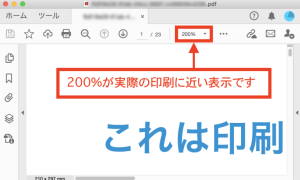
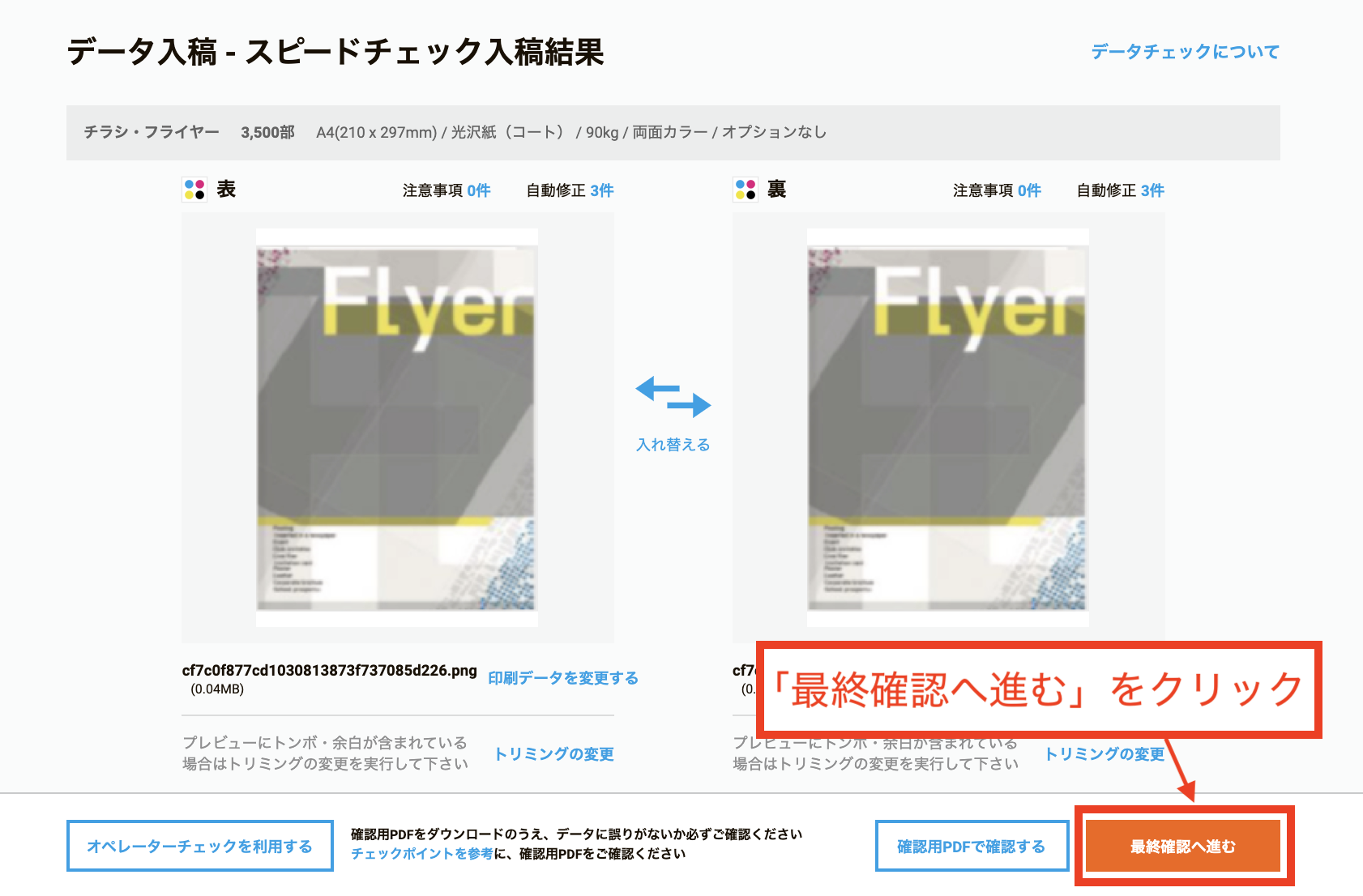
- 内容に問題なければ「最終確認へ進む」を選択してください。
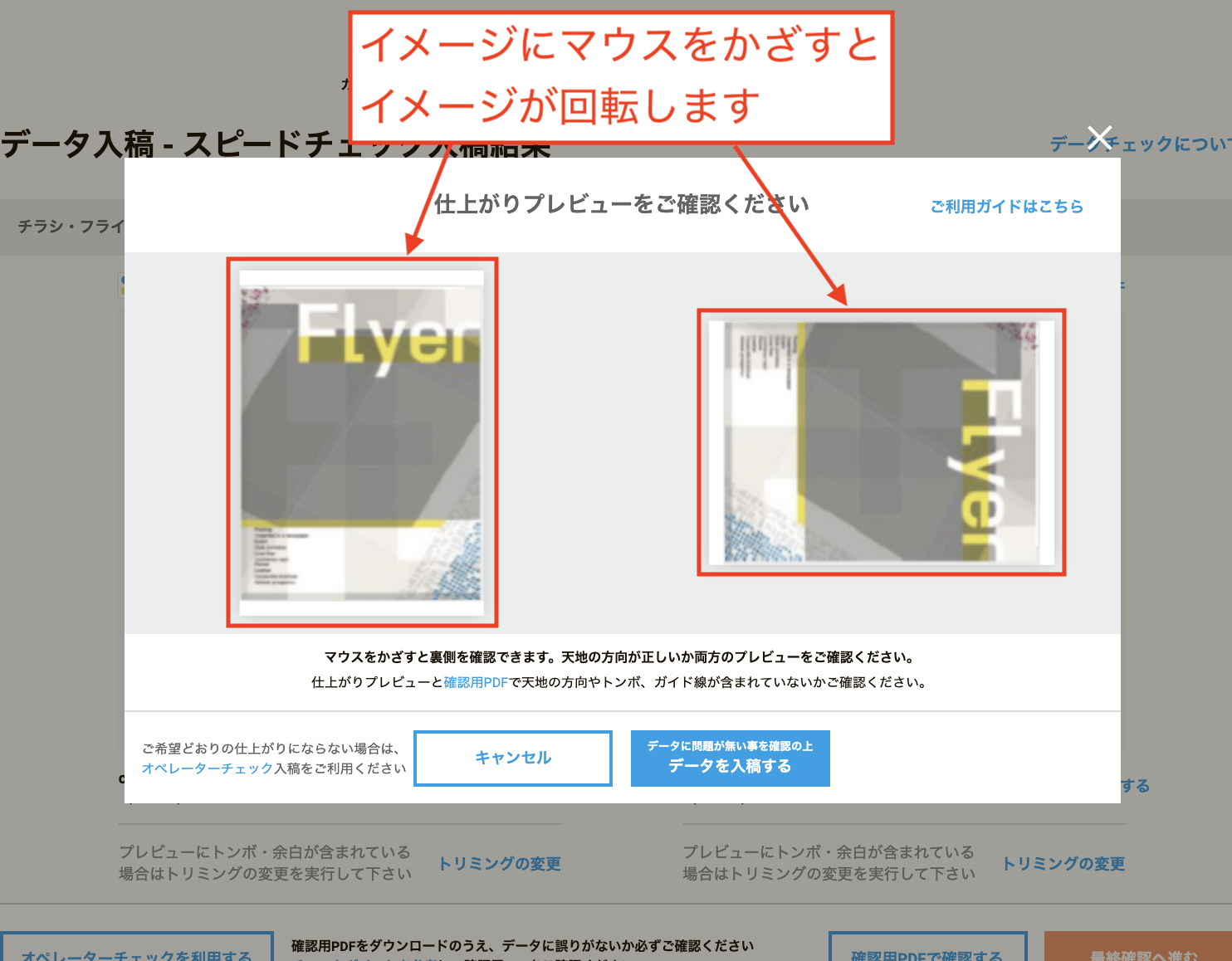
- 最終確認の画面が表示されますので、イメージにマウスをかざし、ウラオモテの配置や天地の方向をご確認ください。
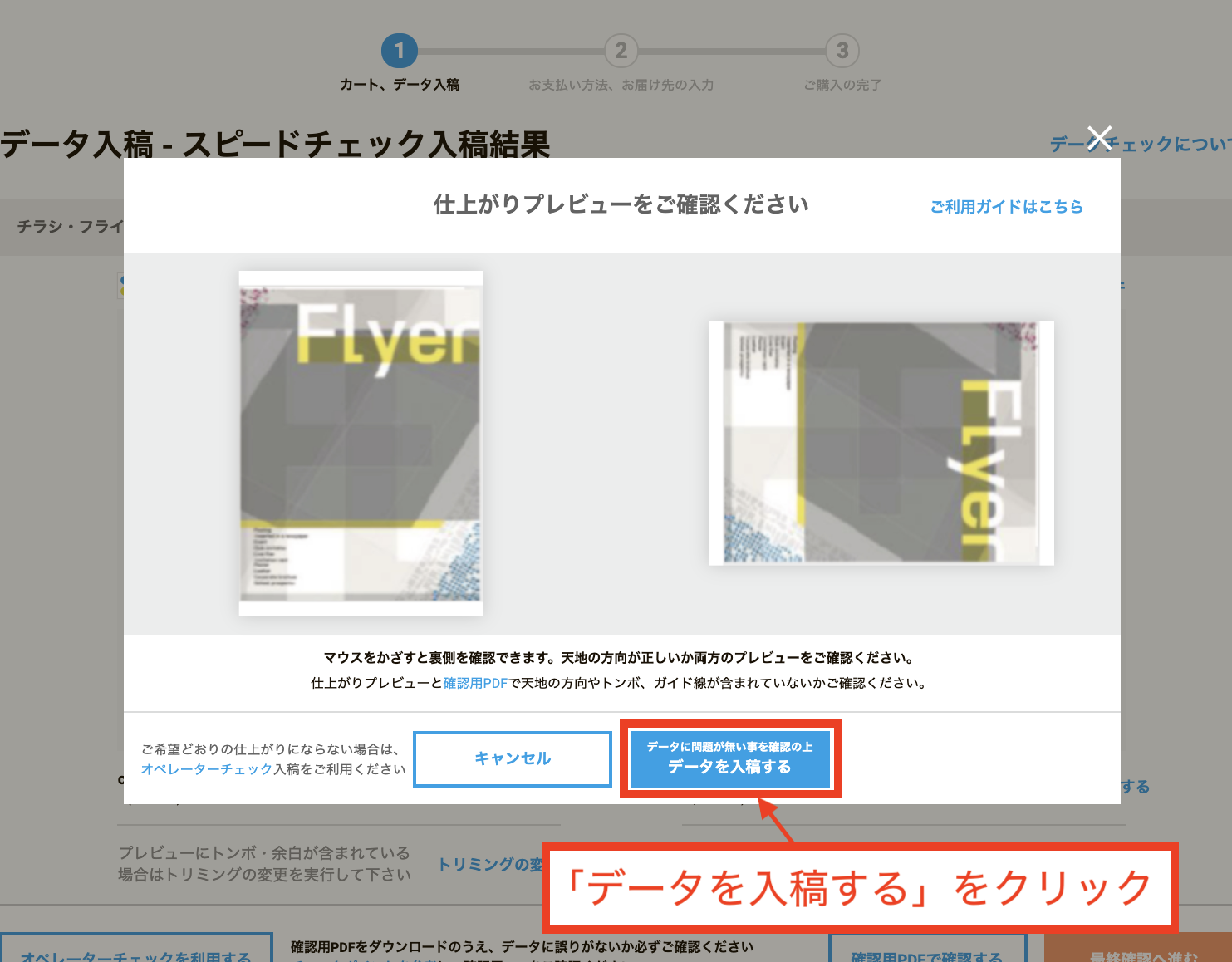
- データに問題がないことを確認したら、「データを入稿する」を選択してください。
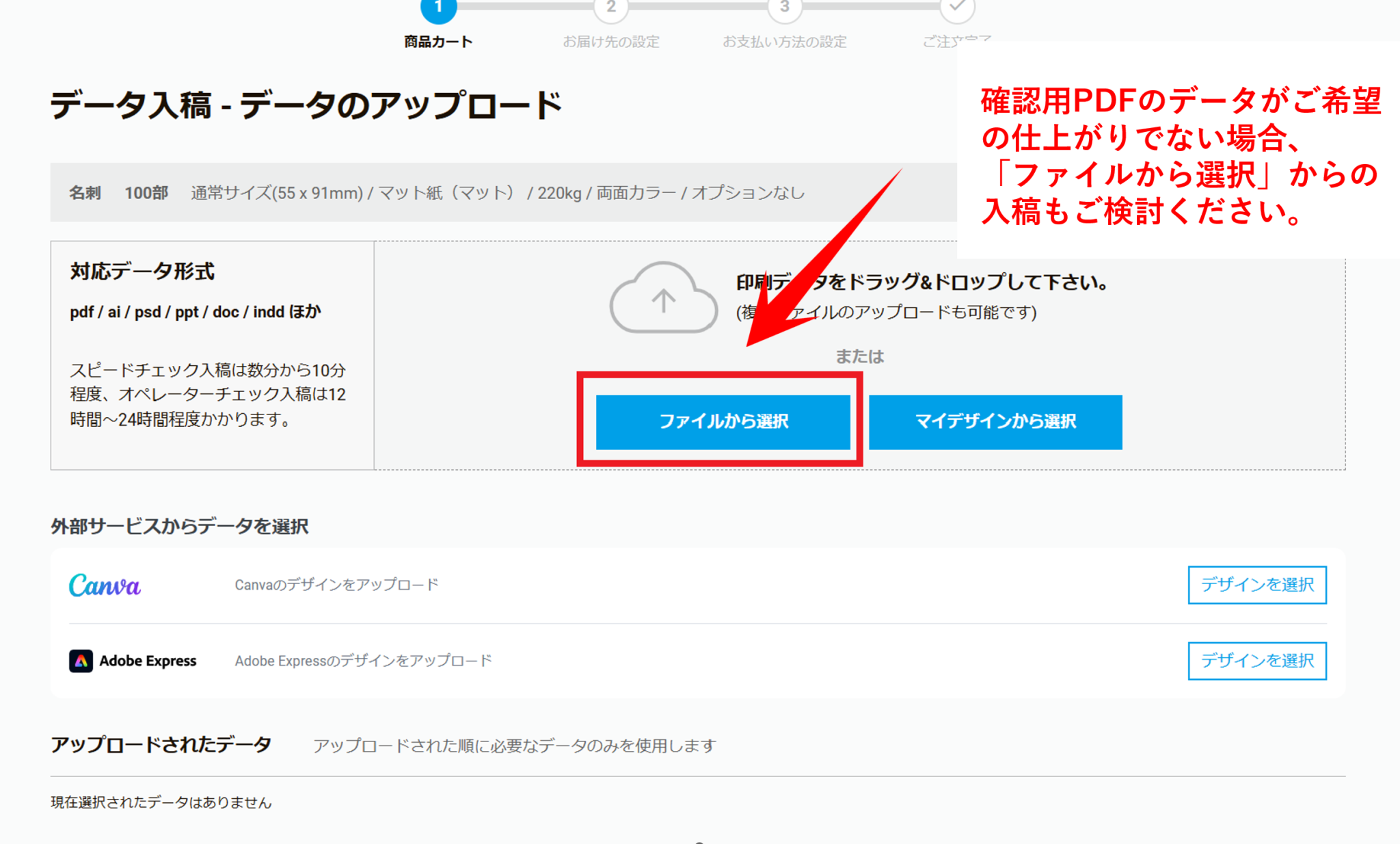
確認用PDFのデータがご希望の仕上がりでない場合
Canvaから直接データを連携(「外部サービスからデータを選択」)した場合、Canvaで設定した「塗り足し」が反映されず、デザインの四隅やフチが意図せず引き伸ばされることがあります。 必ず「確認用PDF」をご確認いただき、仕上がりがイメージと異なる場合は、以下の手順をお試しください。
PDFデータでの再入稿手順
1.CanvaからPDF形式でデータをダウンロードします。
2.入稿画面に戻り、「ファイルから選択」で先ほどのPDFをアップロードし直してください。
ご注意
- 印刷は「確認用PDF」に表示された内容で進行します。 ご注文確定前に、意図しないデザインの伸びや文字等に間違いがないか、必ずご確認ください。
- この手順でも、仕上がりが改善されない場合がございます。
- CanvaでのPDF保存方法は、Canva側のヘルプをご参照ください。