


両面印刷で片面だけマイデザインデータを利用したい場合、どのように入稿すればいいですか?(年賀状・喪中はがき印刷)
このページでは、年賀状・喪中はがきの両面印刷で片面(デザイン面)だけマイデザインデータを利用する場合の入稿方法をご案内いたします。
1.マイデザインデータ(デザイン面)を入稿する
2.マイページから再入稿を依頼する
3.宛名面のデータを入稿する
1.マイデザインデータ(デザイン面)を入稿する
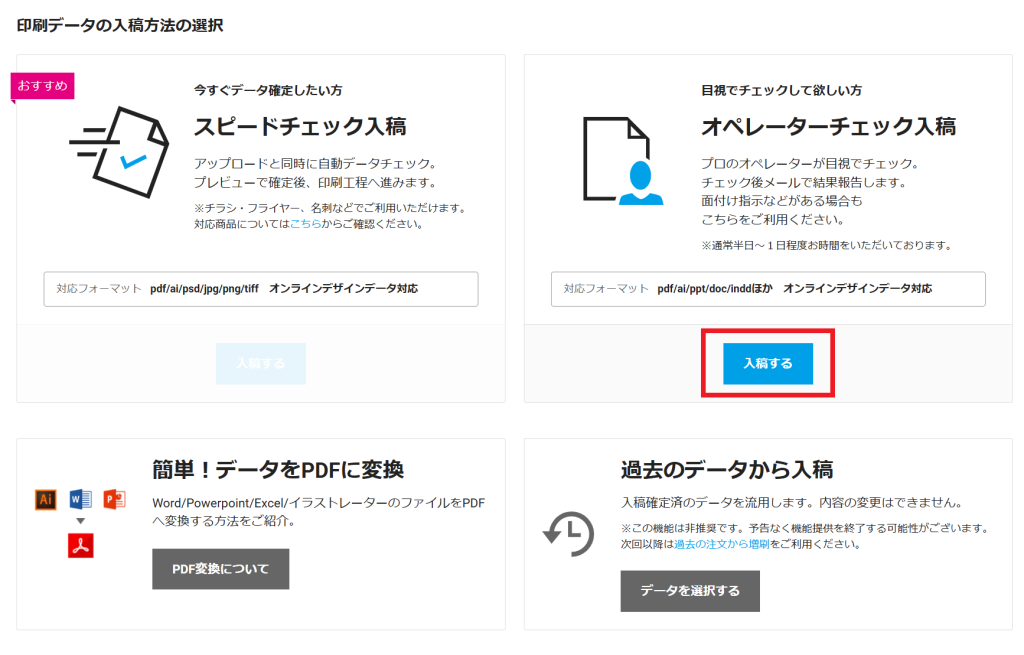
- ご注文完了後にマイページからデータ入稿を行います。
オペレータチェック入稿をクリックしてください。 - ※年賀状・喪中はがきの両面印刷をご注文の場合、スピードチェック入稿はご利用いただけません。
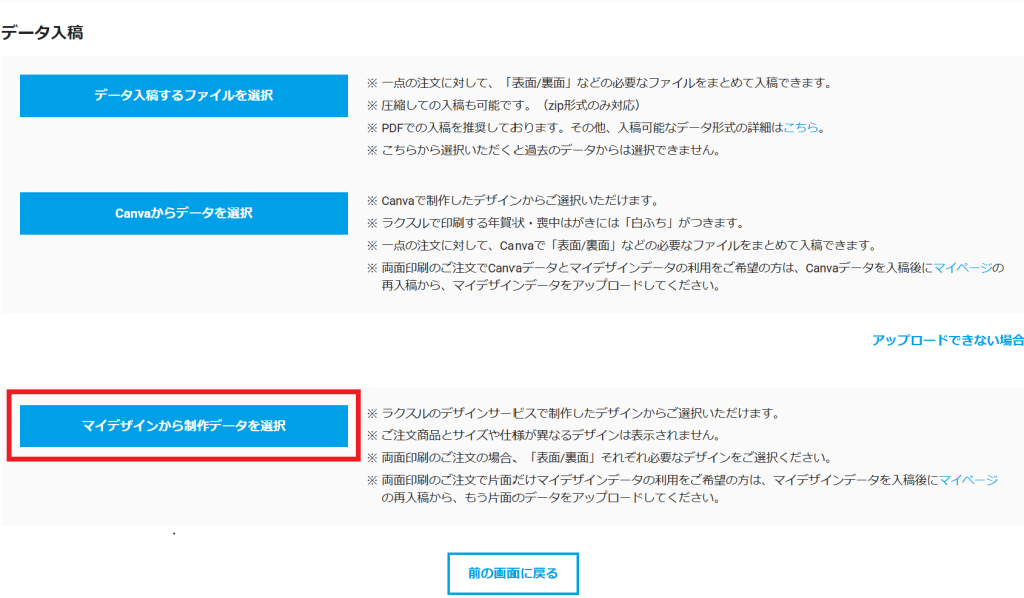
- まずは、マイデザインデータ(デザイン面)から入稿します。
「マイデザインから制作データを選択」をクリックしてください。 - ※マイデザインデータはデザイン面のみテンプレートをご用意しております。
マイデザインデータで宛名面の入稿はできません。

- 「データを選択する」をクリックし、作成済みのオンラインデザインデータ(デザイン面)を選択します。
データを選択後、ページ下部の「この内容で入稿する」をクリックしてください。
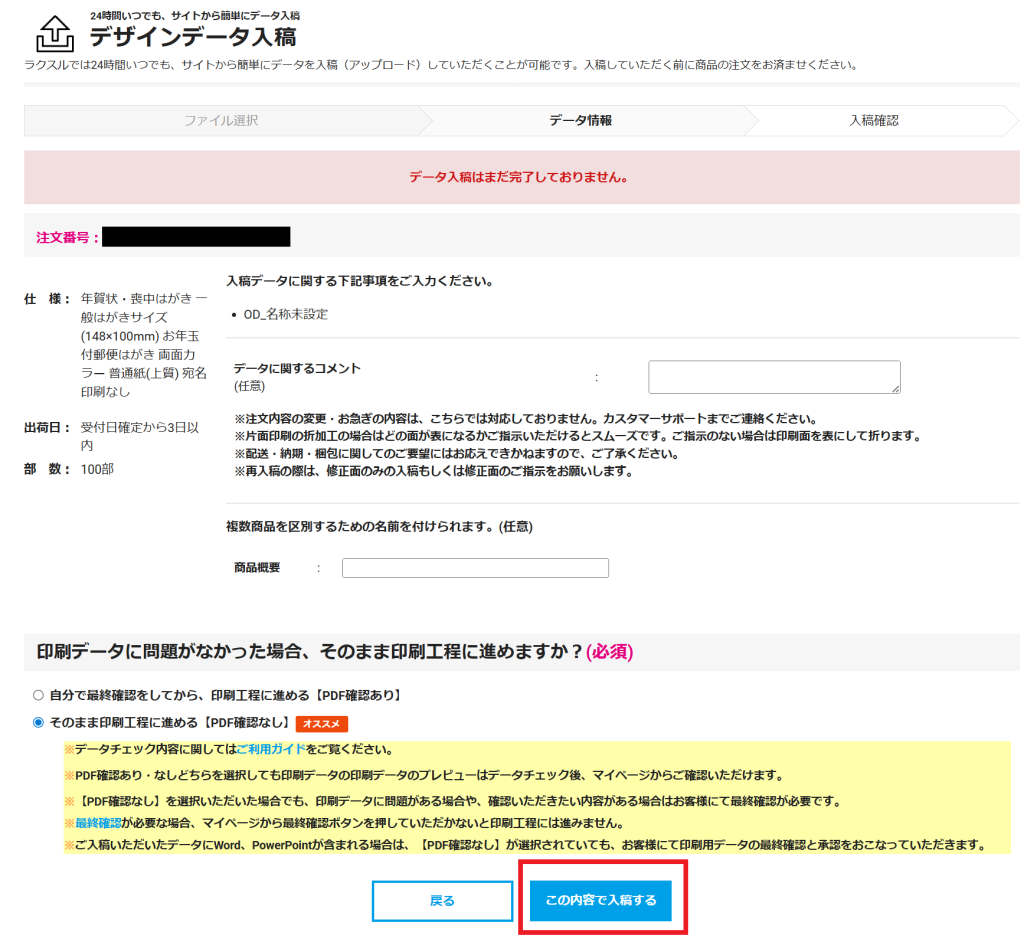
- 入稿内容に問題がないか確認のうえ、「この内容を入稿する」をクリックしてください。
「この内容を入稿する」をクリックすると、マイデザインデータ(デザイン面)のデータチェックが始まります。
2.マイページから再入稿を依頼する
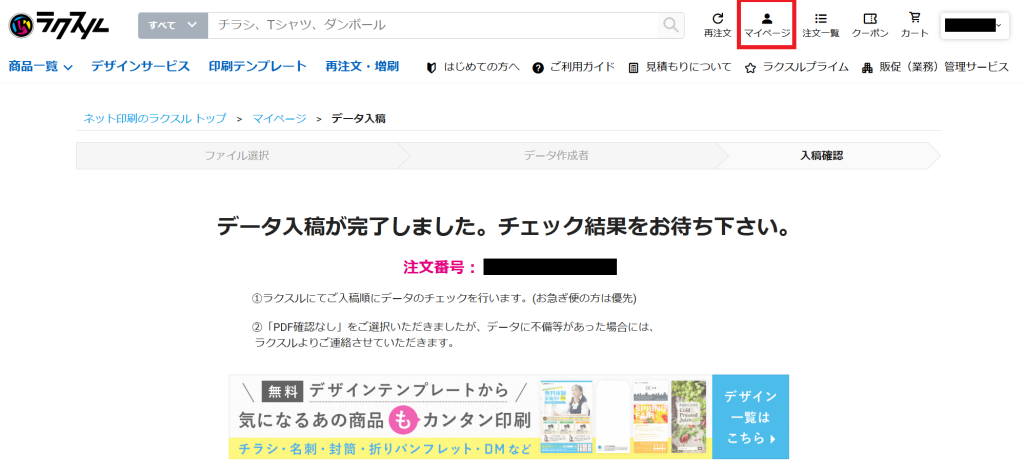
- 続けて宛名面を入稿します。
再度、マイページをクリックしてください。
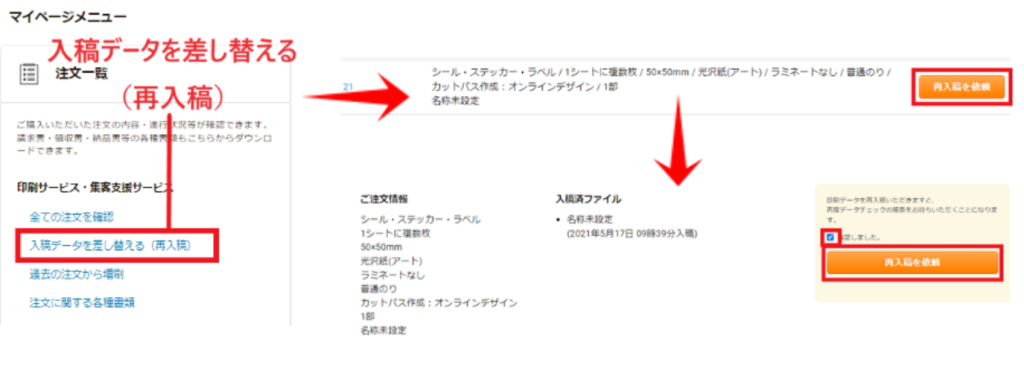
- マイページメニューの「入稿データを差し替える(再入稿)」をクリックします。
次の画面で「再入稿を依頼」をクリックしてください。
3.宛名面のデータを入稿する
- 再入稿を依頼したら、オペレータチェック入稿をクリックしてください。
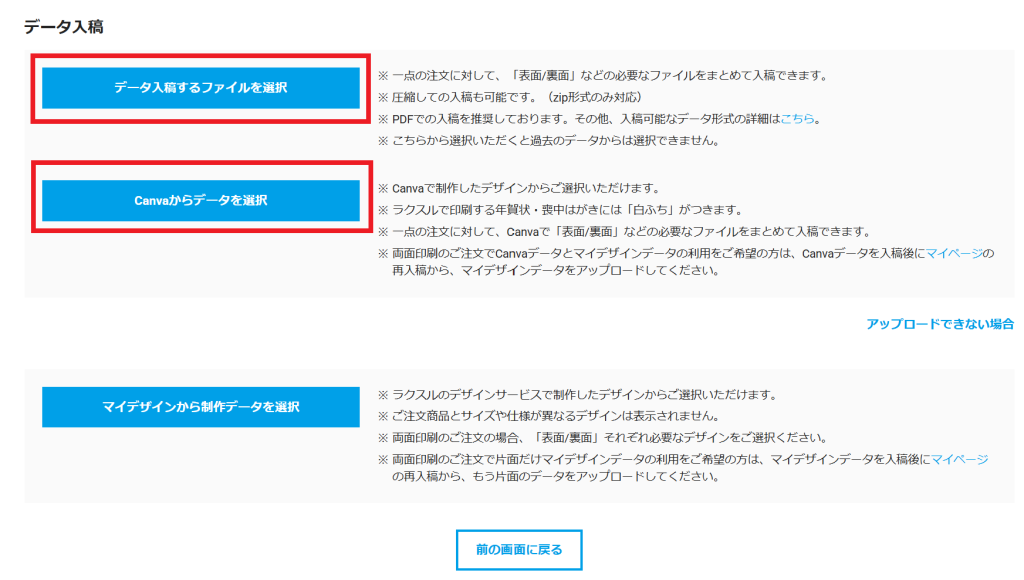
- 「データ入稿するファイルを選択」もしくは「Canvaから選択」のいずれかをクリックし
宛名面のデータの入稿してください。
- 入稿内容に問題がないか確認のうえ、「この内容を入稿する」をクリックしてください。
- こちらで両面データ(デザイン面・宛名面)の入稿が完了します。
入稿完了後に、データチェックへと進行します。