


ご注文の流れガイド(配布・ビジネス資料印刷)
このページでは、配布・ビジネス資料印刷のご注文の流れ・入稿方法についてご案内いたします。
0.データを準備する
1.平綴じ・中綴じを選択する
2.用紙を選択する
3.印刷カラーを選択する
4.綴じ方を選択する
5.ページ数を選択する
6.部数と出荷日を選択する
7.購入手続きへ進む
8.データをアップロードする
9.お届け先を入力する
10.お支払い方法を入力する
11.ご購入の完了
0.データを準備する
まずは印刷したいデータを準備します。
配布・ビジネス資料印刷ではPDFやWord、PowerPointで作成したデータをそのまま入稿できます。
データの作成方法については、データ作成ガイドをご覧ください。
※word、PowerPointで作成したデータはPDF変換いただくことを推奨しています
1.平綴じ・中綴じを選択する
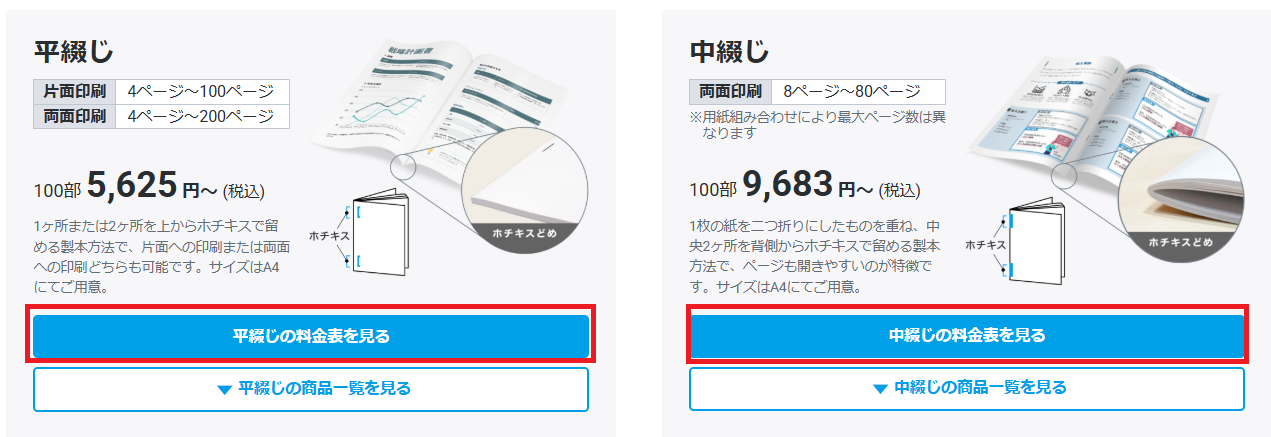
「平綴じ」「中綴じ」のいずれかを選択します。
お安くお買い求めいただく場合は「平綴じ」、ページの開きやすさにもこだわる場合は「中綴じ」がおすすめです。
※平綴じと中綴じはホチキスの位置が異なります
2.用紙を選択する
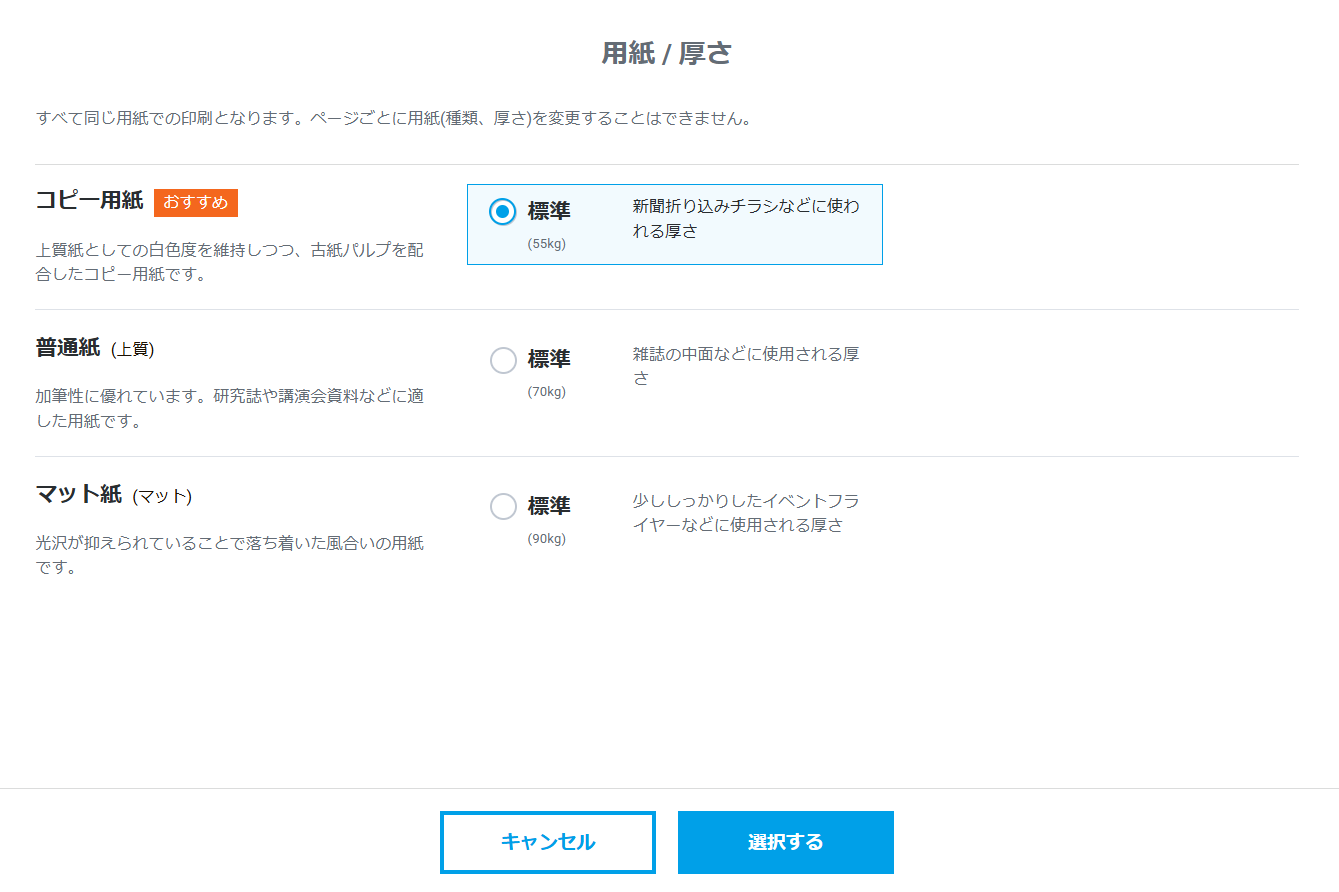
料金表に移行したら用紙を選択します。
お安くお買い求めいただく場合は、コピー用紙がおすすめです。
3.印刷カラーを選択する
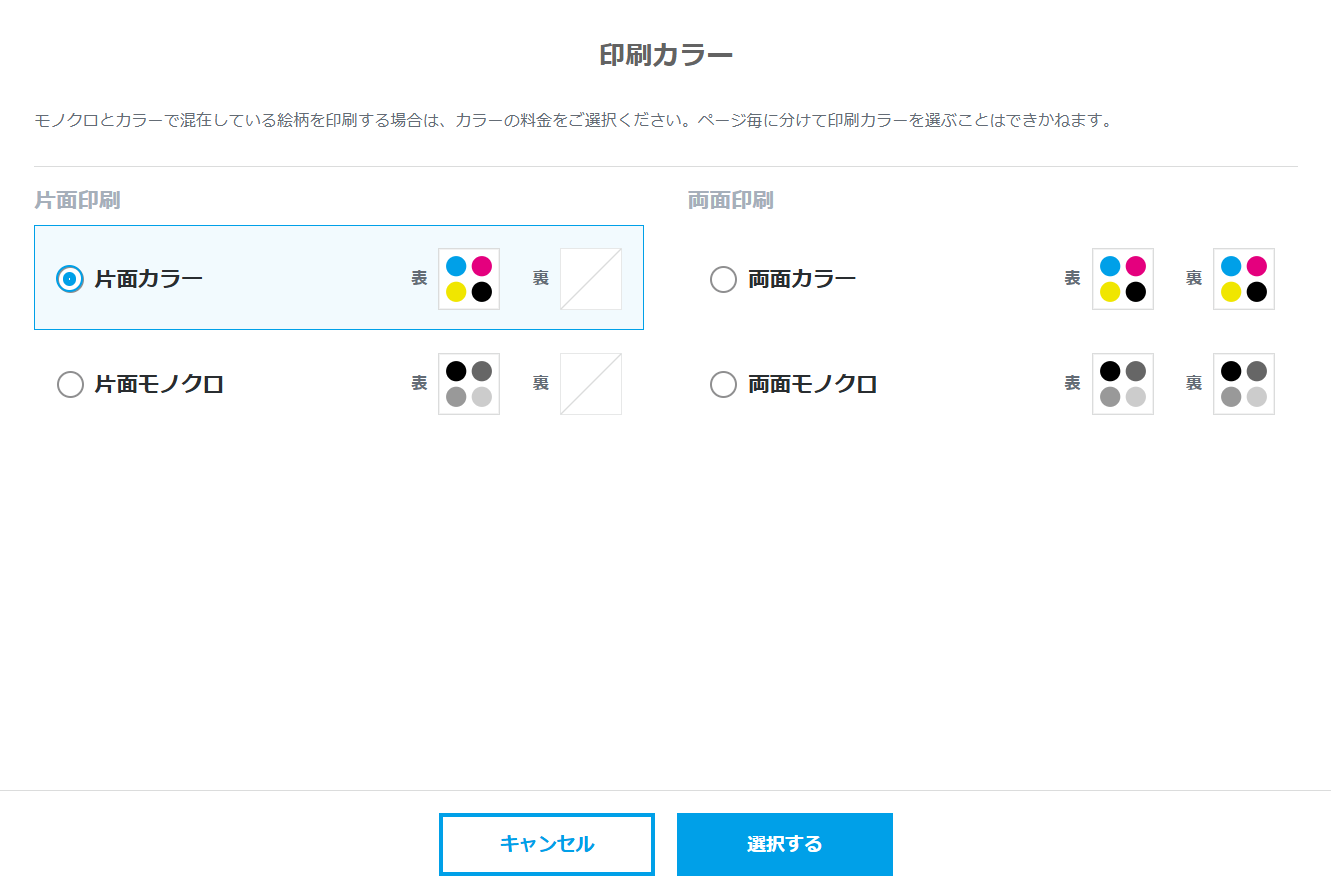
お持ちのデータの色に合わせて、印刷カラーを選択します。
モノクロとカラーで混在している絵柄を印刷する場合は、カラーをご選択ください。ページ毎に分けて印刷カラーを選ぶことはできかねますのでご注意ください。
※カラー、モノクロ問わず白紙ページを追加することができます。
白紙ページを希望の場合は、データ入稿時にコメントで白紙を入れてほしいページを記載してください。
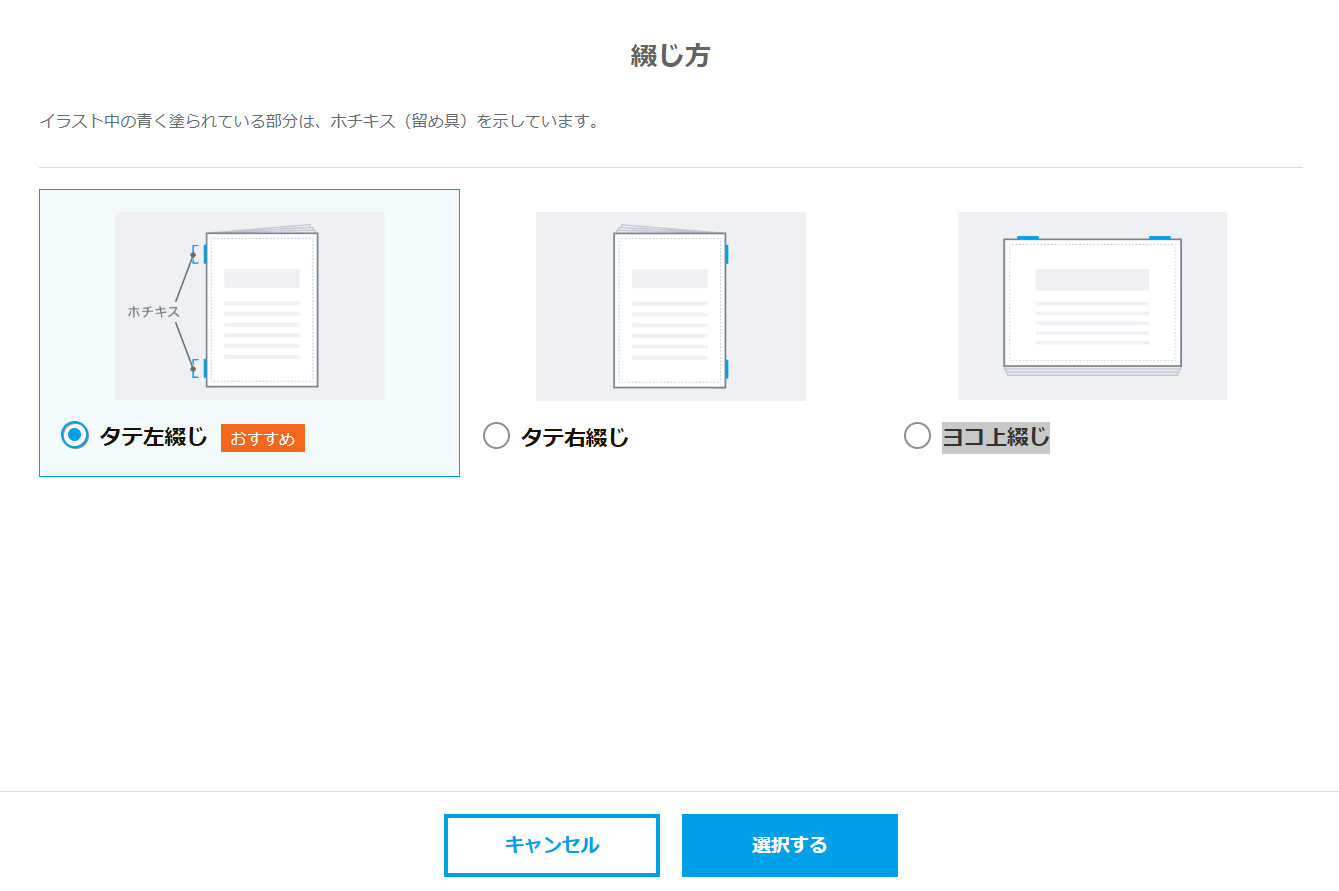
4.綴じ方を選択する
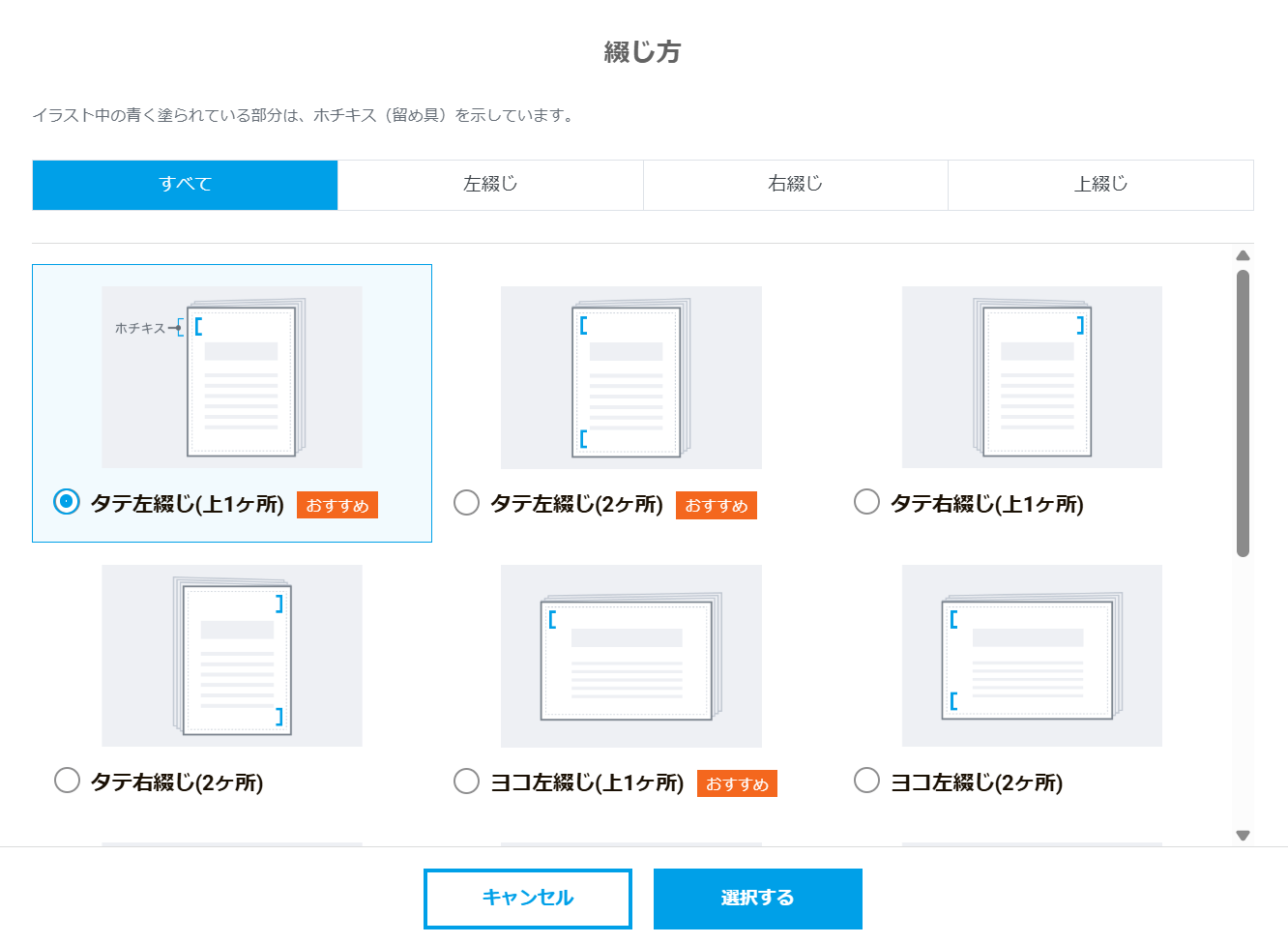
ご自身のデータ、用途に合わせて綴じ方を選びます。
一般的な綴じ方は左綴じとなります。右綴じは縦書きの文章に向いています。
上綴じ、横向きはプレゼン資料などを1枚で見せたいときにご利用いただく場合が多いです。
平綴じの場合
綴じ方は「左綴じ」「右綴じ」「上綴じ」から選択できます。併せてホチキスの数もご選択ください。
中綴じの場合
綴じ方は「タテ左綴じ」「タテ右綴じ」「ヨコ上綴じ」から選択できます。※ホチキスの数は2ヶ所です
5.ページ数を選択する
平綴じの場合
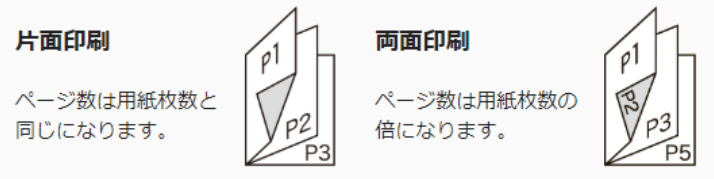
用紙の表面だけに印刷したい場合は片面印刷、両面に印刷したいときは両面印刷をご選択ください。
3.印刷カラーを選択するで片面印刷をご選択の場合は、ページ数は用紙枚数と同じになります。
両面印刷をご選択の場合は、ページ数は用紙枚数の倍になります。
ページの数え方について、詳しくはページ数ガイドをご覧ください。
中綴じの場合
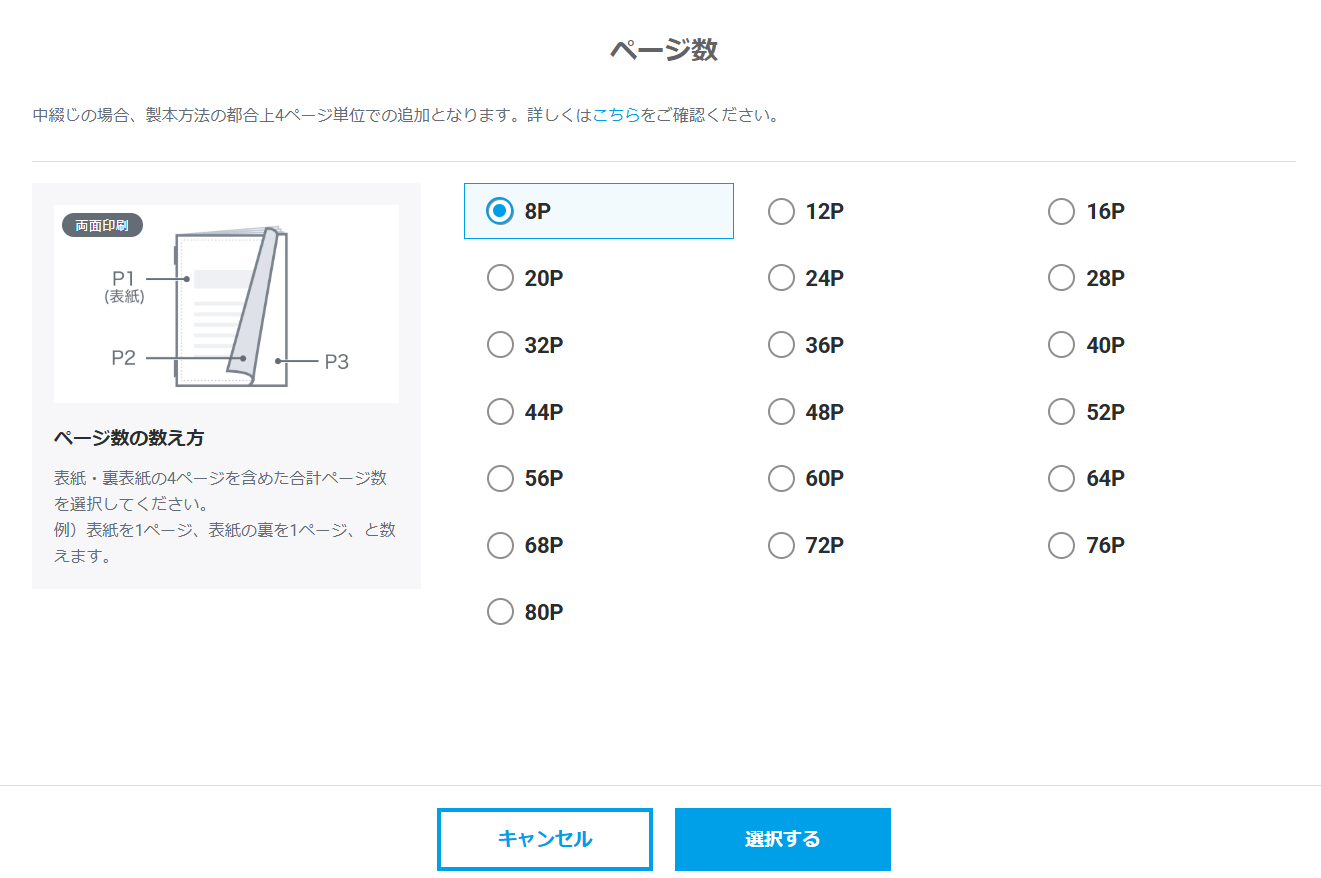
ご自身のデータに合わせてページ数を選びます。
中綴じは、製本方法の都合上4ページ単位での選択となります。
6.部数と出荷日を選択する
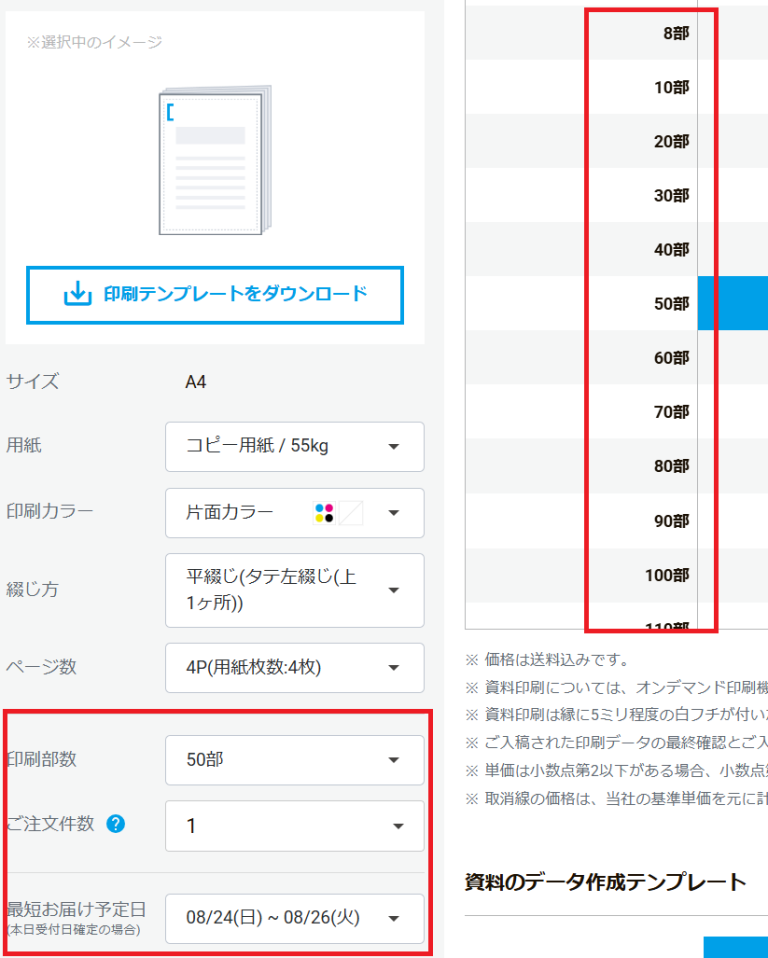
・部数
・出荷日
は、右側の表からもお選びいただけます。
選択した部数・出荷日は青く表示されます。「○営業日後」は「受付確定日から出荷まで」の日数です。
※受付日確定についてご不明な点がある場合は、お届けまでの日数、納期ガイドをご覧ください。
7.購入手続きへ進む
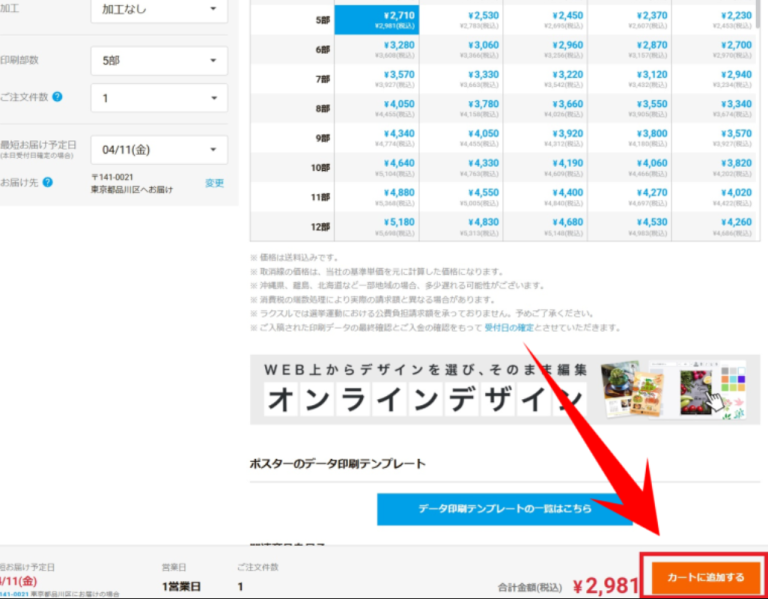
仕様に間違いがないか確認したら、「購入手続きへ進む」を選択してください。
8.データをアップロードする
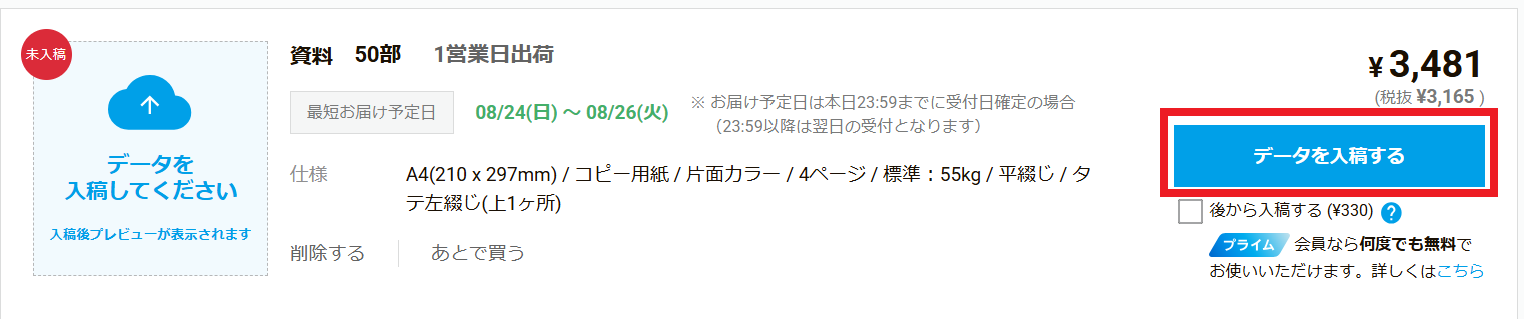
「データを入稿する」からデータのご入稿をお願いいたします。
データ入稿については入稿の操作方法ガイド(オペレーターチェック入稿)をご覧ください。
9.お届け先を入力する
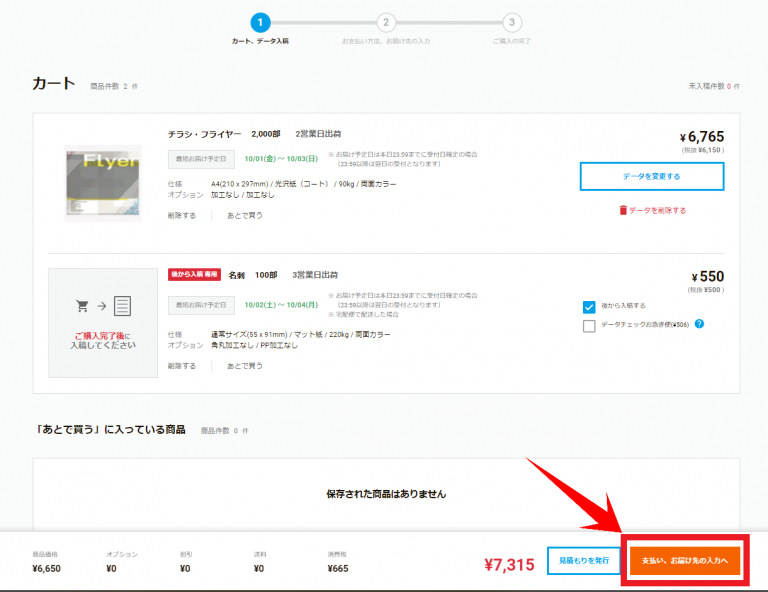
- データの入稿(または「後から入稿する」の選択)が完了した後「支払い、お届け先の入力へ進む」を選択してください。
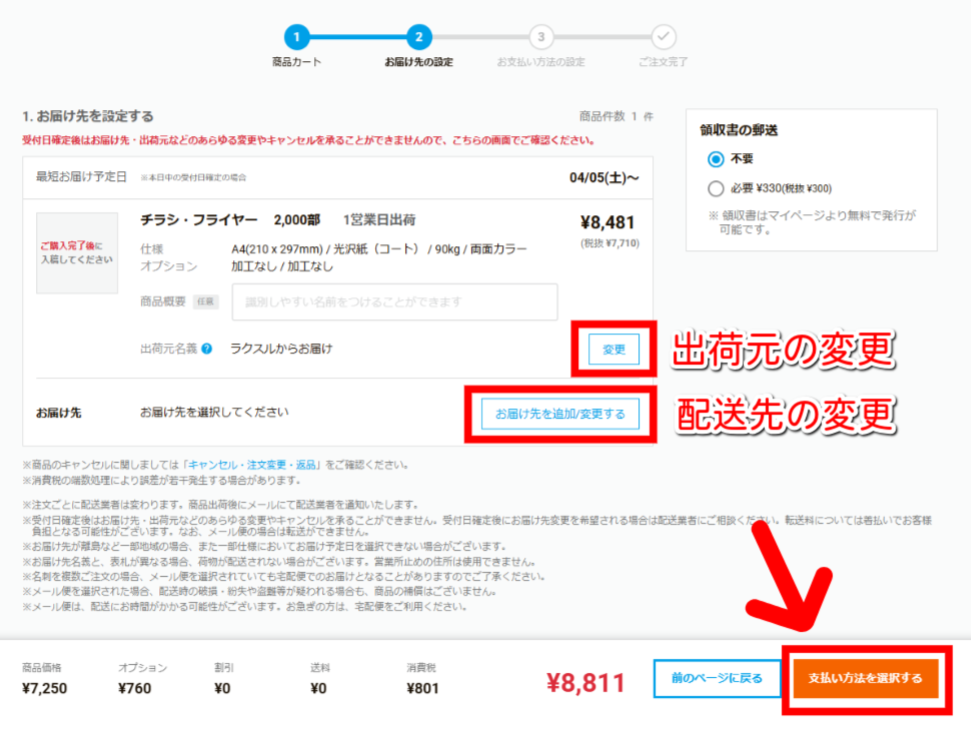
- 「出荷元」「お届け先」を選択・入力してください。
- 選択後、「支払い方法を選択する」をクリックしてください。
10.お支払い方法を入力する
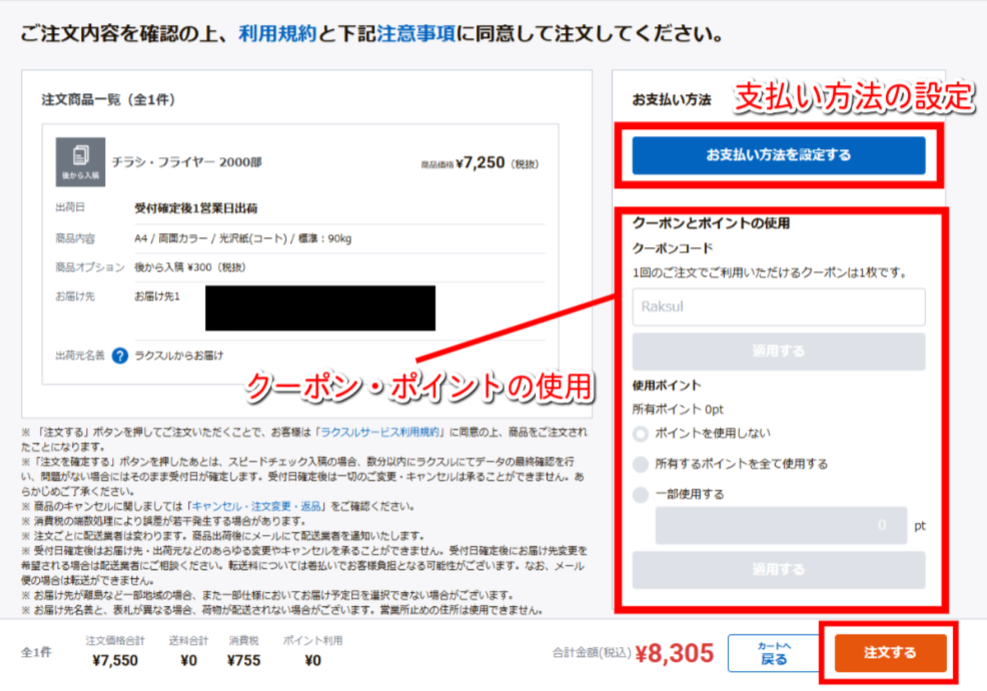
- 「支払い方法」「クーポン・ポイント(任意)」を選択・入力してください。
- 選択後、「注文する」をクリックしてください。
11.ご購入の完了
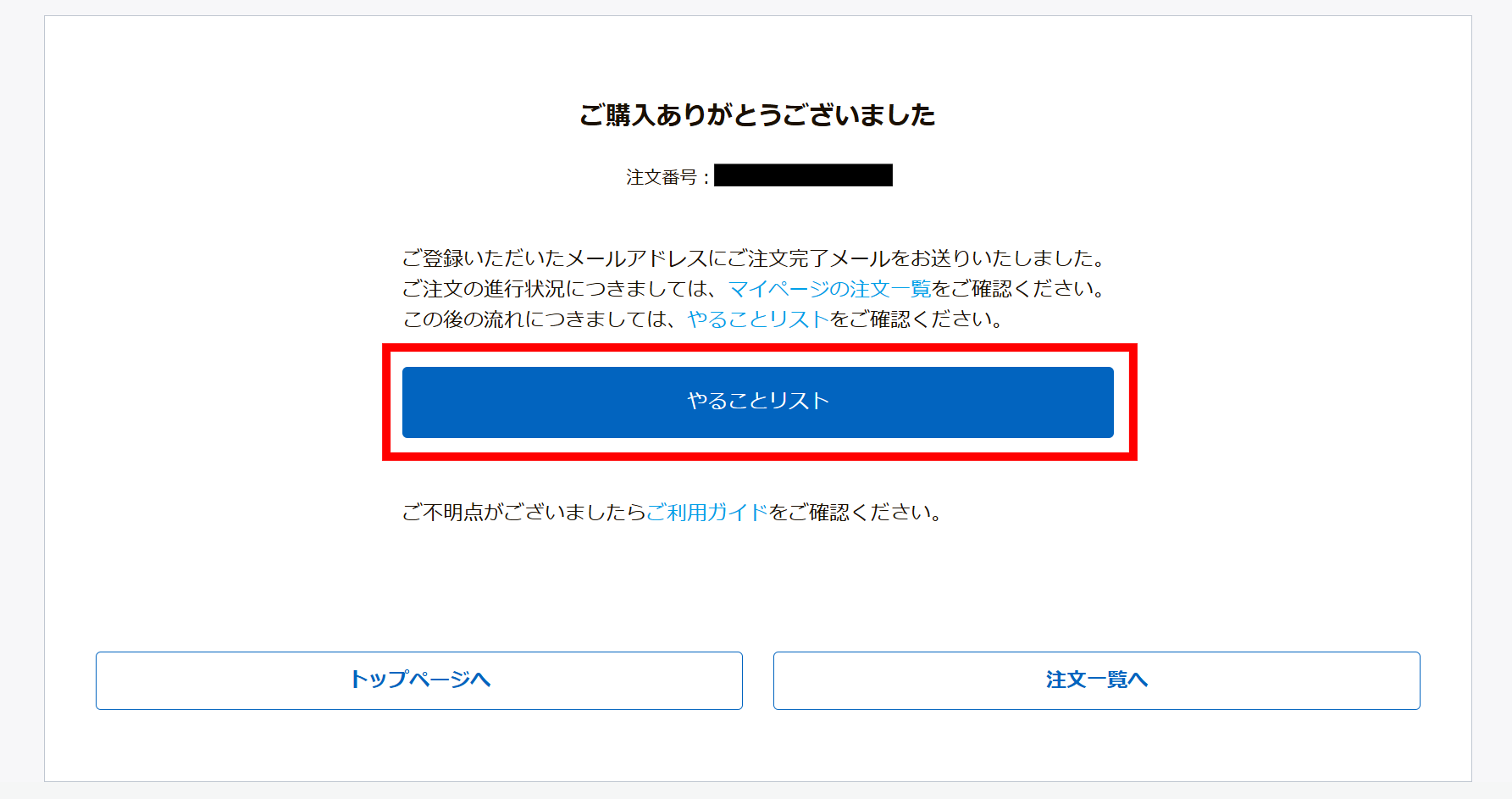
データをアップロードせず、「後から入稿する」を選択した場合には、続けてデータのご入稿をお願いします。
データ入稿については入稿の操作方法ガイド(オペレーターチェック入稿)をご覧ください。