


カレンダーの注文方法ガイド(カレンダー印刷)
このページでは、カレンダーの選び方から、ご注文完了までの流れについてご案内いたします。
1. 商品を選択する
作成したいカレンダーの種類をお選びください。
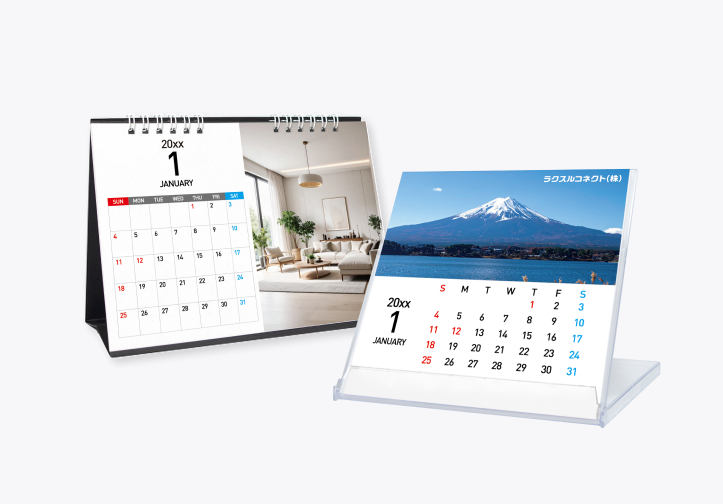
商品は「卓上カレンダー」と「壁掛けカレンダー」の2種類をご用意しています。
| デスクや受付など、省スペースでの利用に最適です。 | ご家庭やオフィスで、予定を大きく表示し、共有するのに便利です。 | |||
 |
 |
2. デザインデータを作成する
カレンダーに印刷するデザインデータをご準備ください。
作成方法は、お客様のご都合にあわせて2種類からお選びいただけます。
お手持ちのソフトで作る
IllustratorやPowerPoint、Wordなど、使い慣れたソフトで自由にデザインを作成する方法です。
データ作成の際は、まず「オリジナルカレンダーの印刷テンプレート」からデータ作成用テンプレートをダウンロードしてください。
また、日付部分の配置をご希望の場合は、ラクスルでの日付部分の配置についてをご覧ください。
デザインテンプレートから作る(オンラインデザイン)
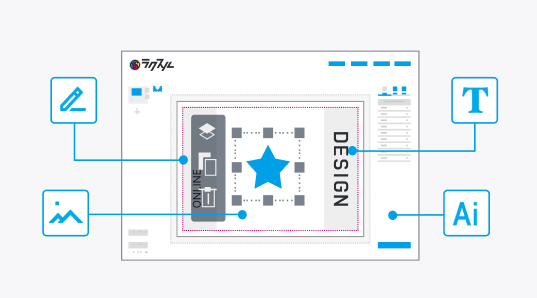
デザインソフトをお持ちでないお客様でも、ブラウザ上で簡単にデザインが作成できるサービスです。
「カレンダーの無料デザインテンプレート一覧」から、白紙の状態で自由にデザインしたり、ご用意しているテンプレートを利用して文字や写真を差し替えたりすることができます。
3. 商品の仕様を選択する
データの準備ができたら、ご注文の手続きに進みます。
1.仕様の選択
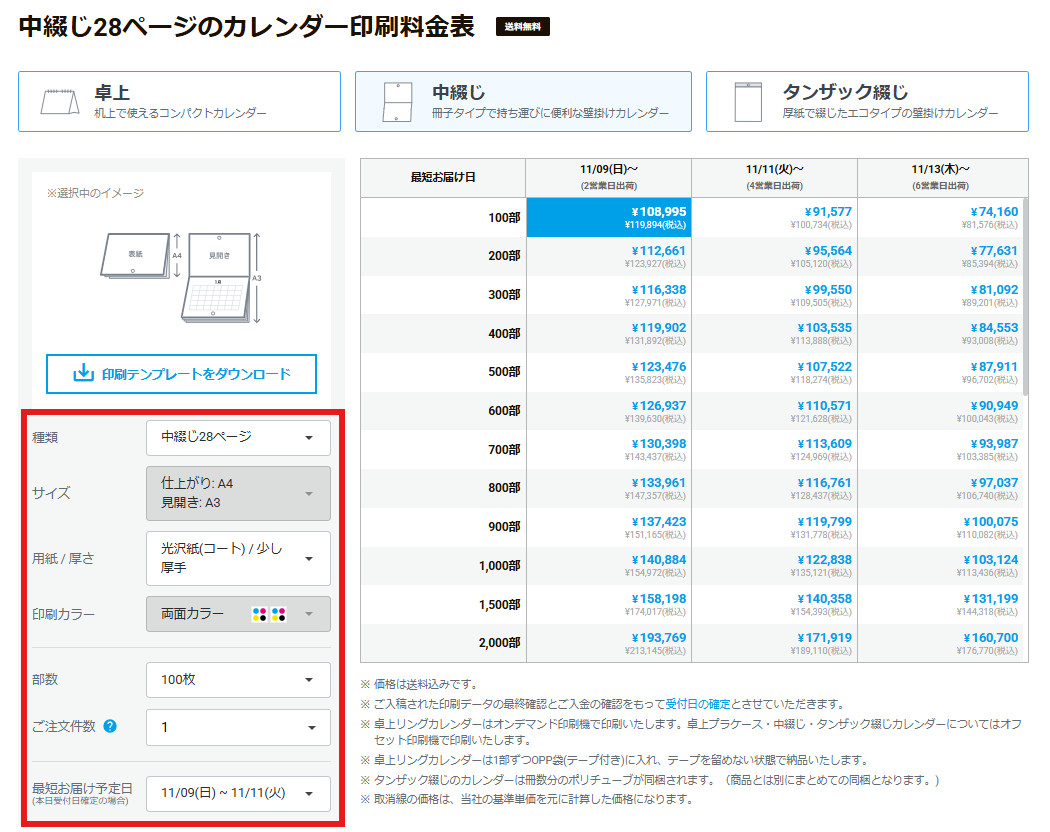
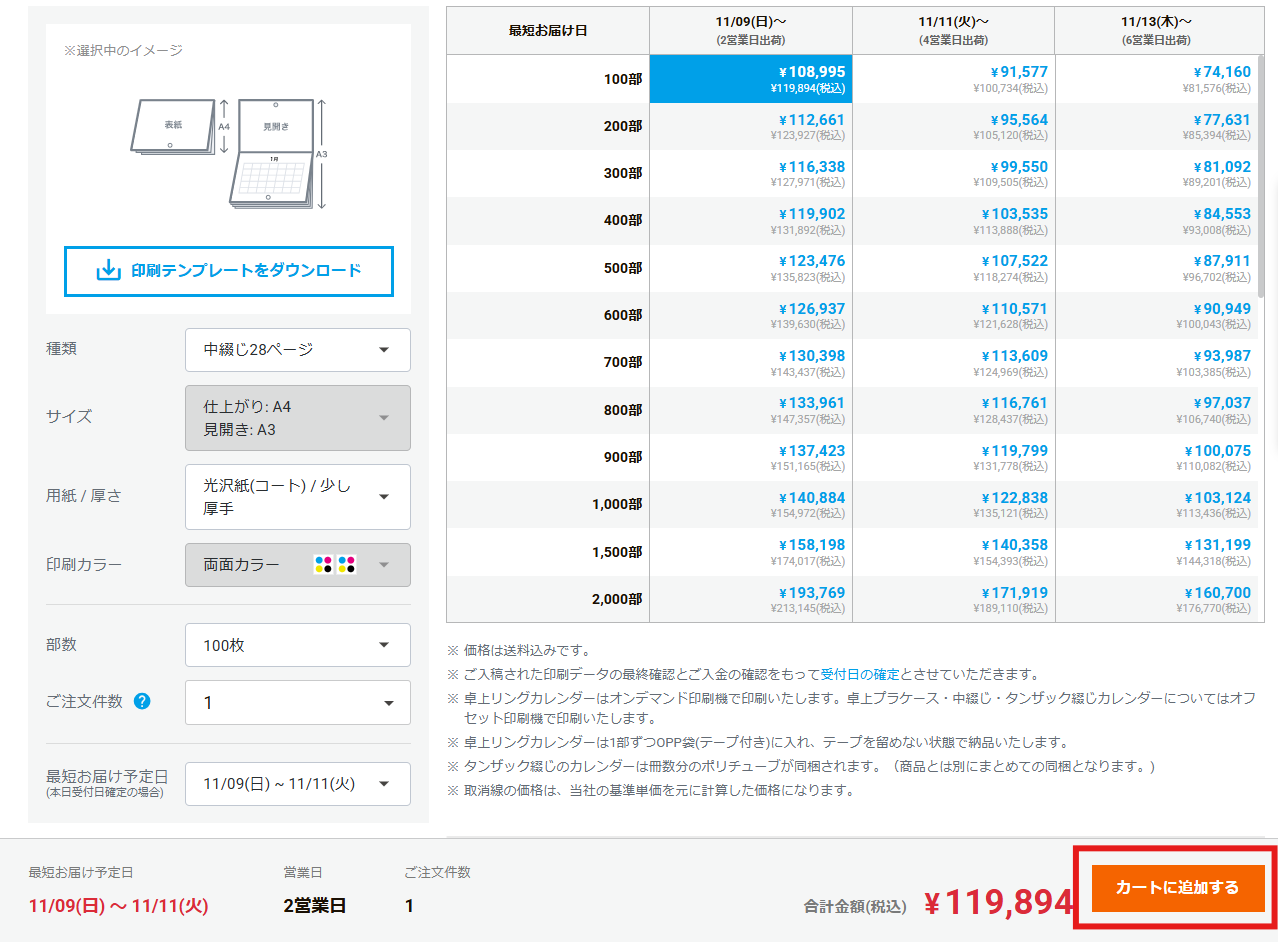
ご希望の商品ページ(卓上または壁掛け)で、用紙、部数、出荷日などの仕様を選択します。
2. カートへの追加
仕様の選択ができたら「カートに追加する」をクリックします。
4. ご注文の確定
カートに追加した後、ご注文の最終手続きに進みます。
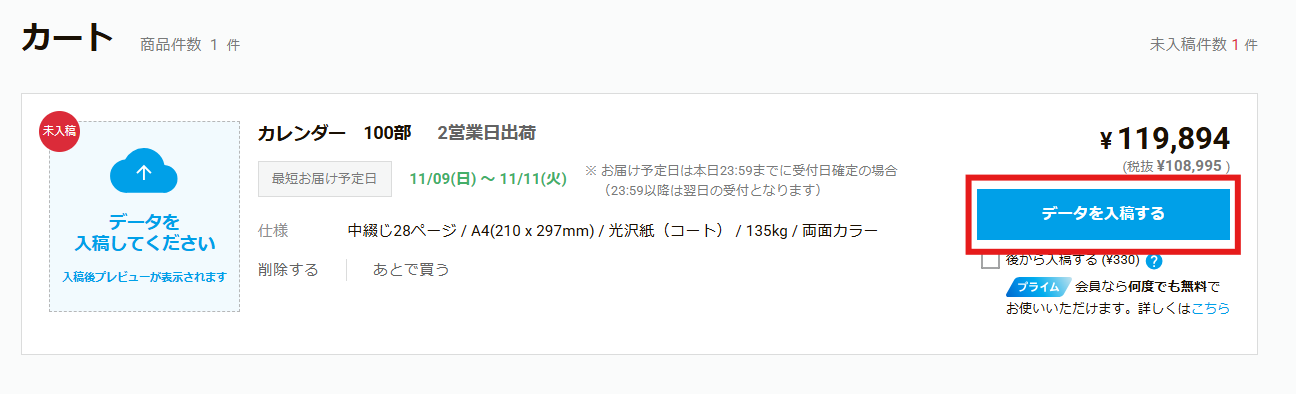
1. カート画面
「カートに追加する」をクリックすると、カートの確認画面に進みます。
内容に間違いがなければ「データを入稿する」をクリックしてください。
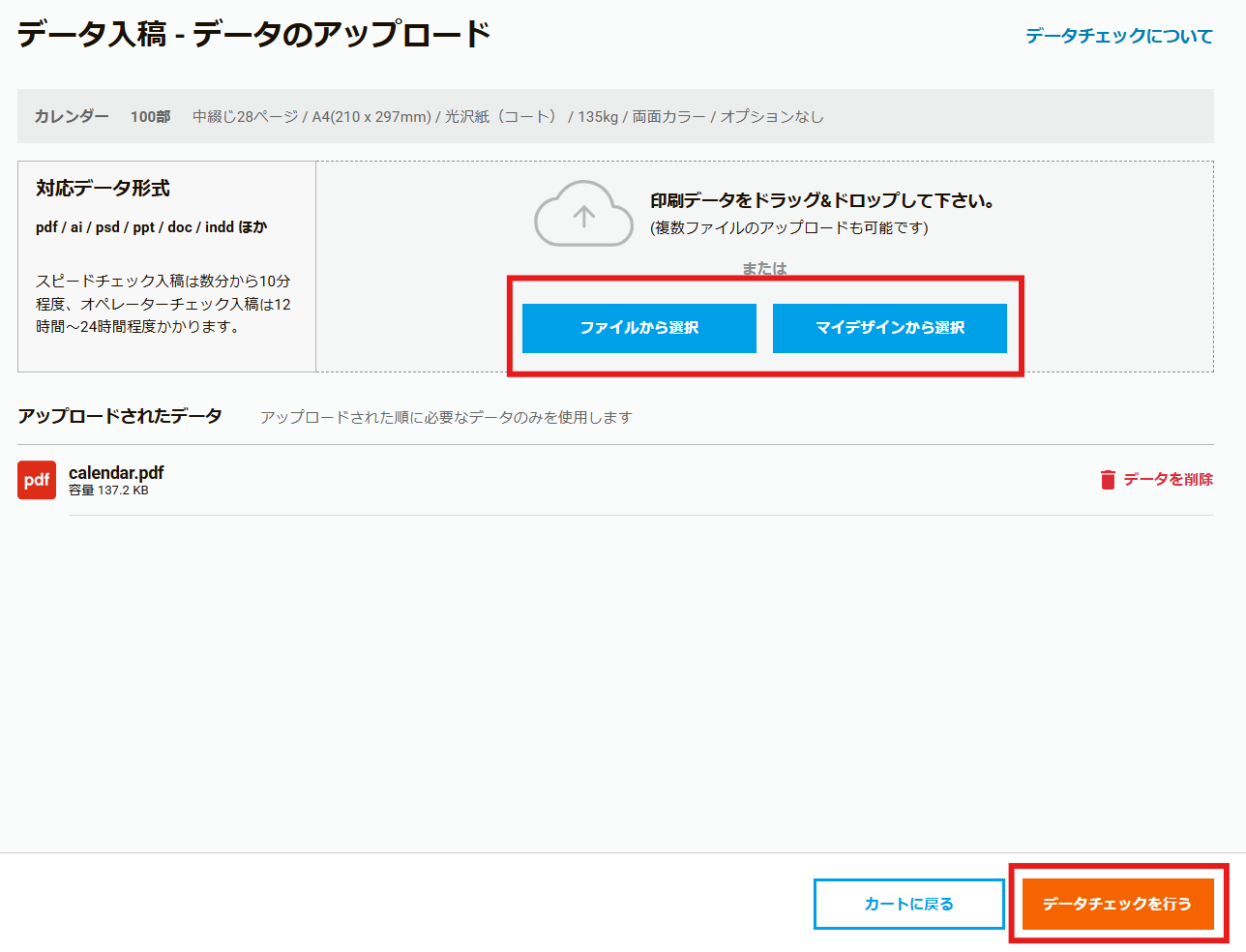
2. データ入稿
「データ入稿」の画面で、データの作成方法にあわせてボタンを選択し、データをアップロードしてください。
・お手持ちのソフトで作成した場合:「ファイルから選択」
・オンラインデザインで作成した場合:「マイデザインから選択」
アップロードが完了したら、「データチェックを行う」をクリックします。
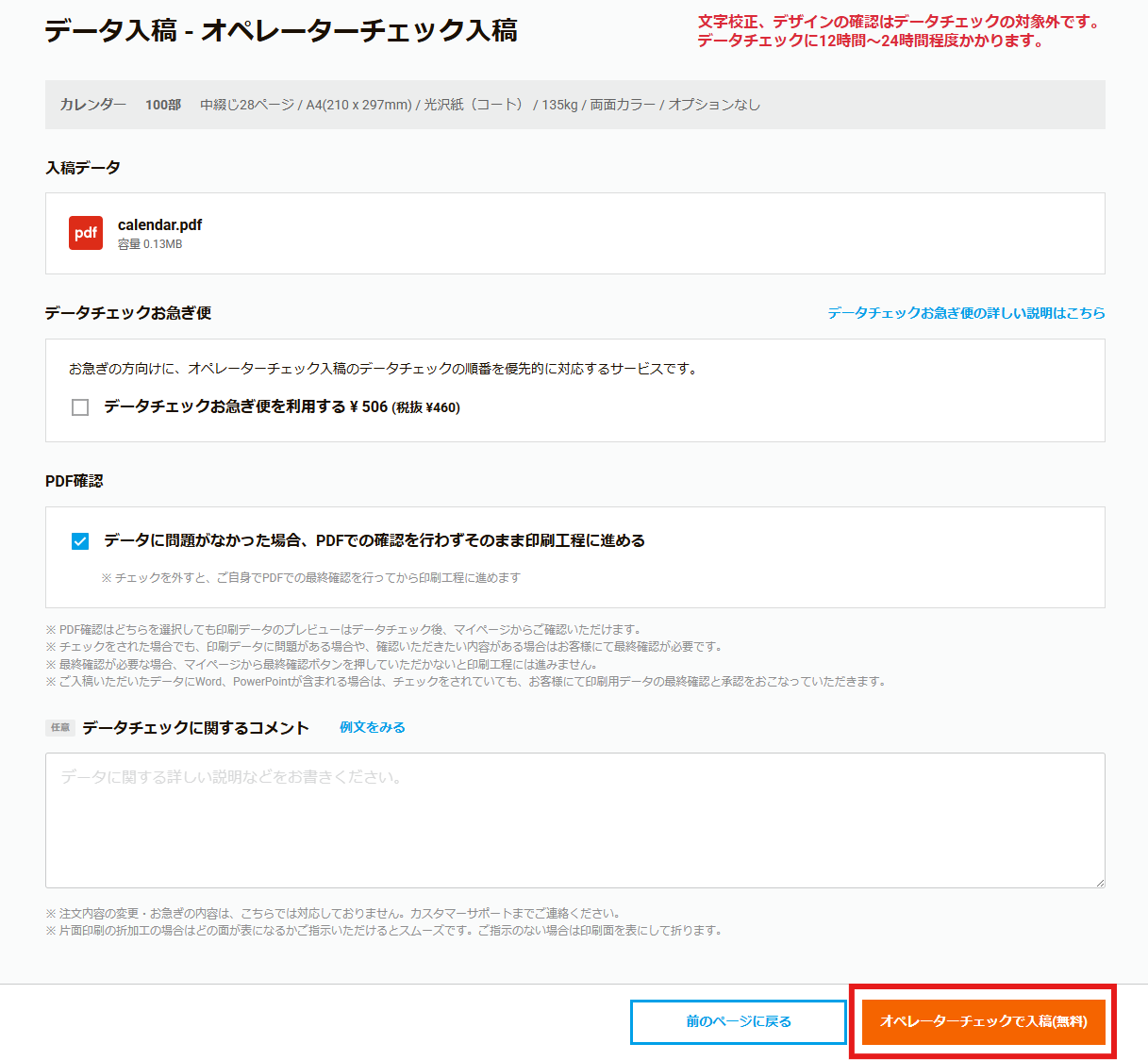
「データチェックお急ぎ便」、「PDF確認」、「データチェックに関するコメント」の項目をご確認いただき問題なければ「オペレーターチェックで入稿(無料)」をクリックする。
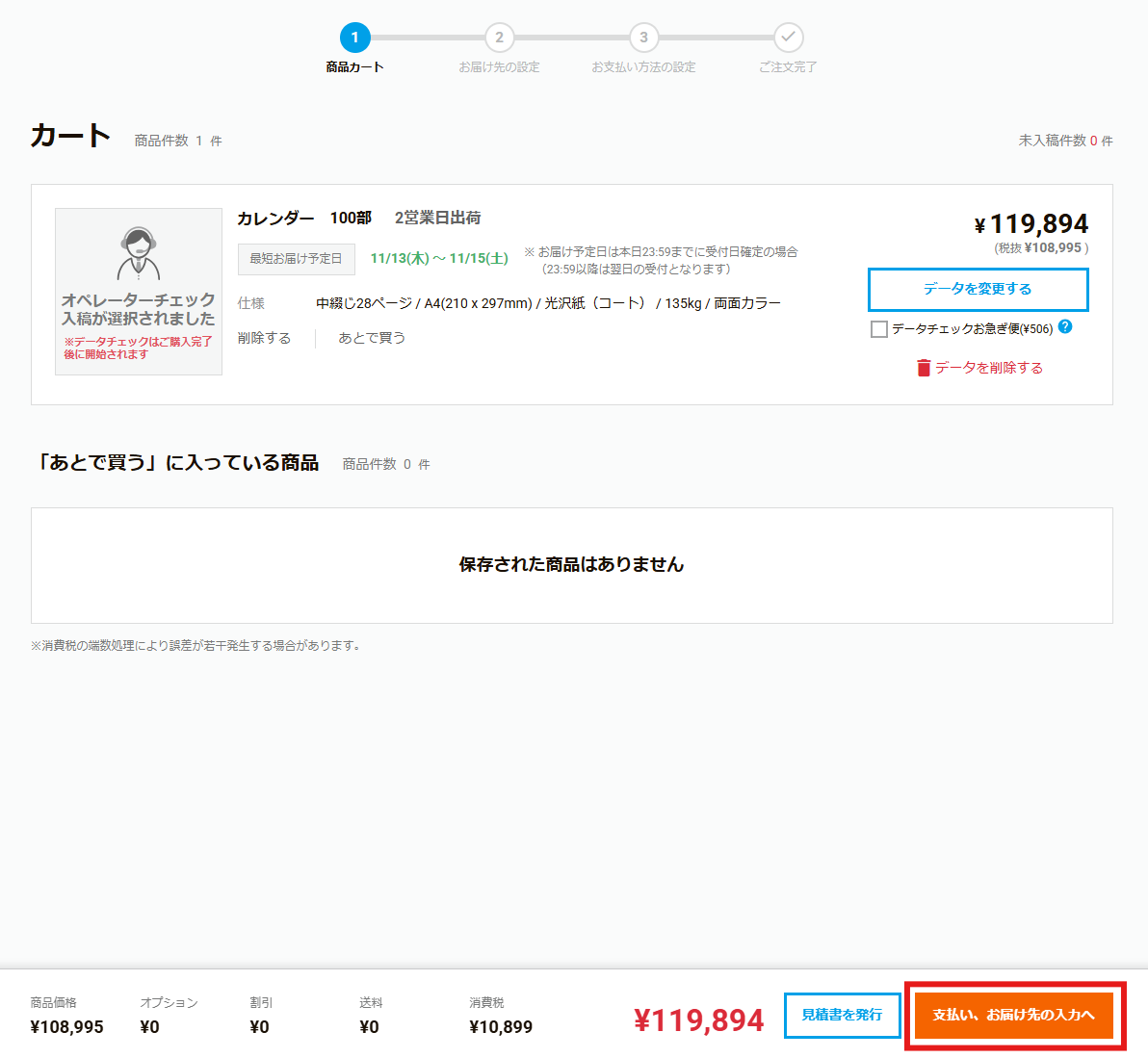
3. お支払い、お届け先の入力
カートに戻ったら「お支払い、お届け先の入力へ」ボタンをクリックし、画面の案内に従って、お届け先住所、ご希望のお支払い方法などを入力してください。
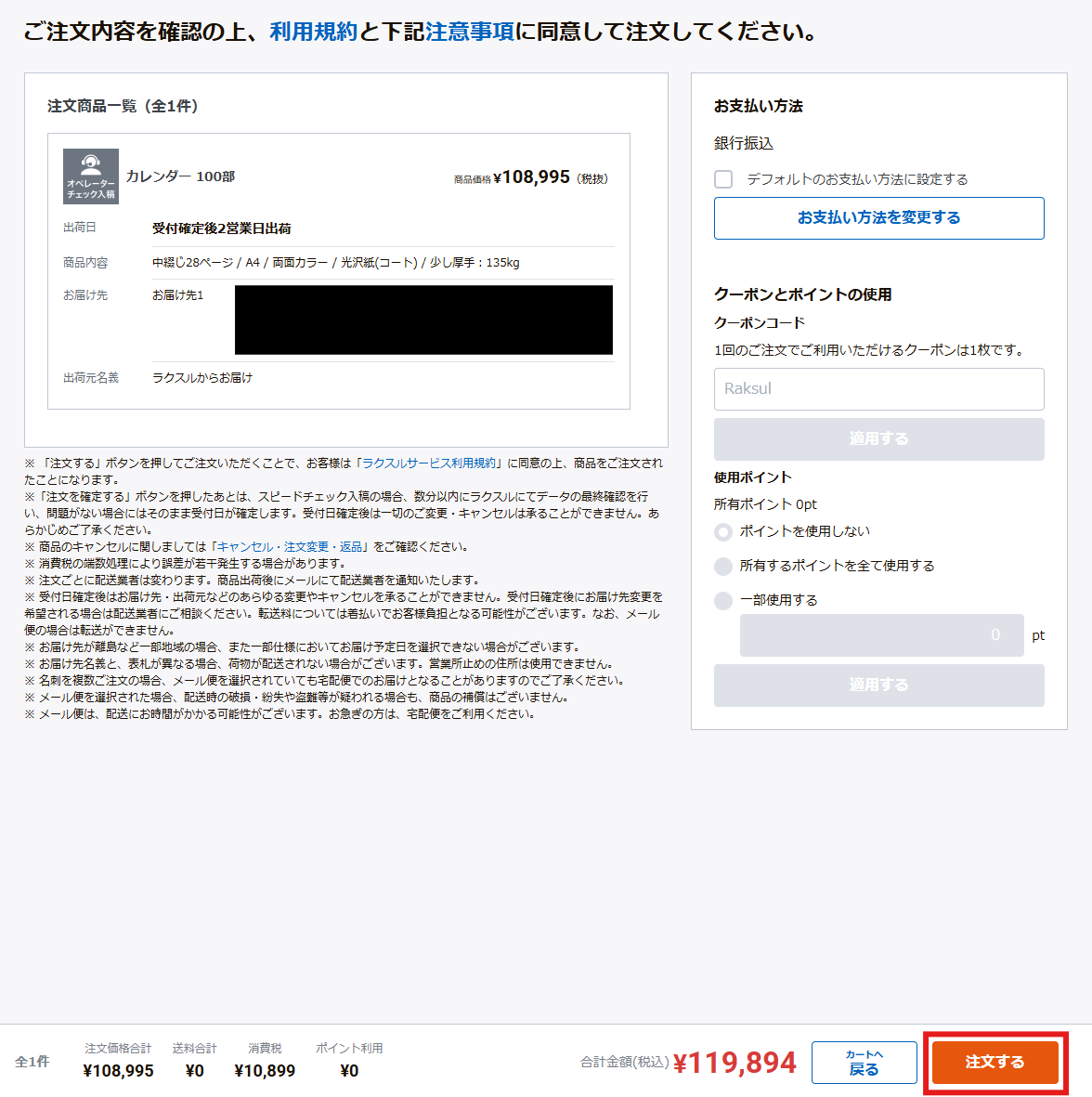
4. ご注文完了
すべての情報の入力が完了し、「注文を確定する」ボタンを押すとご注文完了となります。
5. データチェックと受付日確定について
ご注文が完了しますと、弊社にてご入稿いただいたデータのチェックを開始いたします。
データチェックは通常半日~1日ほどお時間をいただきます。
商品の印刷は、「データチェックの完了」と「お支払いの確認(ご入金確認)」の2つが揃った時点で「受付日確定」となり、その後、印刷工程へと進みます。