


トンボが入ってしまう(スピードチェック入稿)
このページでは、スピードチェック入稿時にトンボが入る場合の解決方法についてご案内いたします。
まず行っていただきたいこと
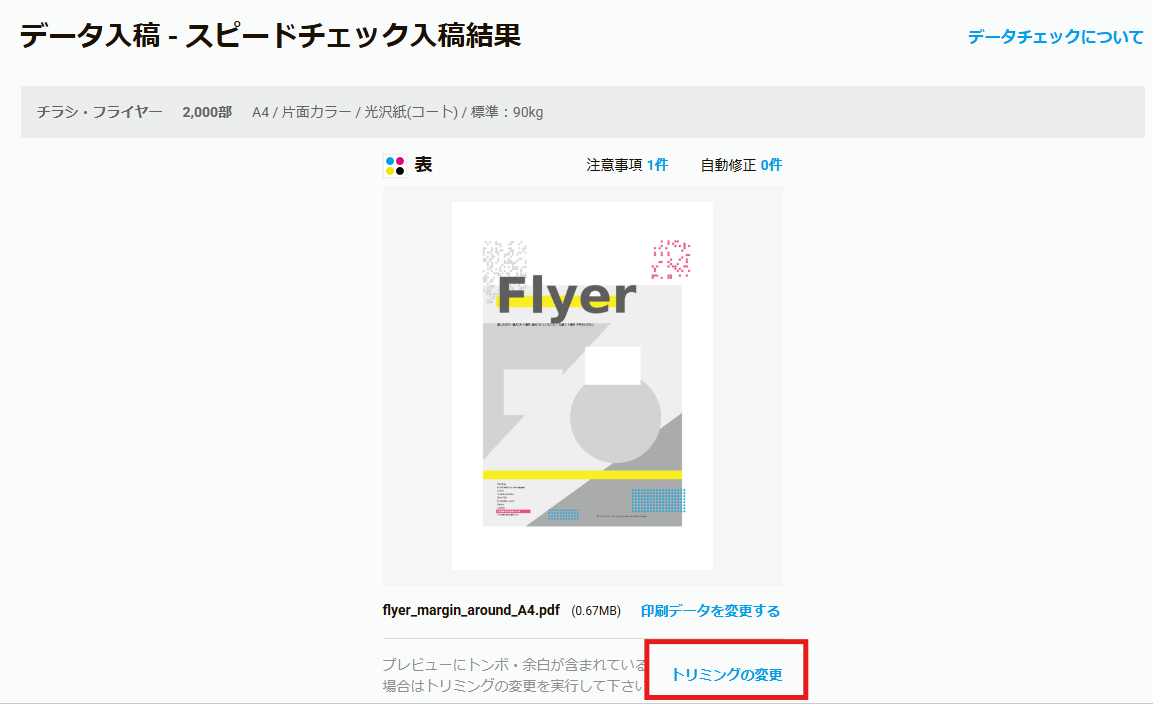
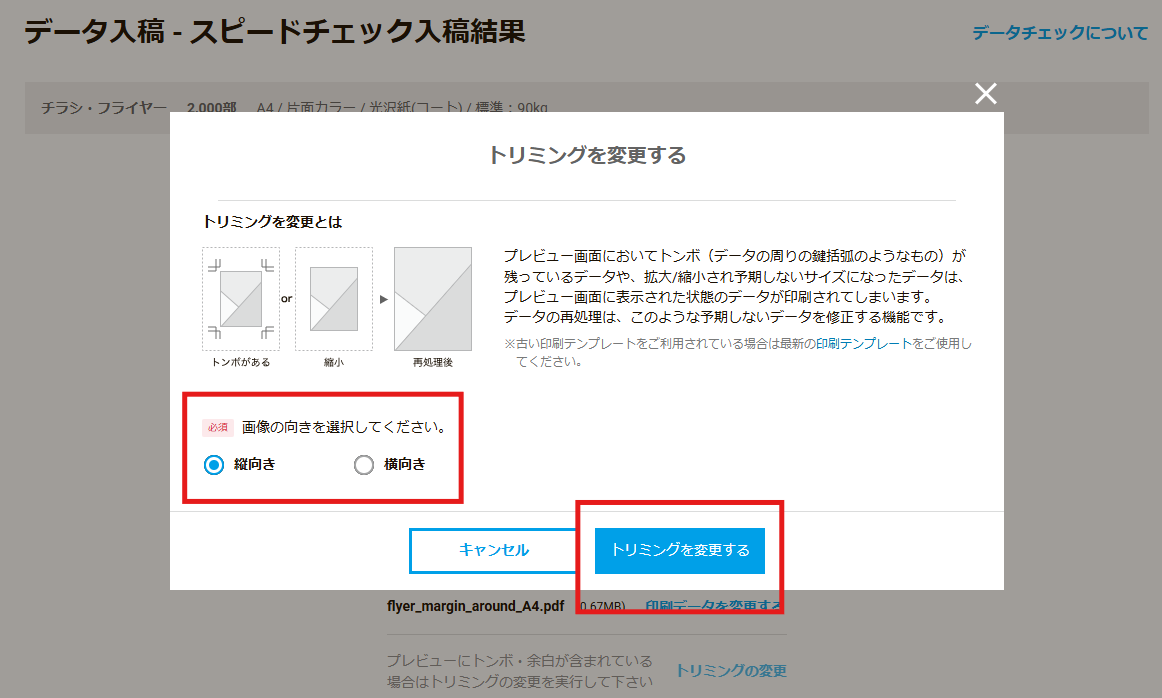
トリミングの変更をお試しください。
1.「トリミングの変更」をクリック
2.画像の向きを選択し、「トリミングを変更する」をクリックし適用する
トリミングの変更で余白がなくならない場合は、データ自体を修正いただく必要があります。
修正方法は以下の手順をご覧ください。
原因と解決方法
考えられる原因
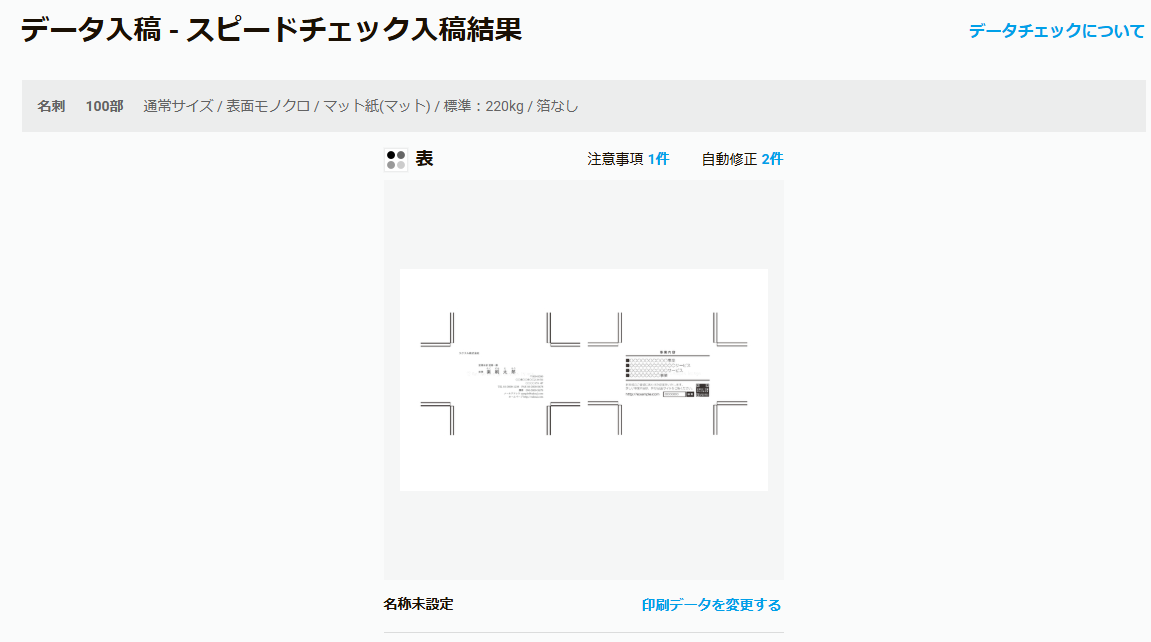
「1ページに、複数面のデザインが配置されたデータ」はスピードチェック入稿では正常に認識することができません。
(以下のようなデータ)
解決方法
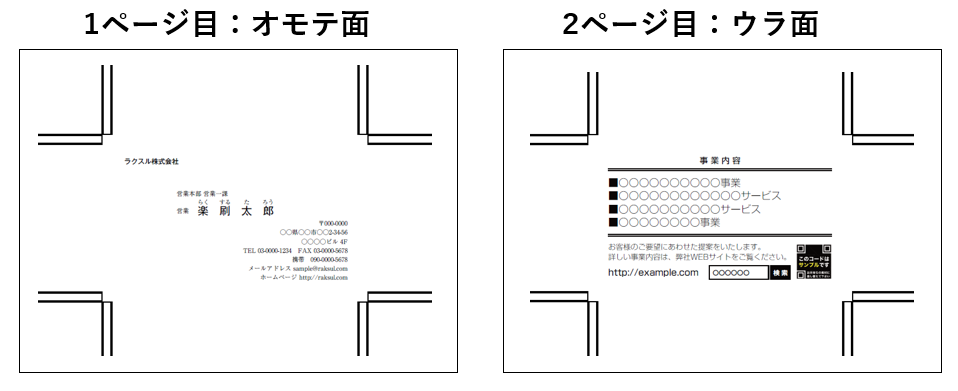
解決方法1:オモテ面とウラ面を、別々のページに分けて作成する
1、オモテ面とウラ面を、別々のページに分けて作成してください。
2、データ入稿ページに入り直していただき、再度スピードチェック入稿で入稿してください。
解決方法2:オペレーターチェック入稿で入稿する(方法①でうまくいかない場合)
画面左下の「オペレーターチェックを利用」からお進みください。
※複数のデザインが入ったデータを入稿し、その中の一部のデザインだけを使う場合は、データチェックに関する指示欄にその旨をご記載ください。
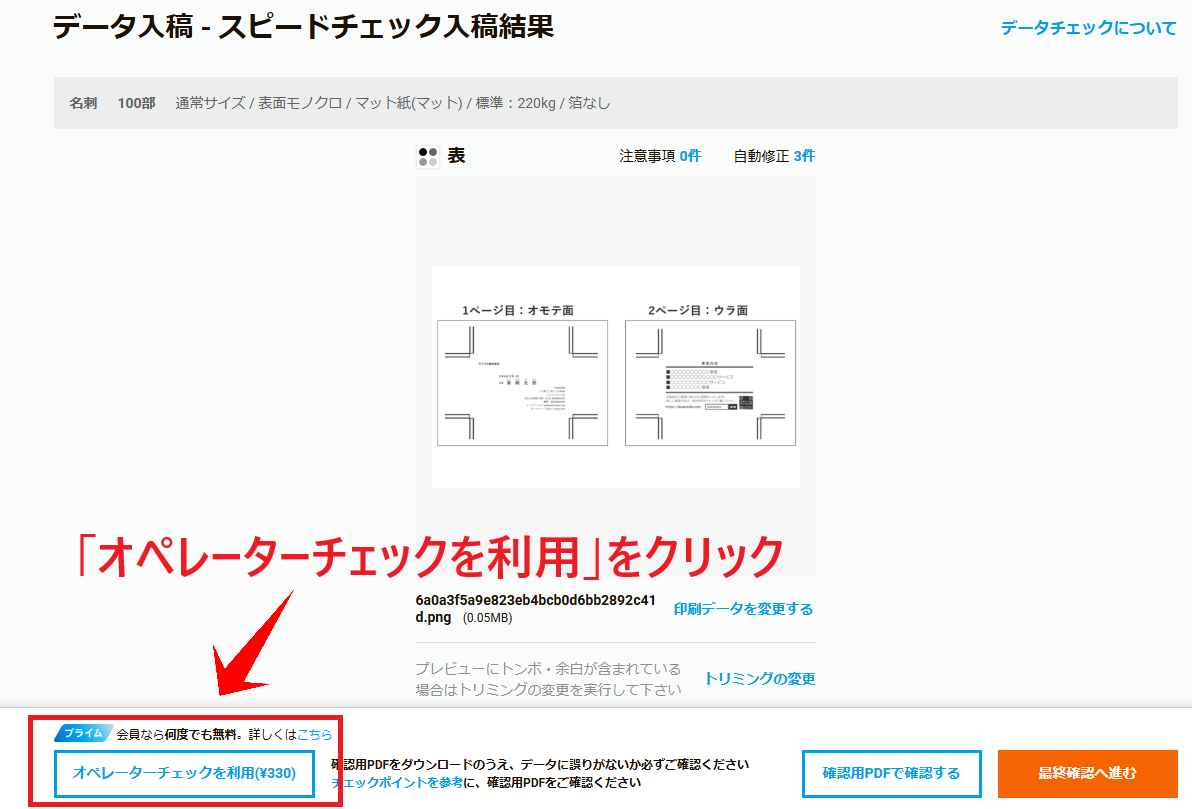
※データチェックには通常半日~1日かかります。