


自由カットパネルの印刷用データ作成方法
自由カットパネルの印刷用データの作り方をご案内いたします。
目次
1.印刷テンプレートのご案内
必ずラクスルのテンプレートをご利用ください。
自由カットパネルはご注文いただいたサイズ内で、お客様のご希望のサイズでパネルを作成できます。
※ご注文サイズ=仕上がりサイズではありません。
ご希望通りの仕上がりとなるよう、必ずラクスルのテンプレートをご利用いただき、デザインが枠内に収まるようにデータを作成してください。
※ご注文サイズと異なるサイズのテンプレートやラクスル以外のテンプレートでご入稿された場合、データの再入稿をお願いすることがございます。
2.カットパス
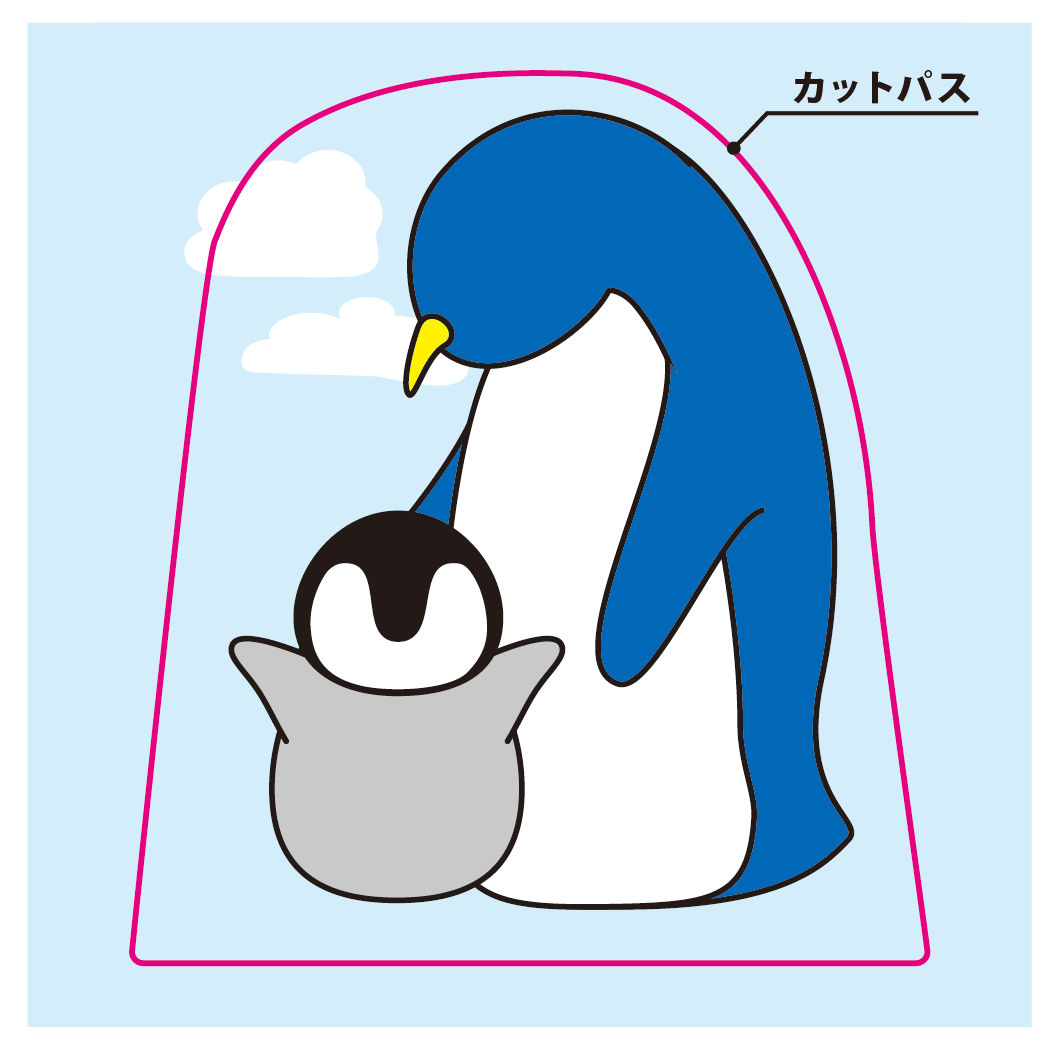
自由カットパネルのデータには必ず、カットする位置を示す「カットパス」が必要です。
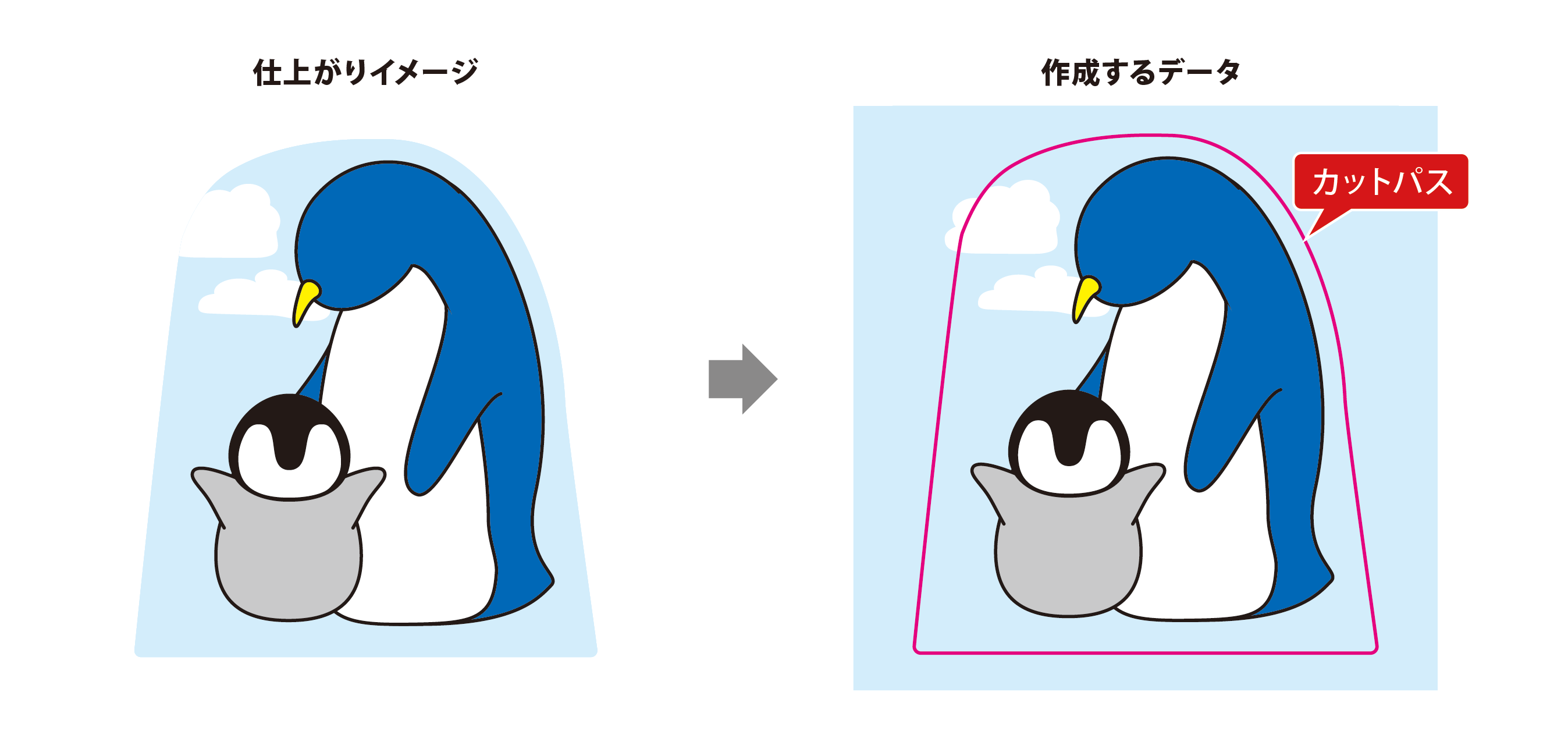
ラクスルでカットパスの作成を代行するサービスがございます。
ご注文時に「おまかせ作成」をお選びいただいた場合はお客様でカットパスを作成する必要はございません。
詳しくはカットパス作成方法の選び方をご確認ください。※背景が複雑な写真データなど、デザインによってカットパスの作成ができない場合がございます。
3.カットパス作成時の注意点(Illustratorで作成する場合)
Illustratorでカットパスを作成する場合、以下の点にご注意ください。
Illustrator以外で作成されるお客様はカットパス作成時の注意点(Illustrator以外で作成する場合)をご覧ください。
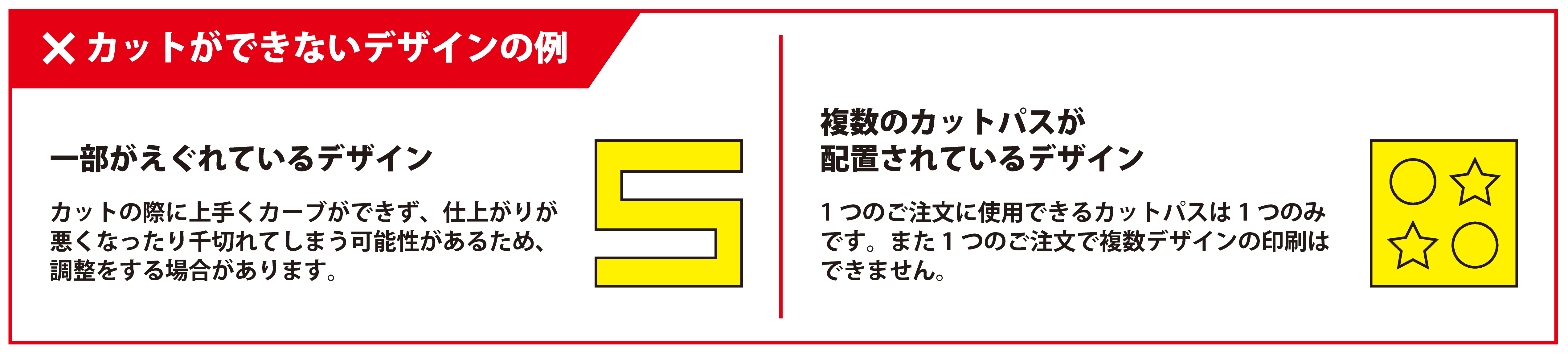
カットパスは「パス」で作成
また、作成したパスがわかりやすいよう、パスには色をつけてください。※「カットパス作成:自分で作成」でご注文の場合、「パス」以外で作成されていると印刷に進行できません。
※オブジェクトや画像でカットパスを作成されている場合、再入稿になることがあります。
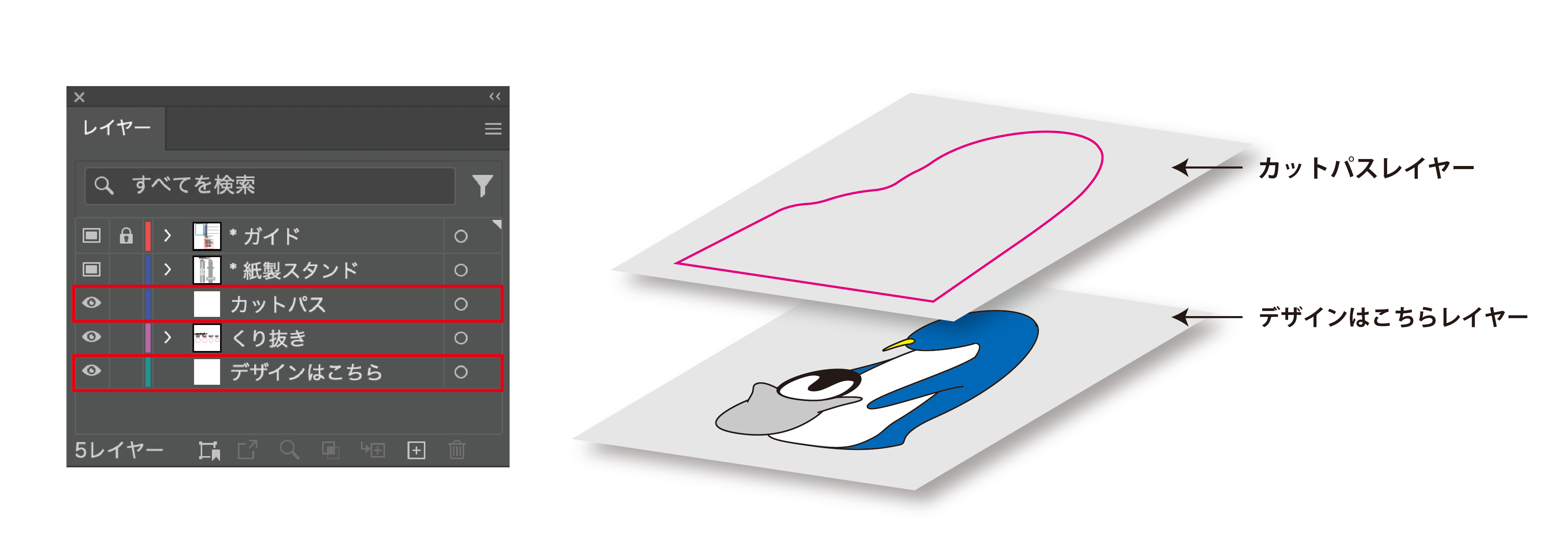
「カットパス」と「デザイン」のレイヤーは分けて作成
「カットパス」と「デザイン」のデータは、必ずレイヤーを分けて配置してください。
※ラクスルのテンプレートの「デザインはこちら」のレイヤーにカットパス以外のデザインを配置してください。
※ラクスルのテンプレートで設定しているレイヤーは削除や移動せずにそのままの状態で使用してください。
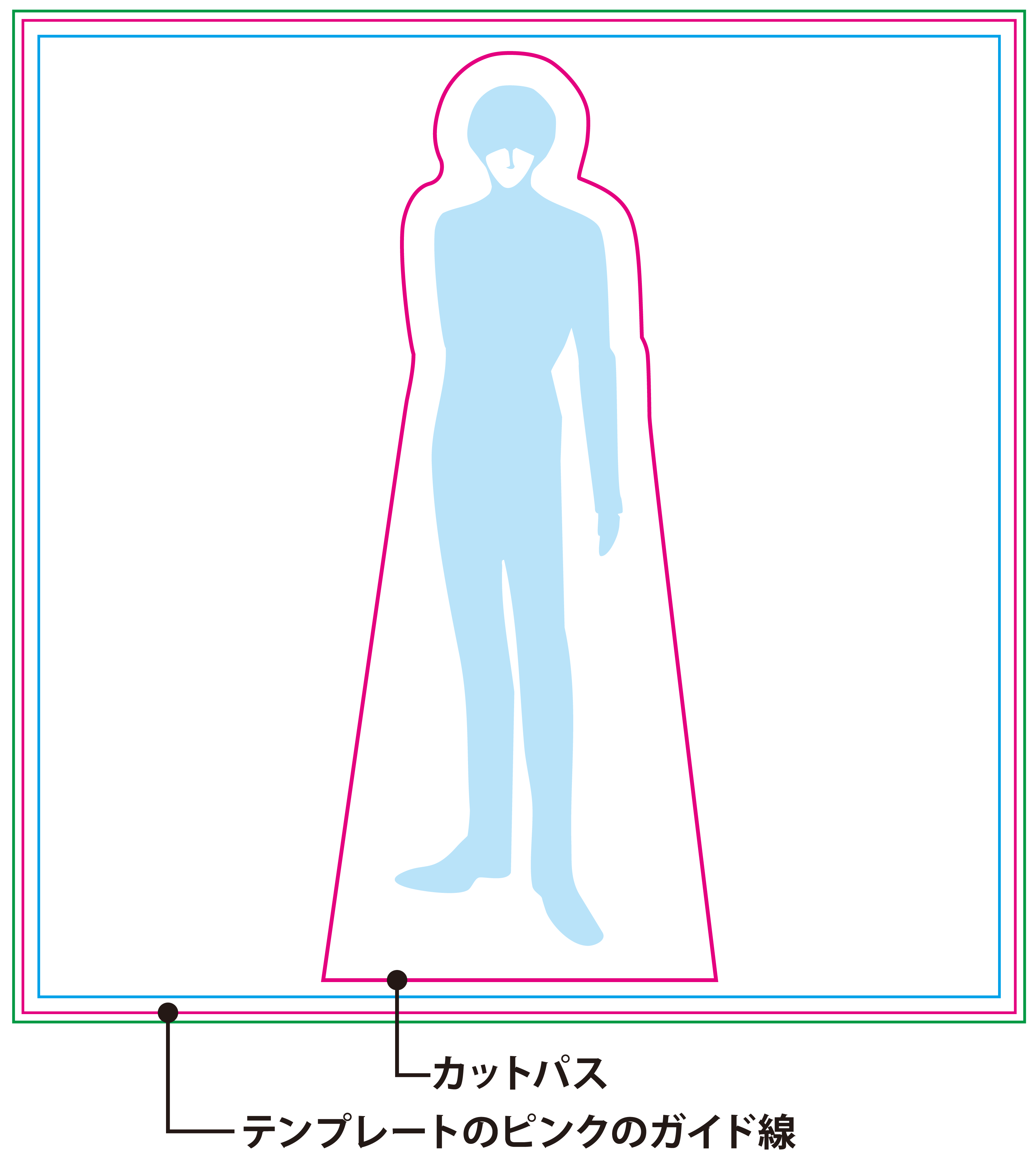
カットパスのサイズ
カットパスが収まっていない場合、データの修正をお願いする場合がございます。
※「カットパスのサイズ」=「ご注文サイズ」ではありません。
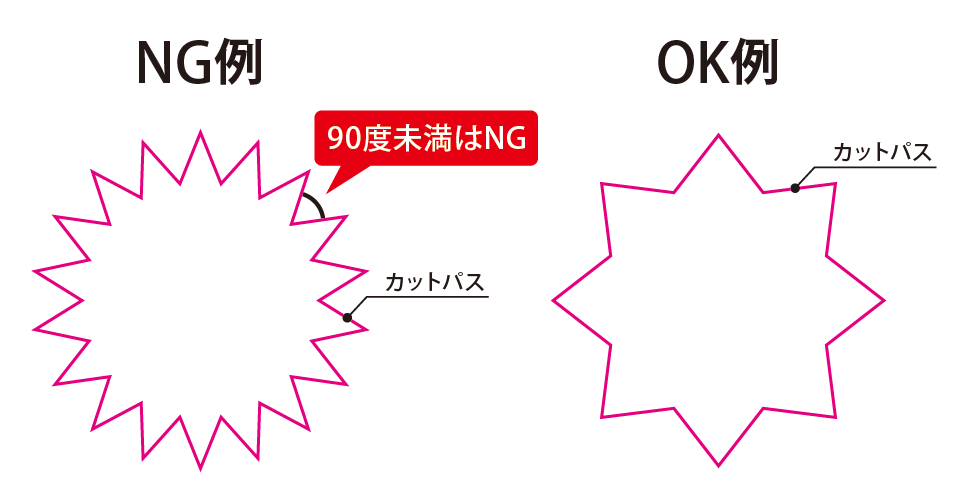
カットパスの角度は90度以上
90°未満の場合、印刷に進めることができませんでご注意ください。
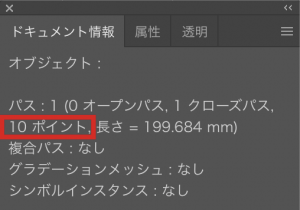
カットパスのポイント数は40以内
41ポイント以上場合、印刷に進めることができませんのでご注意ください。※くり抜き加工をご希望のお客様は、くり抜き部分のパスも含めて40ポイント
以内にしてください。
くり抜き加工の詳細はくり抜き加工についてをご確認ください。
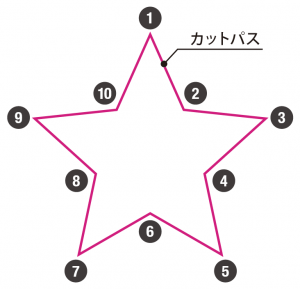
■イラストレータでのパスのポイント数の数え方
- 1.上部メニューバーの「ウィンドウ」から「ドキュメント情報」を開く
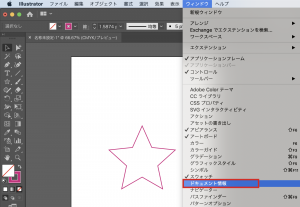
- 2.パスを選択した状態で、ドキュメント情報パレットの右上から「オブジェクト」を選択
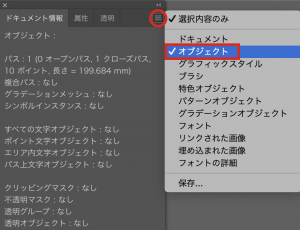
- 3.「パス」の項目でポイント数を確認できます
4.カットパス作成時の注意点(Illustrator以外で作成する場合)
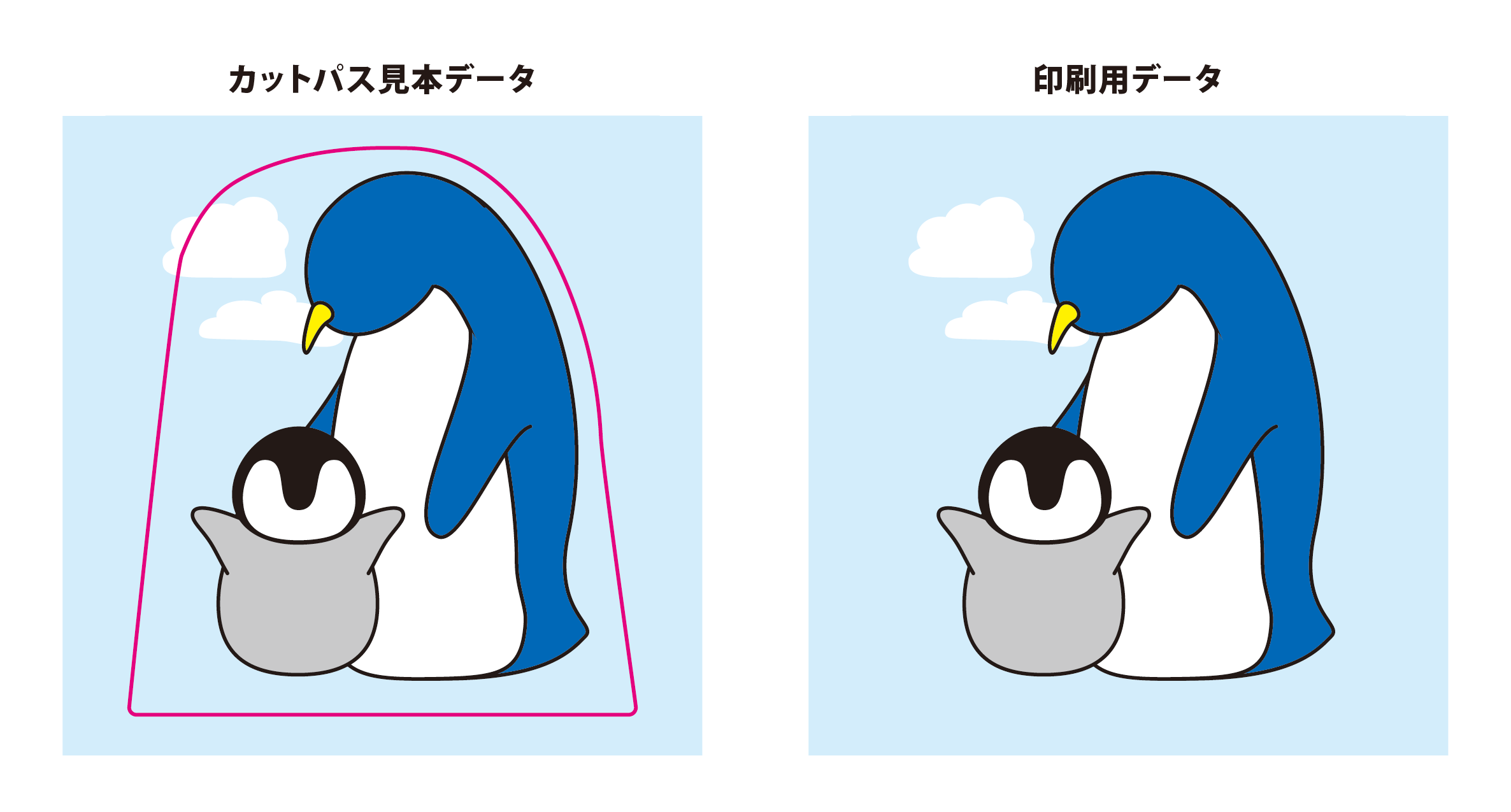
PowerPointで作成する場合は「カットパスやくり抜きの線が入ったデータ(カットパス見本)」と「カットパスを消した印刷用データ」の2点を入稿してください。
※テンプレート内の作成方法や注意に従って作成してください。
5.くり抜き加工について
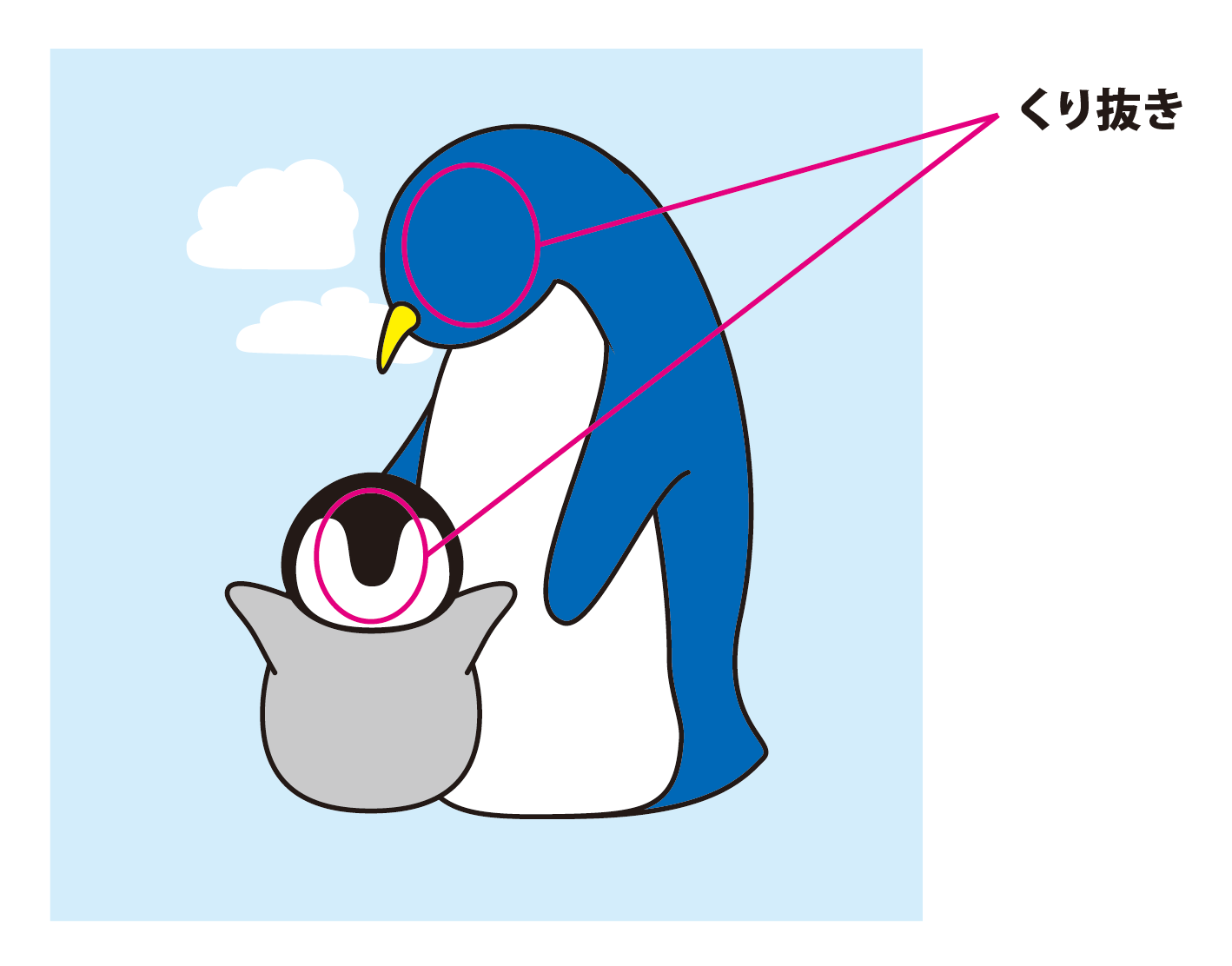
くり抜き加工オプションをご注文の場合は、くり抜き位置を示す「カットパス」が必要です。
- 円/楕円または四角形で作成
- 短辺(短径)100mm以上、四角形の角度は90°以上必要
- くり抜きは3個まで配置可能
- カットパスとは100mm以上離す
- 他のくり抜きとは100mm以上離す
6.紙製スタンドについて
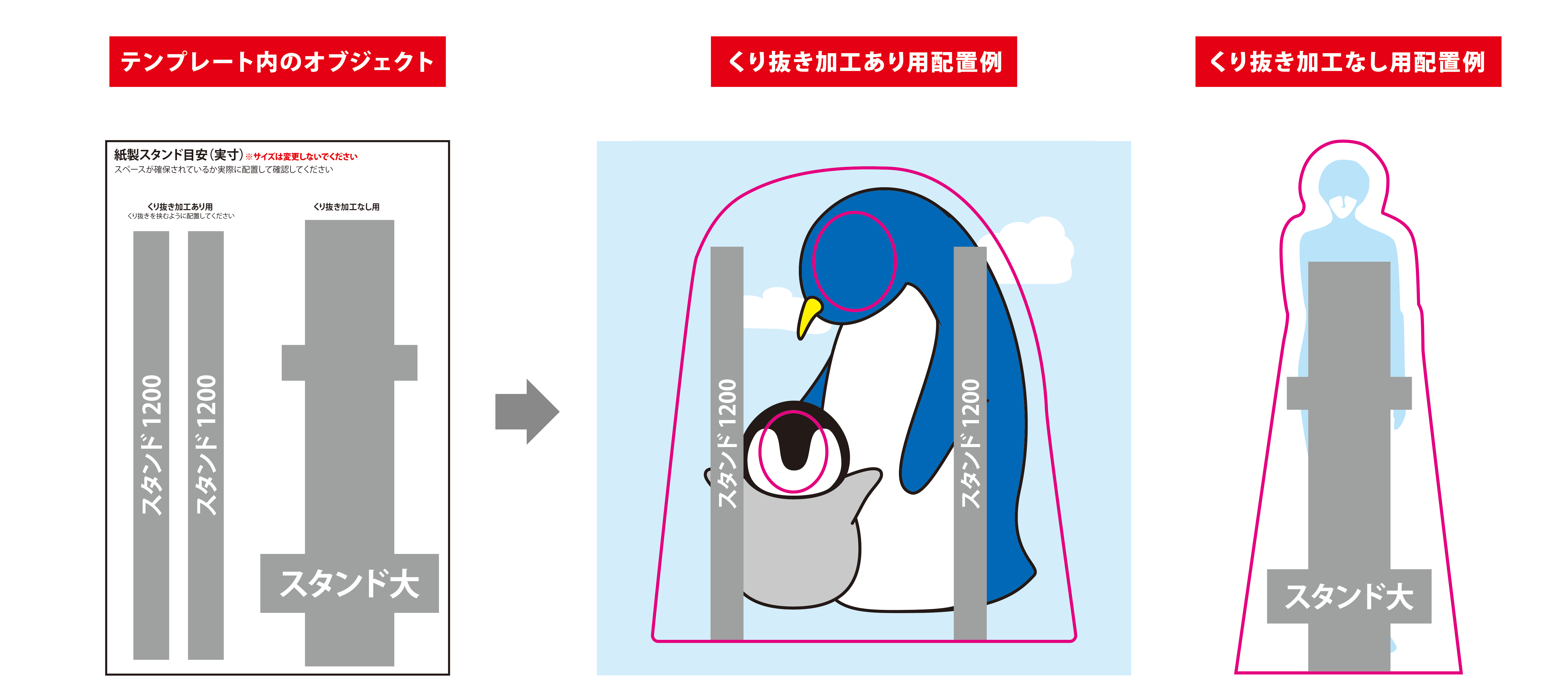
紙製スタンドをご注文の場合は、紙製スタンドを配置するスペースの確保が必要です。
テンプレート内のグレーのスタンド目安を実際に配置してご確認ください。
- カットパスはスタンドが隠れるように作成してください
- 安定して立てるため、カットパスの下部は地面と並行にしてください
7.塗り足しと余白について
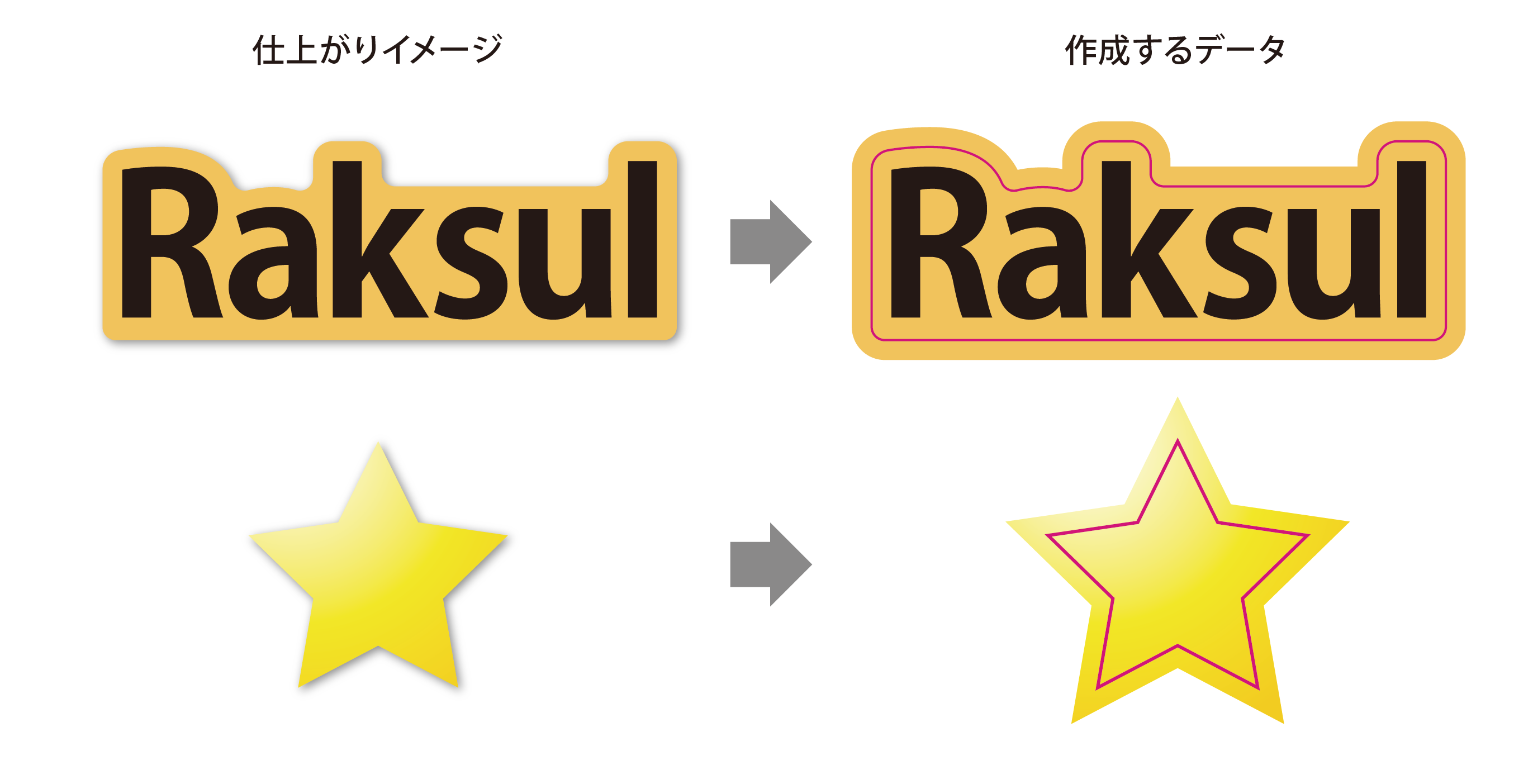
端まで背景を印刷したい場合は、塗り足しを3mmで作成してください。
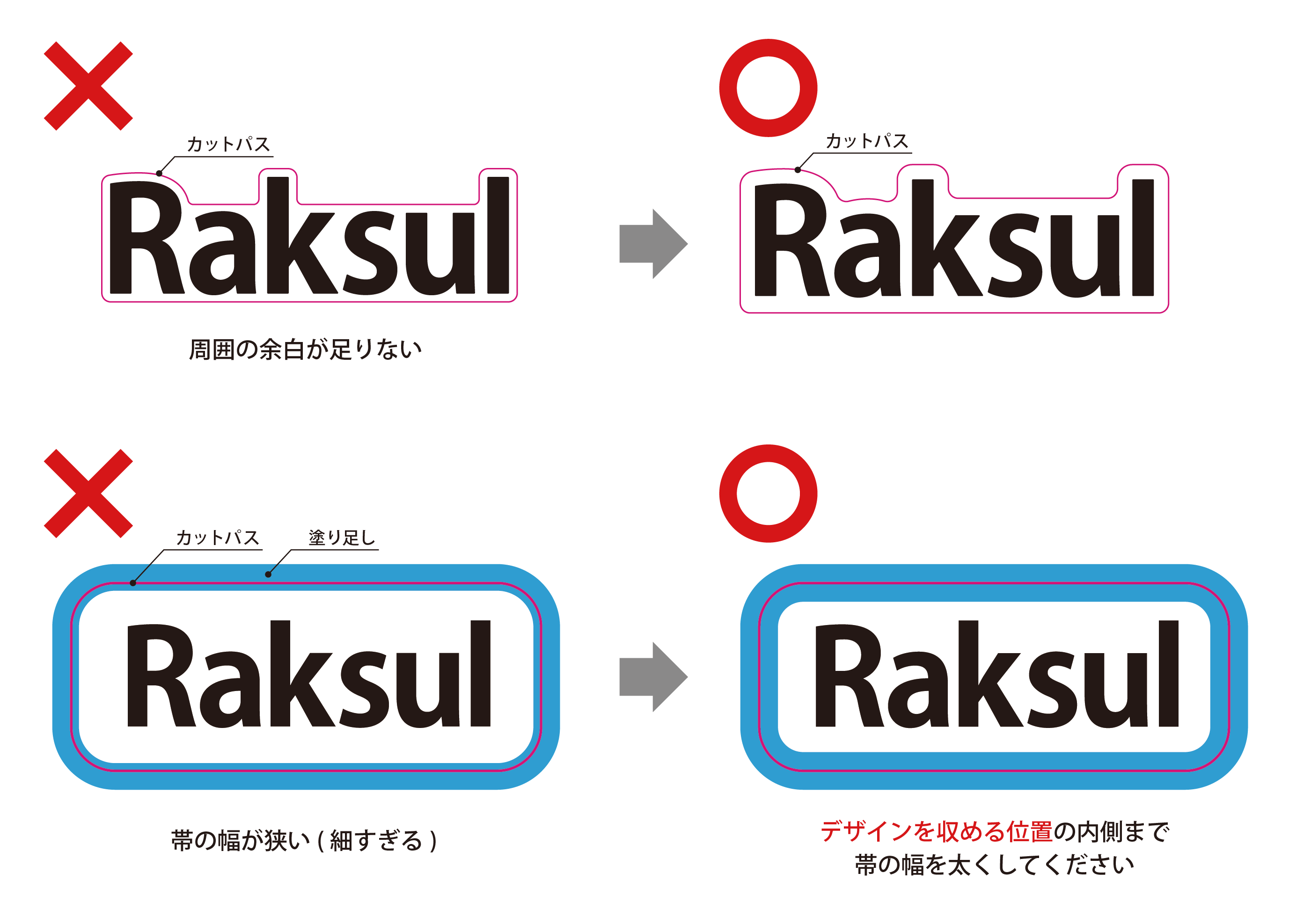
また切れては困る文字やデザインは、カットパスから10mm離して配置してください。
※塗り足しと文字切れについてはこちらをご覧ください。
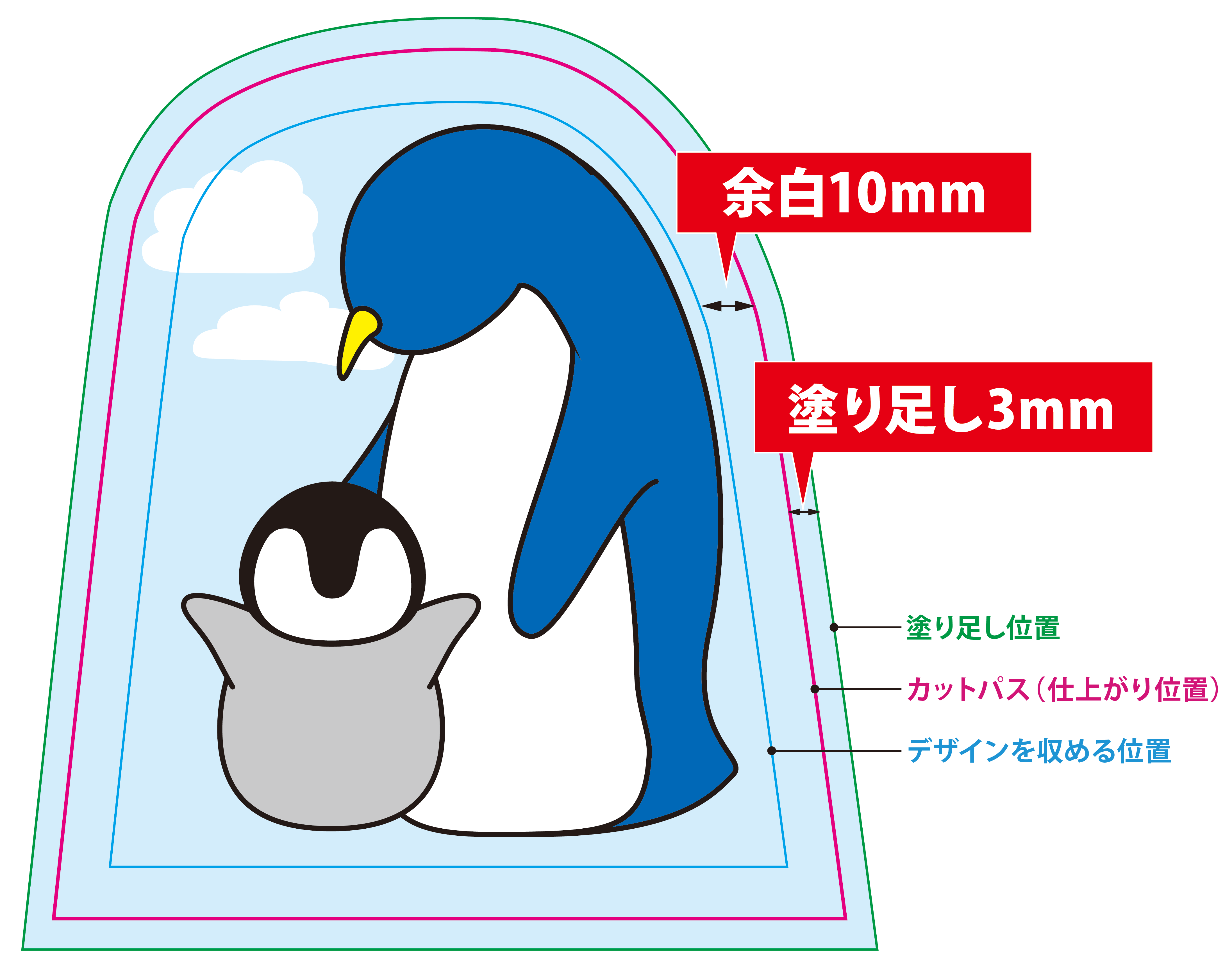
■塗り足しの作成例
■余白のNG例/OK例
8.文字の大きさと線の太さ
文字の大きさ(フォントサイズ)は6pt以上で制作してください。
6pt未満の文字は印刷時にかすれたりつぶれたりする可能性がありますのでご注意ください。
また、線の太さ(線幅)は0.3pt(0.1mm)以上で制作してください。0.3pt未満の細い線は、印刷時にかすれる可能性があります。
9.画像解像度
印刷に適した解像度は原寸(拡大縮小しない100%の大きさ)で350 ~ 400ppiです。
※離れて見る場合は150~200ppi
解像度が高すぎる場合も、画質が粗くなってしまったり、データが重いことで再入稿となる可能性もあります。
画像が粗い場合には解像度の高い別の画像に差し替えてください。
- イメージ例) 72ppi
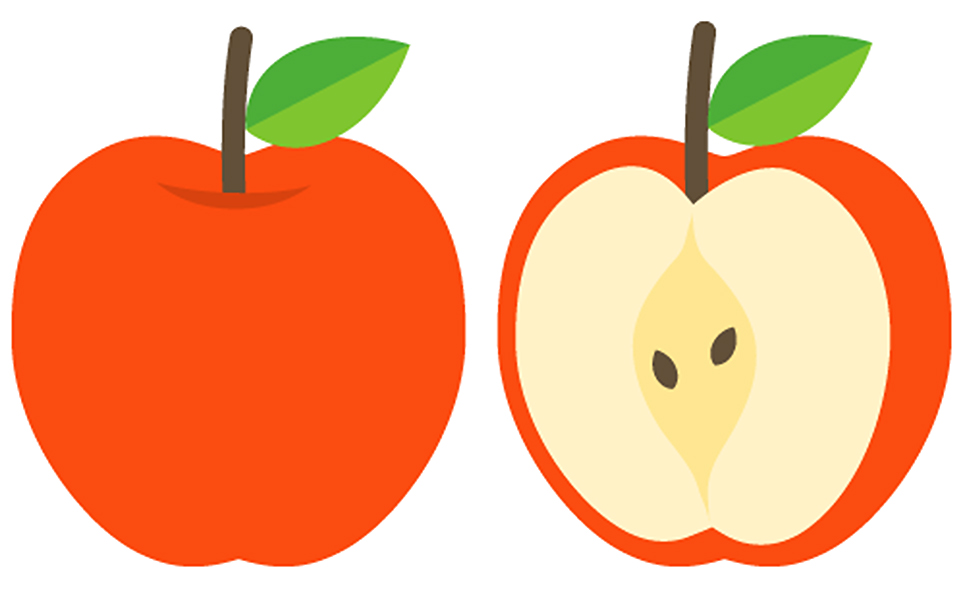
- イメージ例) 350ppi
データ入稿前の確認事項
データチェックをスムーズに進めるためにご協力をお願いします
- 「デザイン」「カットパス」「くり抜き」「紙製スタンド」は必ずレイヤーを分けて配置してください。
- Illustratorテンプレートで作成する場合、レイヤーは削除や移動はせずそのままの状態で使用してください。
- カットパスやくり抜きは上記データ作成ガイドに沿って規定通りに作成してください。
- ご注文サイズとご入稿データのテンプレートのサイズが異なる場合、データの再入稿をお願いすることがございます。
- 意図的に文字やデザイン切れをさせている場合、データ入稿時のデータチェックに関する指示欄に「文字切れ了承」等の記載をお願いします。
入稿前に必ずご確認ください