PDF作成方法(Mac):PowerPoint
本ページでは、PowerPointでのPDF作成方法をご案内いたします。
ラクスルでは、PDFでの入稿を推奨しています。OfficeデータとPDFデータが一緒に入稿された場合には、PDFデータを優先して利用します。
PDF作成時の注意点
トンボと3色のガイド線(目安となる線)の入ったラクスルの印刷用テンプレートをご利用の方は、PDFに変換する前に必ずテンプレート内の「ガイド線」を削除して入稿してください。削除方法については下記をご確認ください。
PDF作成方法
1.プリントを選択
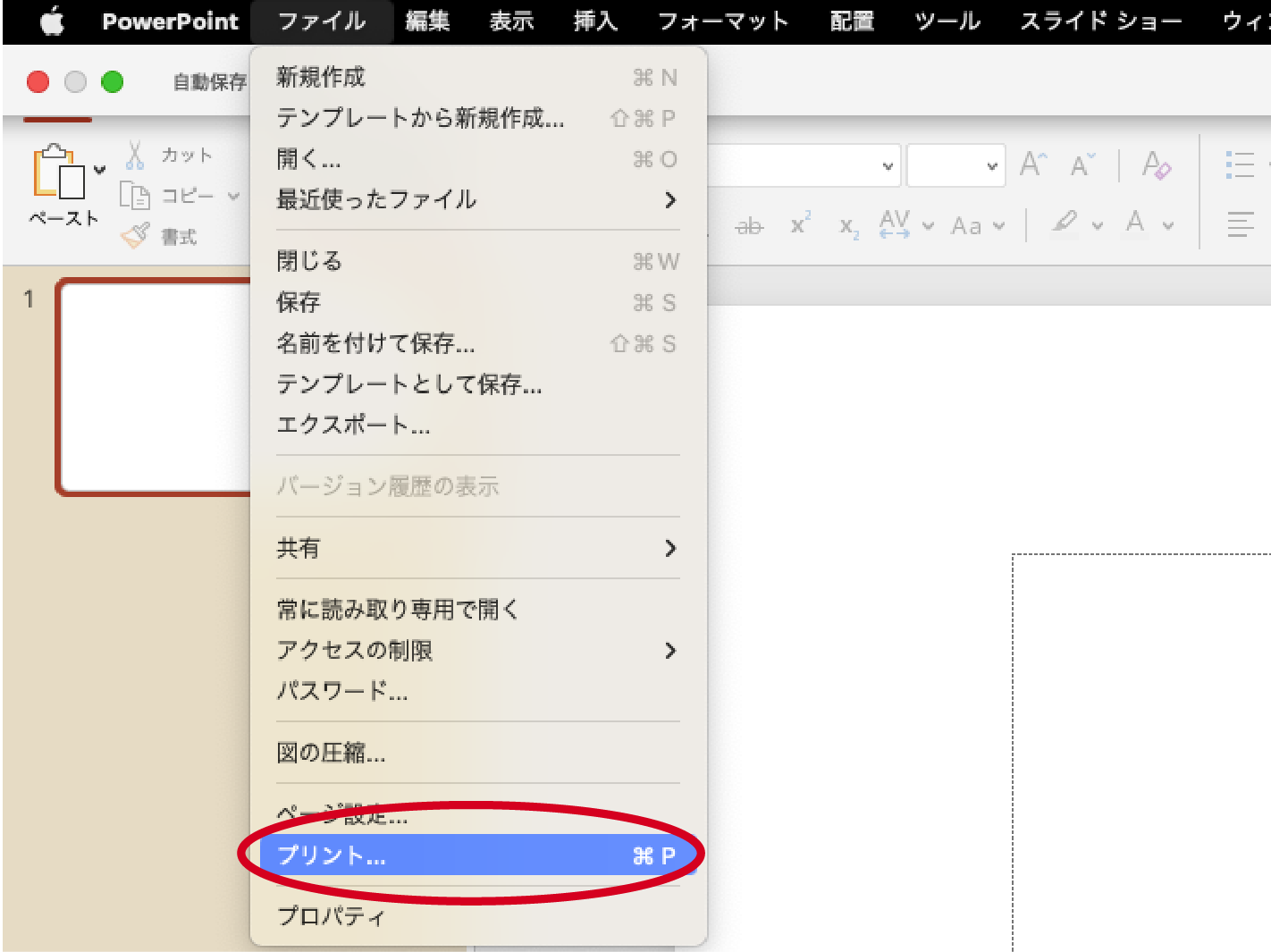
メニューバーの「ファイル」から「プリント」を選択してください。
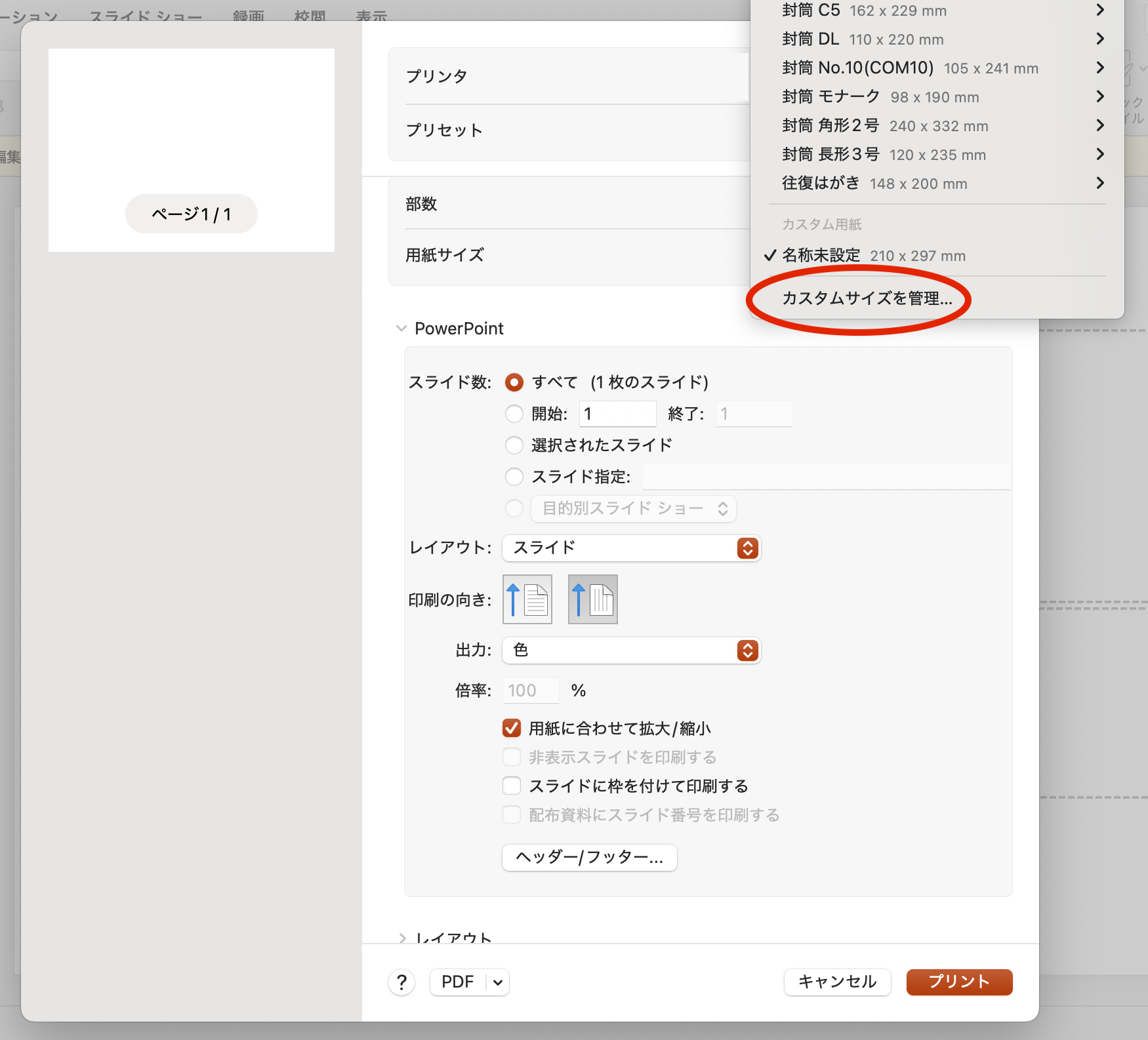
2.用紙サイズの設定
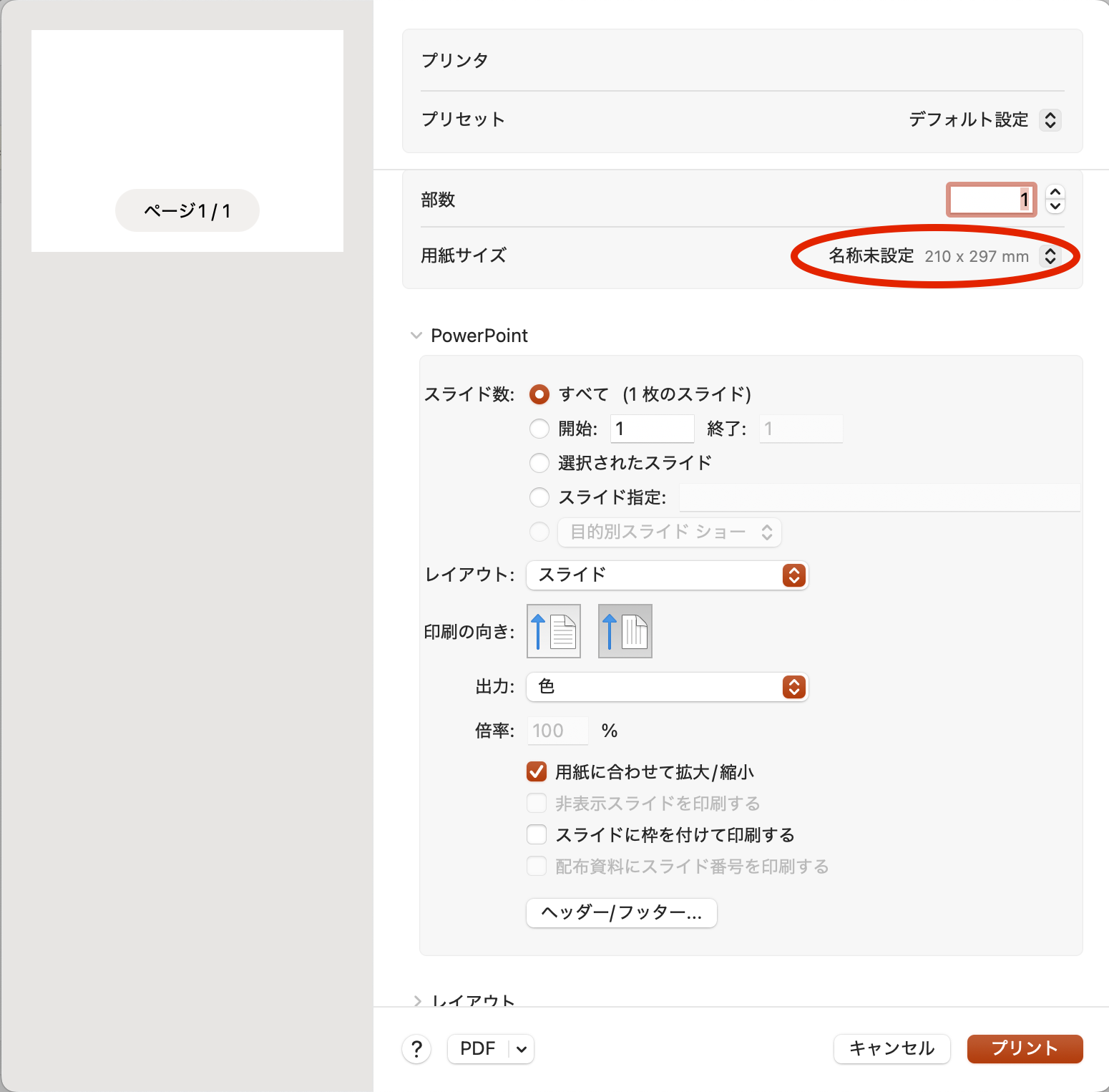
「用紙サイズ」の項目から、「カスタムサイズを管理」を選択してください。
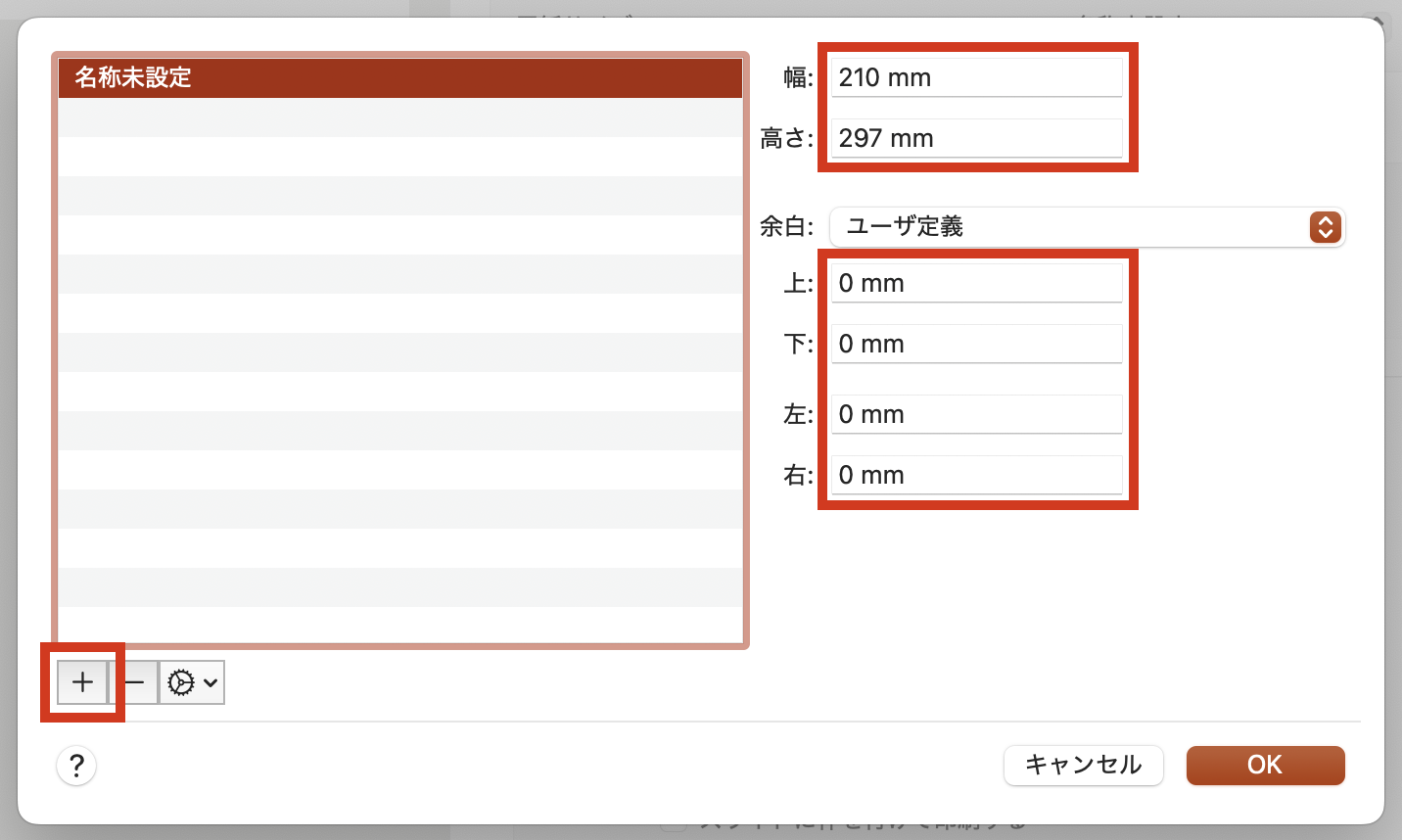
左下の「+」を押して新規サイズを作成。
ご注文の商品の幅と高さを入力し、余白はすべて0mmに設定してください。
トンボと3色のガイド線(目安となる線)の入ったラクスルの印刷用テンプレートをご利用いただいている場合は、
下記のご利用ガイドから、PDF変換の際のサイズをご確認いただき幅と高さを入力してください。
- Office Word、PowerPointのPDF変換の際のサイズ調整
3.PDFで保存
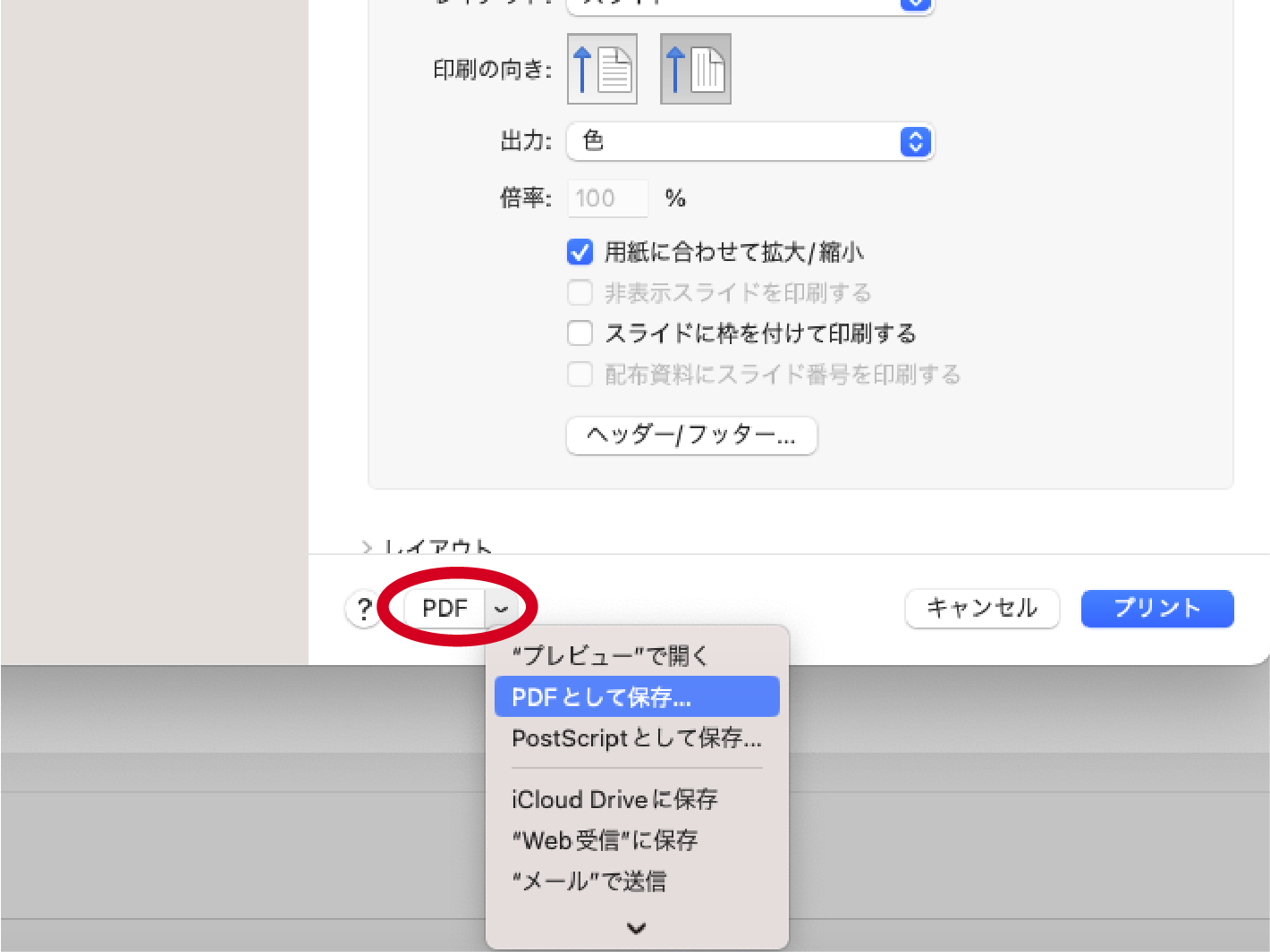
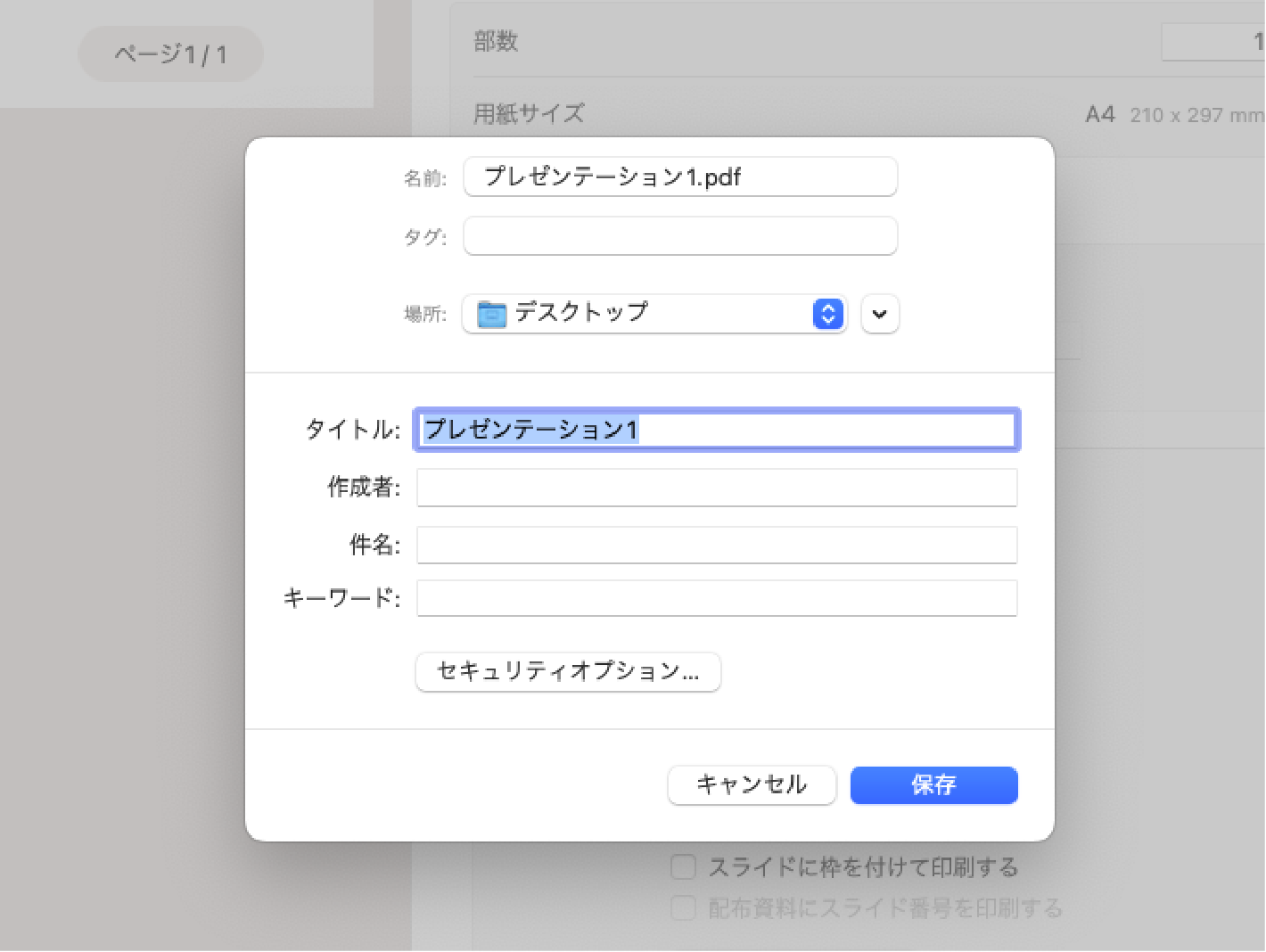
プリントのウィンドウの左下「PDF」内の「PDFとして保存」を選択し、保存先を選択して保存してください。
どこに保存すれば良いかわからない場合はデスクトップに保存してください。