


サイズ設定:Affinity
本ページでは、データのサイズ設定と裁ち落とし(塗り足し)のサイズ設定方法をご案内いたします。
印刷用テンプレートをご利用いただくと、ご注文サイズのデータが簡単に作れます。
塗り足し不足やサイズ間違いなどによるデータ再入稿を防ぐため、ぜひテンプレートをご利用ください。
▶︎印刷テンプレート一覧
※Affinity用のテンプレートは、現在順次準備を進めております。
テンプレートがない商品・サイズにつきましては、下記ガイドを参考に設定をお願いいたします。
塗り足し不足やサイズ間違いなどによるデータ再入稿を防ぐため、ぜひテンプレートをご利用ください。
▶︎印刷テンプレート一覧
※Affinity用のテンプレートは、現在順次準備を進めております。
テンプレートがない商品・サイズにつきましては、下記ガイドを参考に設定をお願いいたします。
新規ドキュメントのサイズ・裁ち落とし設定方法
既存ドキュメントのサイズ・裁ち落とし変更方法
新規ドキュメントのサイズ設定方法
- メニューの「ファイル」→「新規」を選択してください。
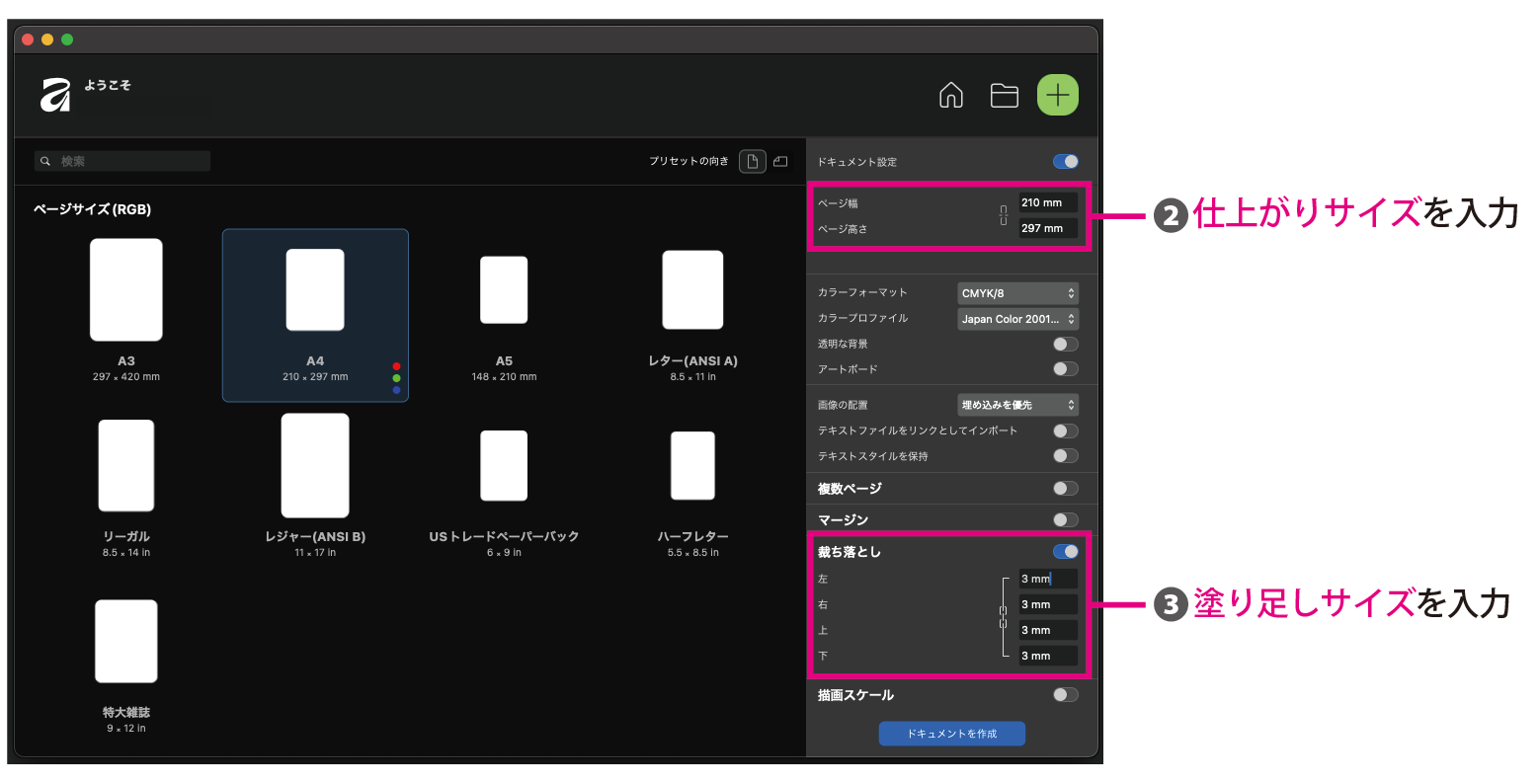
- 立ち上がったウィンドウの「ページ幅」と「ページ高さ」に商品の仕上がりサイズを入力してください。
※カラーフォーマットはCMYKを選択してください。詳しくはカラー設定:Affinityをご覧ください - 「裁ち落とし」をクリックし、商品の塗り足しのサイズを入力してください。
塗り足しのサイズについては塗り足しと文字位置をご確認ください。 - 「ドキュメントを作成」を選択し、新規ドキュメントを作成してください。
例:チラシ・フライヤー、A4サイズのデータを新規作成する時
既存ドキュメントのサイズ変更方法
- ドキュメント設定を選択してください。
- 「ページ幅」と「ページ高さ」に仕上がりサイズを入力してください。
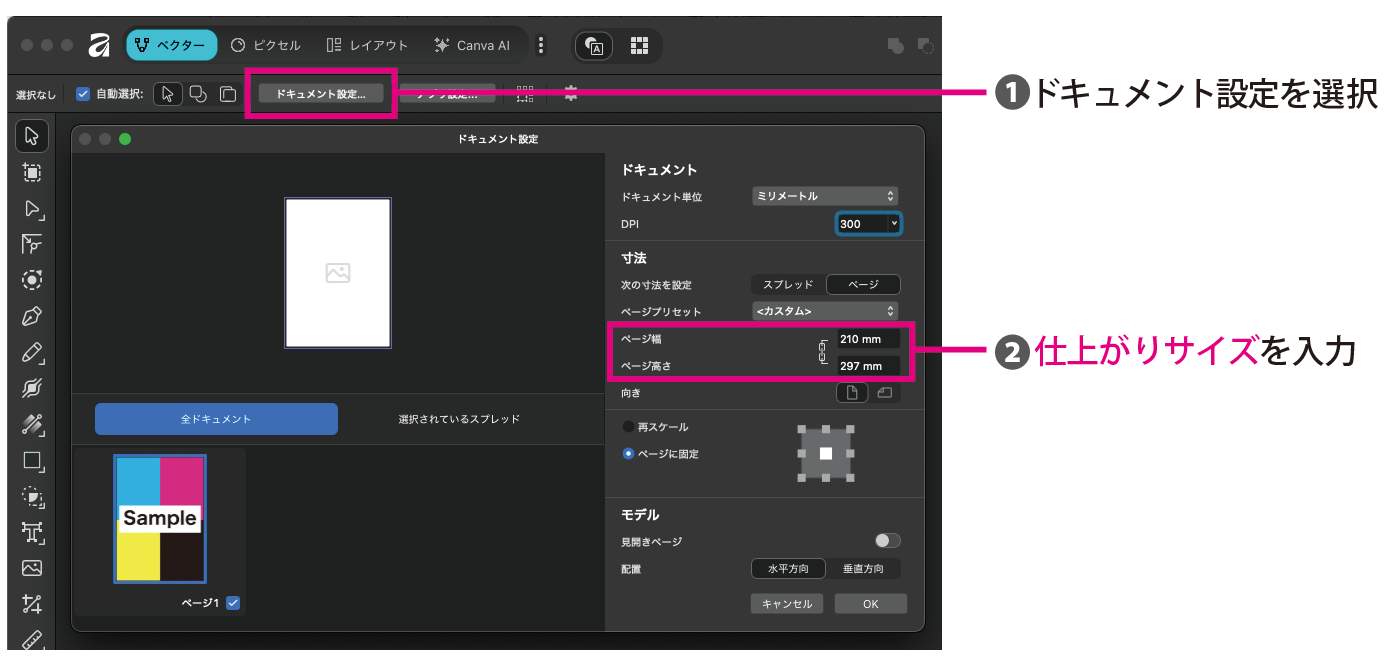
- 下にスクロールし「裁ち落とし設定」に塗り足しのサイズを入力してください。
塗り足しのサイズについては塗り足しと文字位置をご確認ください。
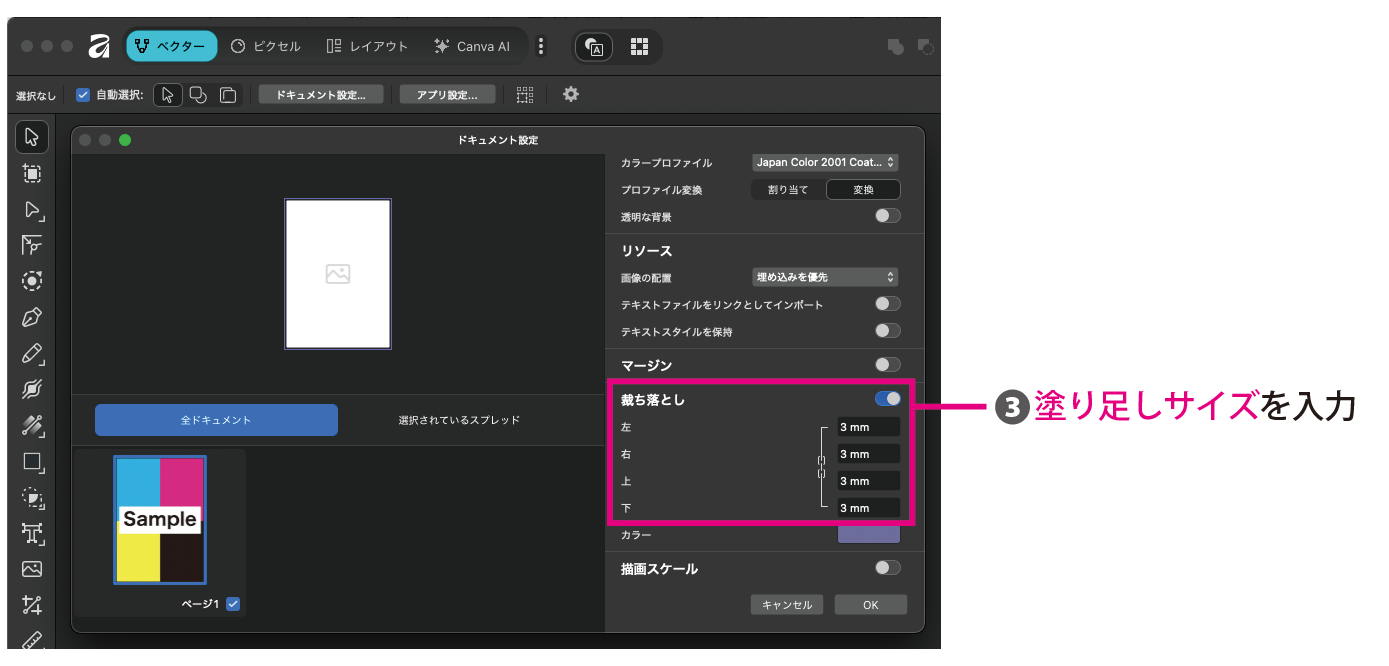
- 「OK」を選択し、変更を適用してください。