フォント設定:Affinity
本ページでは、Affinityでのフォントの設定についてご案内いたします。
フォントサイズ
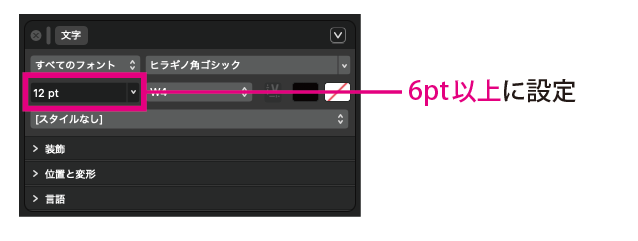
フォントサイズ(文字の大きさ)は「6pt以上」を使用してください。
6pt未満の場合、文字がかすれたりつぶれたりする可能性があります。
フォントサイズの変更方法
フォントを選択し、文字パネルの「フォントサイズ設定」で希望のフォントサイズに設定してください。
テキストのアウトライン化(カーブ変換)
Affinityでは、PDF形式で保存する際にデフォルトでフォントが埋め込まれる設定になっているため、基本的にアウトライン化は不要です。
保存する前にアウトライン化(カーブに変換)しておくと、埋め込みの失敗などの問題を回避することができます。
アウトライン化とは?
フォントが図形と認識されるようにする処理のことです。
データを作成したパソコン以外のパソコンで開くと、インストールされているフォントがないなどの理由から、文字化けや文字位置のズレなどが発生する可能性があります。
アウトライン化をすることで、テキストが図形として認識され、別の環境のパソコンでも正しくフォントが表示することができます。
フォントが図形と認識されるようにする処理のことです。
データを作成したパソコン以外のパソコンで開くと、インストールされているフォントがないなどの理由から、文字化けや文字位置のズレなどが発生する可能性があります。
アウトライン化をすることで、テキストが図形として認識され、別の環境のパソコンでも正しくフォントが表示することができます。
テキストのアウトライン化(カーブ変換)の方法
【注意】カーブ変換する際は必ず別名保存をしてください
一度アウトラインを作成したオブジェクトは修正が出来なくなります。別名保存をし、アウトライン前のデータとアウトライン後のデータを分けることをお勧めいたします。
- テキストオブジェクトをすべて選択してください。
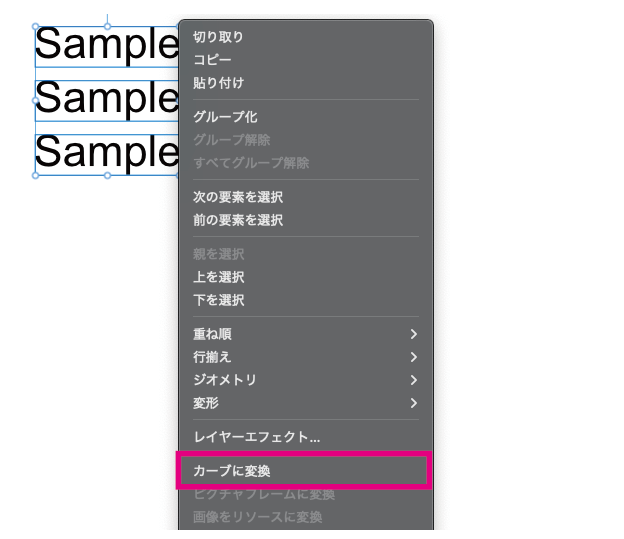
- 右クリック→「カーブに変換」をクリックしてください。テキストオブジェクトがカーブ(パス)に変換されます。
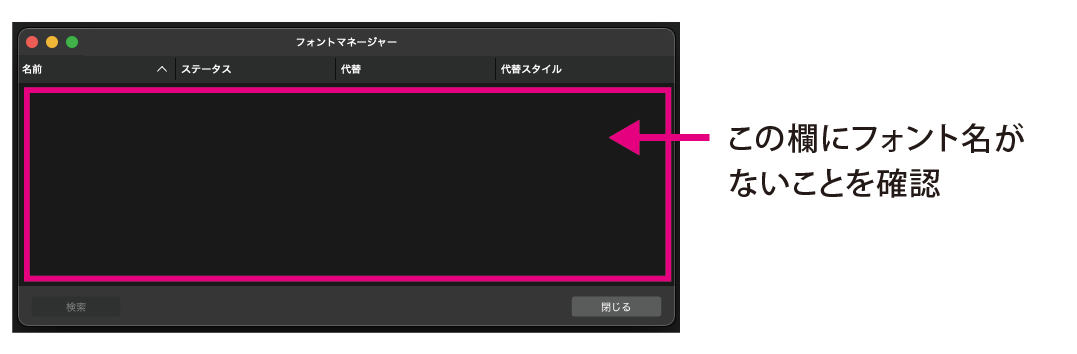
- メニューの「ドキュメント」→「フォントマネージャー」を選択し、フォント名が表示されていないことを確認します。
※ここにフォント名が表示される場合、カーブ変換されていないテキストが残っています。