


画像から箔押しデータを作成する方法
画像から箔押しデータを作成する方法についてご案内いたします。
※Illustratorを使用した作成方法となります。
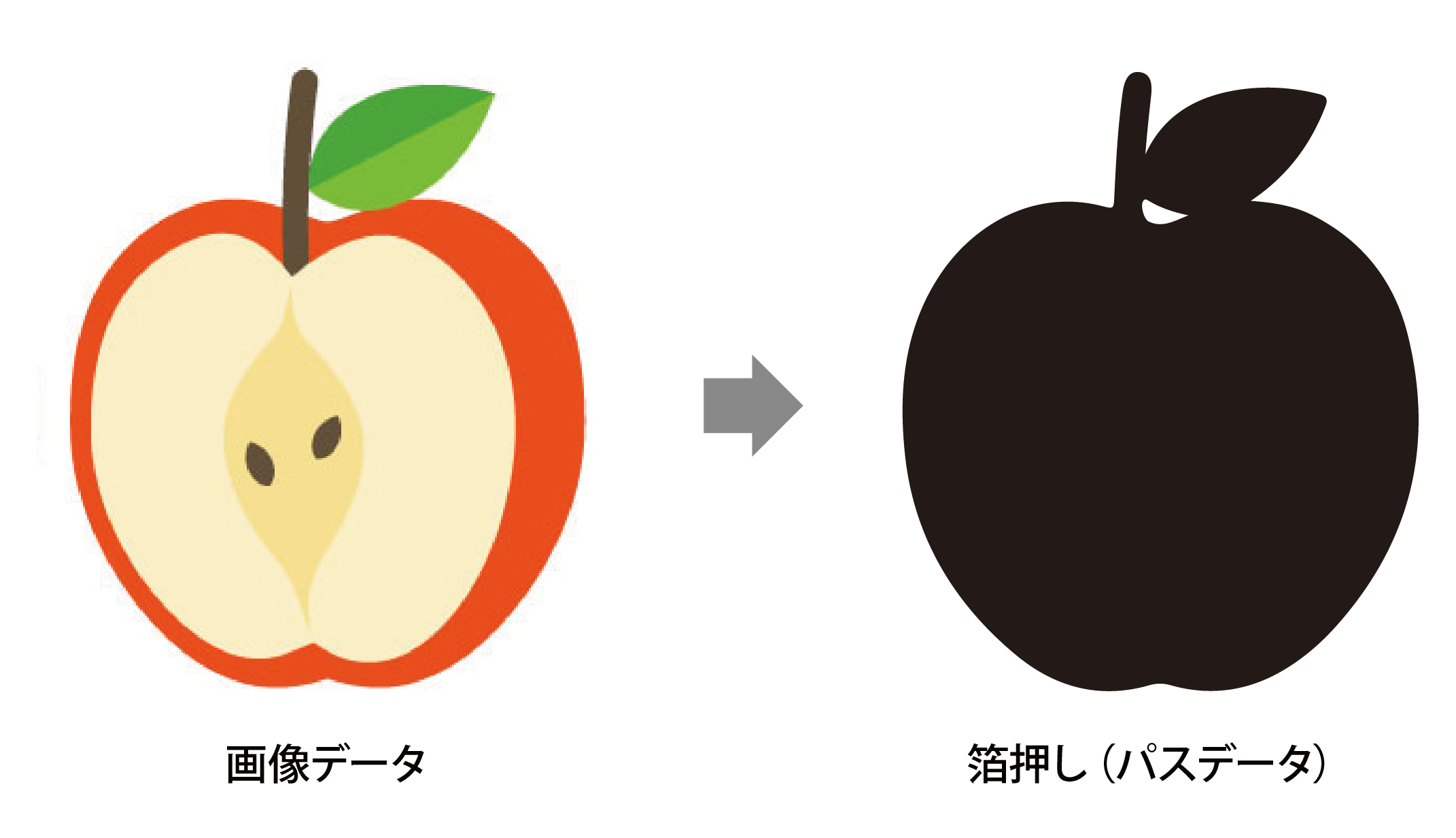
<箔押しデータ作成の注意点>
■箔押しデータはお客様ご自身で作成をお願いします。
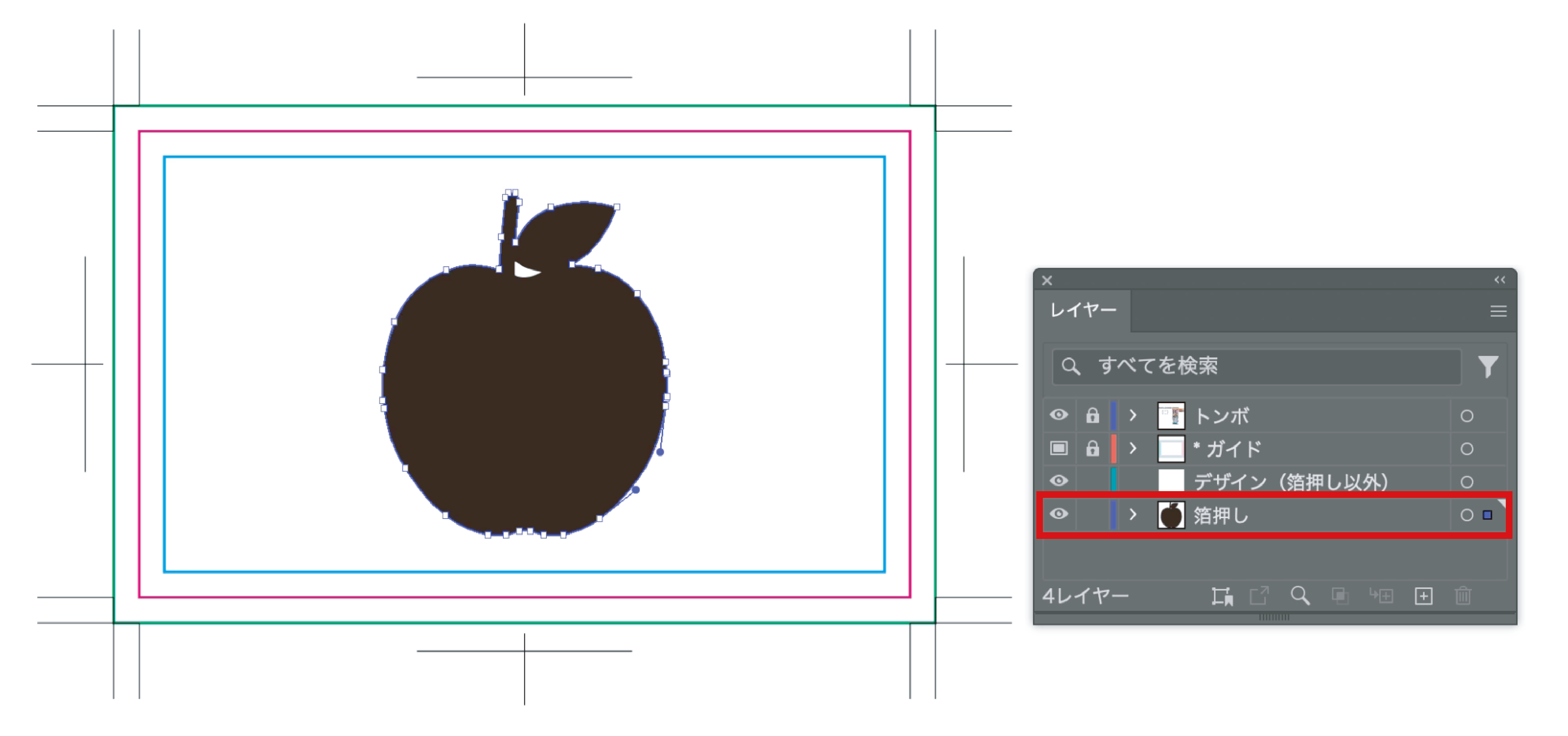
■「箔押し部分のデータ」と「箔押し以外のデータ」は分けて作成してください。
■箔押し部分は「黒1色」のパスデータで作成してください。画像データでは印刷へ進むことができません。
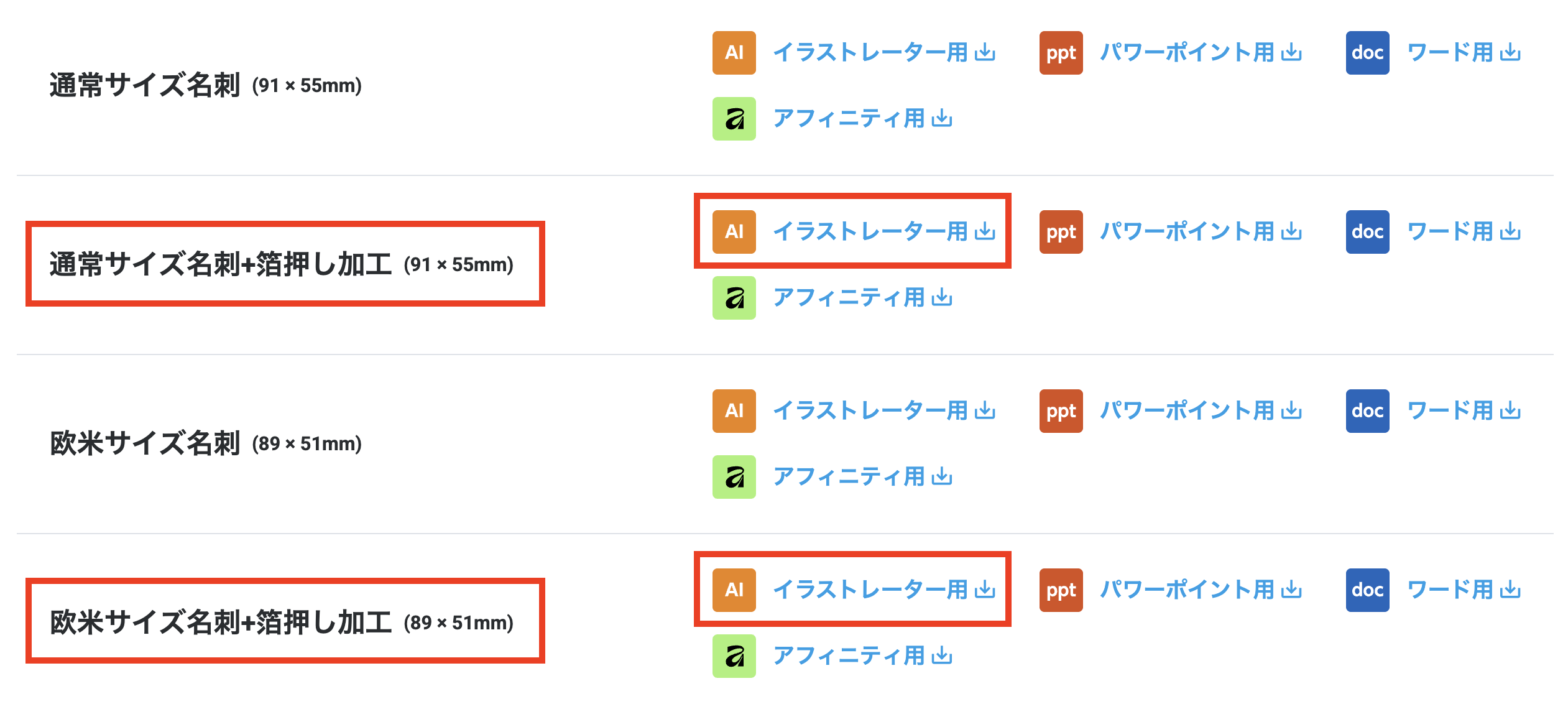
1. ラクスルのテンプレートをダウンロードします。
箔押し加工用のIllustratorのテンプレートを使用してください。
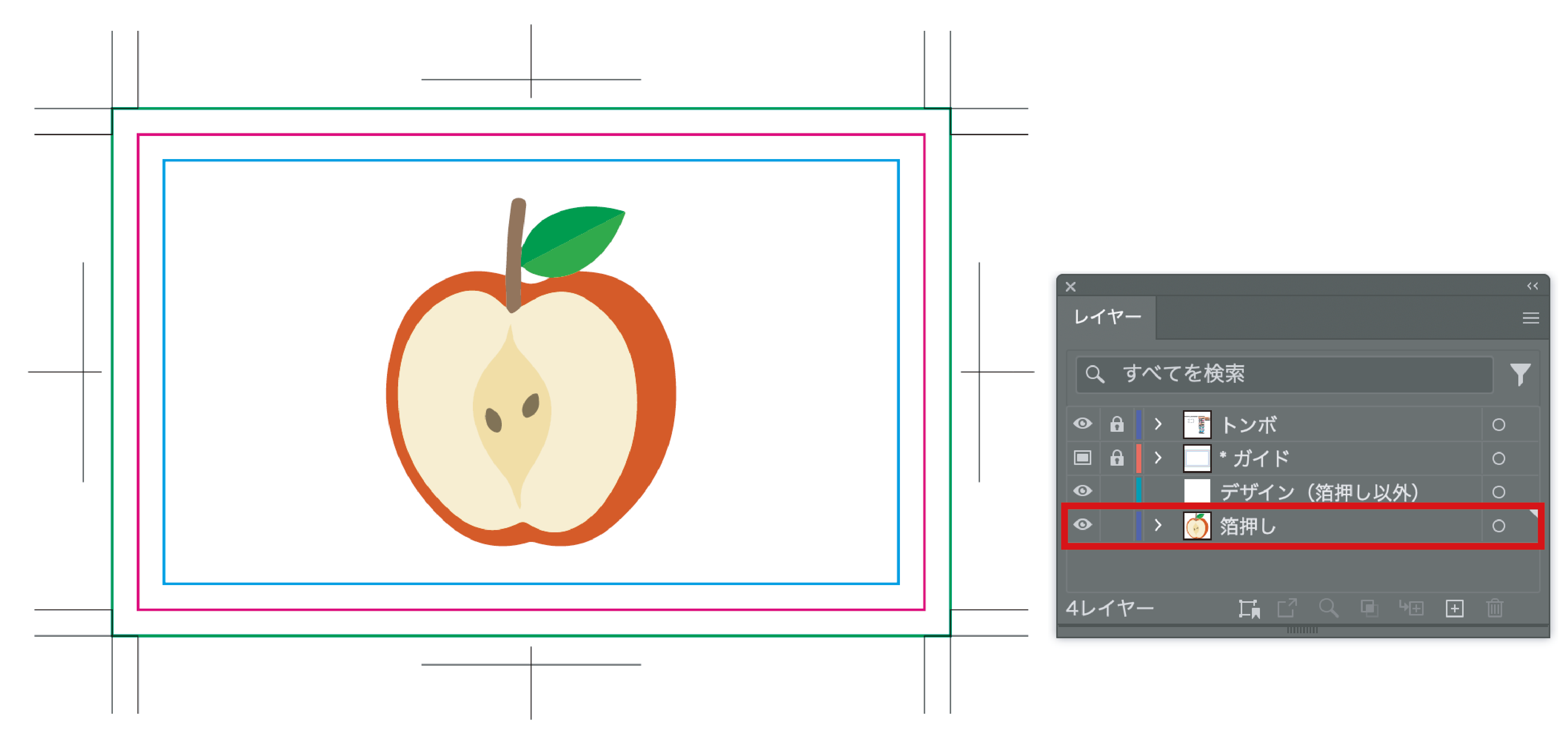
2. 「箔押しレイヤー」に画像を配置します。
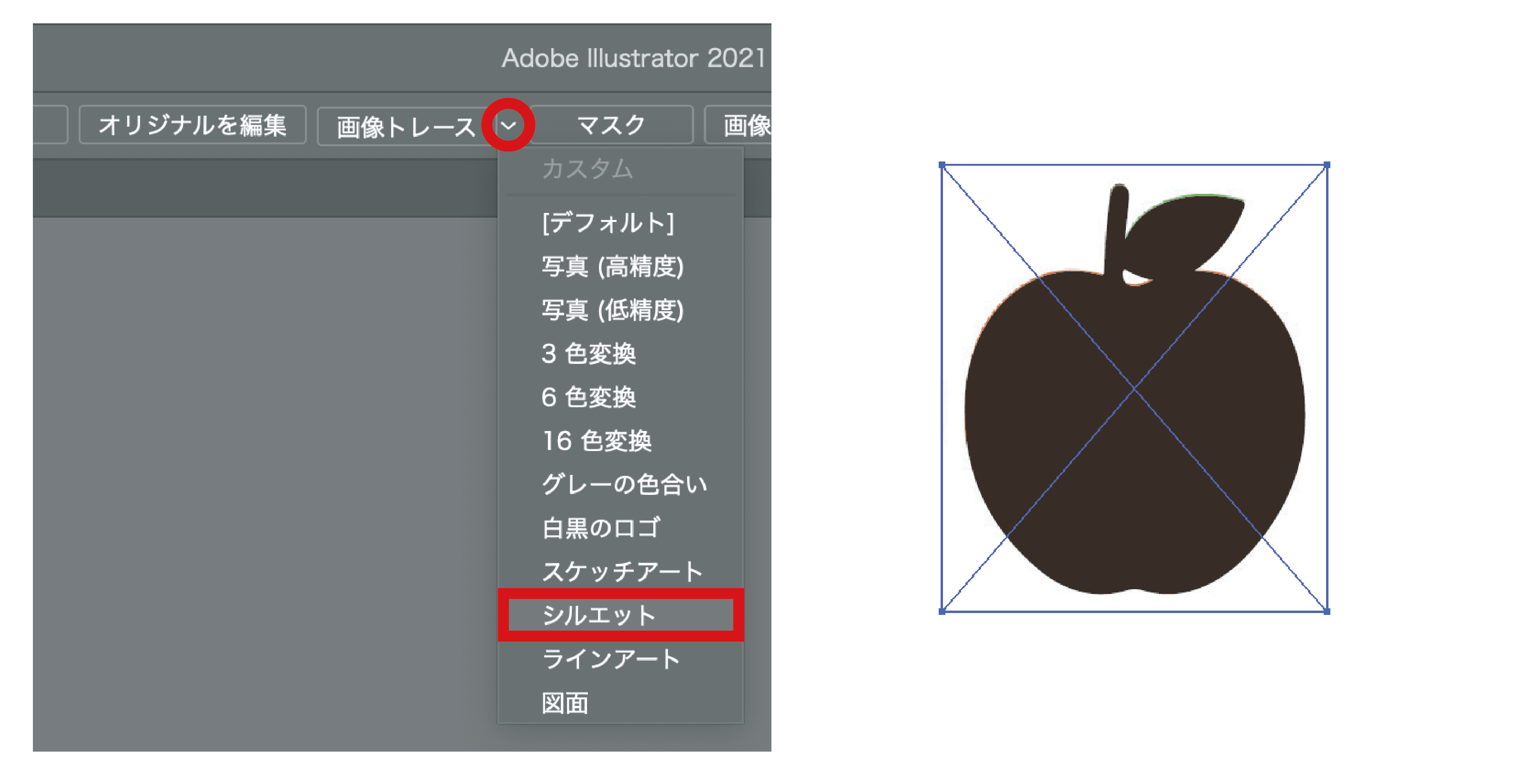
3. 箔押しレイヤーの画像を選択した状態で、上部のコントロールパネルの「画像トレース」横のオプションボタンをクリックし、「シルエット」を選択します。
画像が白黒に変換されます。
※コントロールパネルが表示されていない場合は、上部メニューの ウィンドウ > コントロール にチェックを入れてください。
■うまく白黒に変換されない場合
画像の濃淡により、イラストの一部しか黒に変換されなかったり、画像全体が黒く変換されてしまうことがあります。
その場合、設定を変更して調整します。


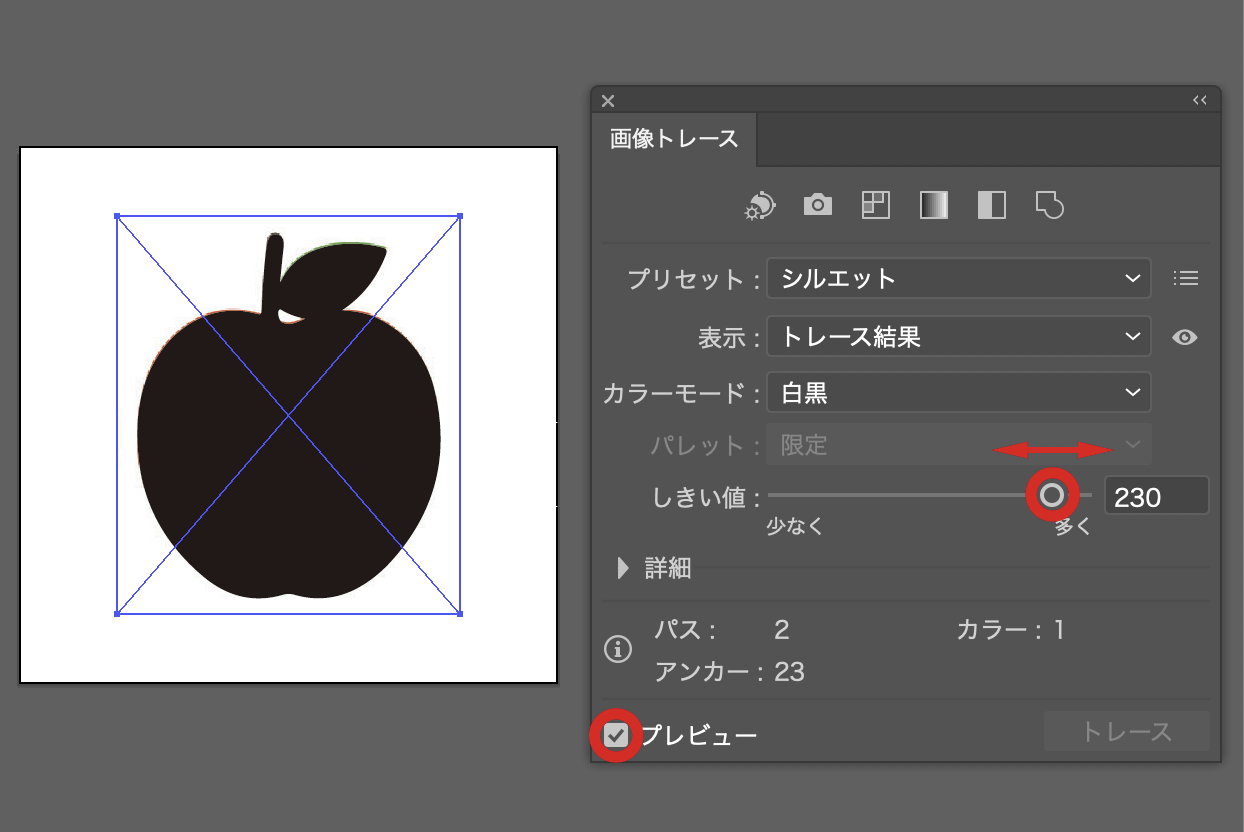
1.白黒の画像を選択して、上部のコントロールパネルから「画像トレースパネル」を開きます。

2.「しきい値」のスライダを左右へ移動して色の調整をします。
プレビューにチェックを入れ、確認しながら調整してください。
※「しきい値」とは、どの程度の色から黒に変換するかの境目を設定する値のことです。高いほど薄い色も黒に変換されます。
4. 白黒のシルエットに変換されたら、上部コントロールパネルの「拡張」をクリックして、パス化します。

5. 箔押しデータの完成です。
併せて下記ページをご参照の上、データの作成をお願いします。
名刺(箔押し加工あり)の印刷用データ作成方法