


圧着はがきの印刷用データ作成方法
圧着はがきの印刷用データの作り方をご案内いたします。
デザイン作成ツールのご案内
サイズ間違いなどによるデータ入稿のやり直しリスクが少なくなりますので、
「印刷テンプレート」を使用し、データの作成をお願いします。
印刷テンプレート
デザイン作成ソフトをお持ちの方は、テンプレートをご利用ください。
すでにガイド線が配置されているため、規定サイズのデータを簡単に作ることができます。
テンプレートには「塗り足し線」「仕上がり線」「印刷保証線」が配置されています。線に沿って作成してください。
※仕上がり線と印刷保証線のみ配置されている場合もございます。テンプレートに応じてご作成ください。

塗り足しと文字切れについて
業務用の印刷機では紙を何枚も重ねた状態で仕上がりサイズにカットするため、多少ずれ(断裁ズレ)が発生します。
断裁ズレで紙の端に白いフチが出ないよう、背景は仕上がり位置より外側に3mm伸ばして塗り足しを作成してください。
また、切れては困る文字やデザインは仕上がり位置より3mm以上内側に配置してください。


塗り足しと文字切れについて、詳しくは塗り足しと文字位置をご確認ください。
仕様ごとの注意点
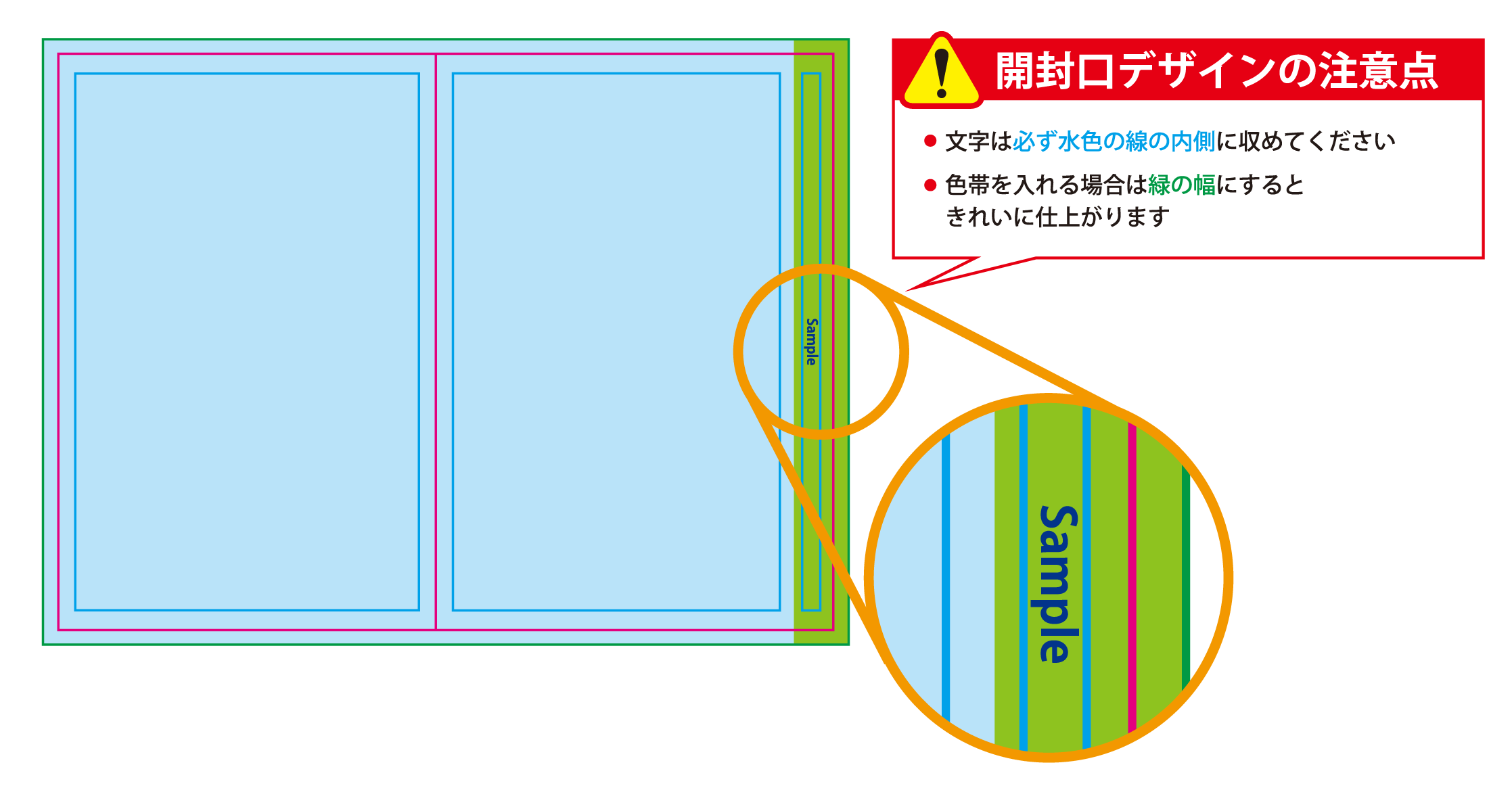
開封口:文字は必ず水色の線の内側に収めてください
開封口に文字を入れる場合は、仕上がりの際に文字が隠れないように必ず水色の線の内側に収めてください。
※「POSTCARD」や「郵便はがき」の文字が隠れていると、はがきとして郵送できない可能性がございます。
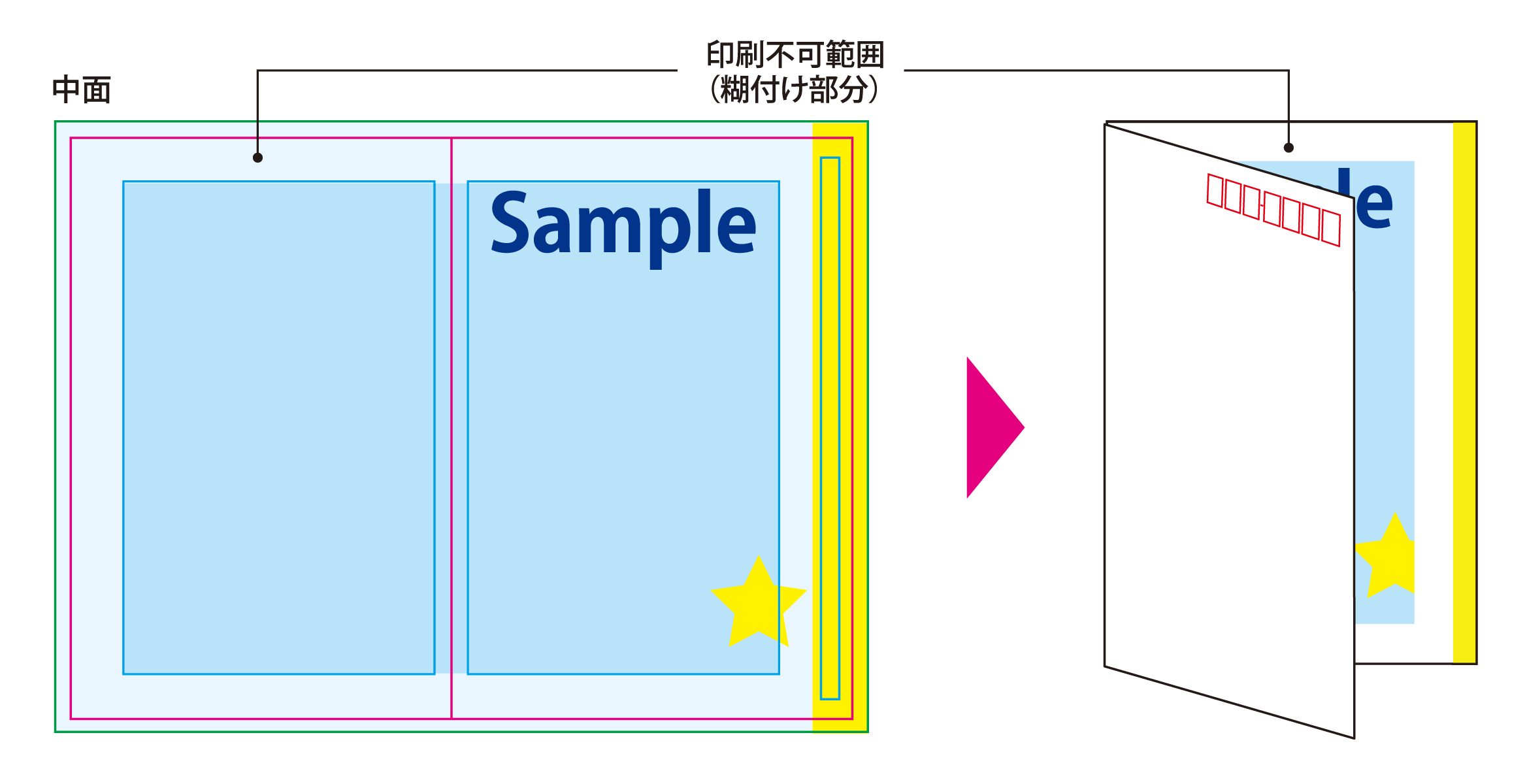
フチのり圧着:糊付け部分はデザインできません
糊付け部分は印刷不可範囲です。
印刷不可範囲にデザインを入れても印刷されません のでご注意ください。
両面印刷のファイル数について
両面印刷の商品のデータを作る際は、表面と裏面でファイルが分かれていても、表面と裏面がつながった2ページのデータでも、どちらでも問題ありません。
表面と裏面でファイルを分ける場合には、データ入稿時に必ず両方のファイルを入稿し、入稿忘れのないようご注意ください。
文字の大きさと線の太さについて
文字の大きさ(フォントサイズ)は6pt以上で作成してください。6pt未満の文字は印刷時にかすれたりつぶれたりする可能性がありますのでご注意ください。
また、線の太さ(線幅)は0.3pt(0.1mm)以上で作成してください。0.3pt未満の細い線は、印刷時にかすれる可能性があります。
画像解像度について
美しく印刷するには適した解像度があります。
印刷に適した解像度は原寸(拡大縮小しない100%の大きさ)で350~400ppi です。解像度が低すぎても高すぎても鮮明に印刷はできませんのでご注意ください。
解像度が粗い画像を縮小しても画質が鮮明になることはありません。画像が粗い場合には解像度の高い別の画像に差し替えてください。
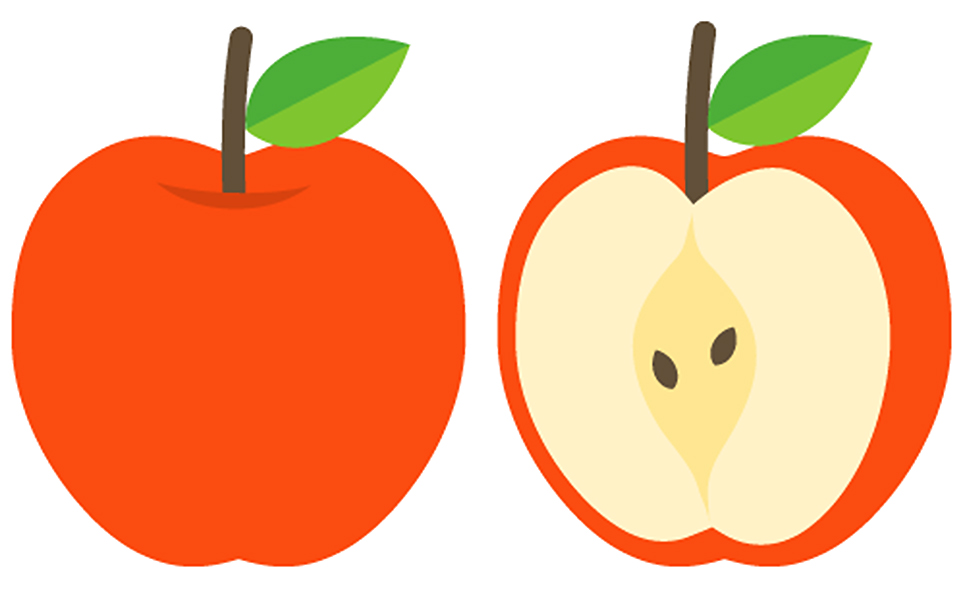
(イメージ例)72ppi Web用(1インチに72個のdot)

(イメージ例)350ppi 一般的な印刷物(1インチに350個のdot)
保存について
こちらの商品はPDFでの入稿を推奨しています。
PDFでの保存方法について、詳しくはPDFデータ作成ガイドをご確認ください。
 アプリケーション別チェックガイド
デザインしたデータが入稿に適しているか入稿前にセルフチェック
デザインしたデータを印刷機で印刷する為には、印刷に適したデータとして作成する必要があります。
データ作成に使用したアプリケーションによってチェックする項目が異なりますので、下記ページよりチェック項目の確認を行ってください。
- イラストレーター|Illustrator データチェックリスト
- フォトショップ|Photoshop データチェックリスト
- インデザイン|InDesign データチェックリスト
- ワード|Word データチェックリスト
- パワーポイント|PowerPonint データチェックリスト
- PDF データチェックリスト
- データチェックについて