


スマートフォンでの注文操作方法ガイド(チラシ・フライヤー)
このページでは、スマートフォンでの注文操作方法をご案内いたします。
1.商品を選択
2.サイズを選択
3.印刷仕様・出荷日を選択
4.カートに商品を追加
5.データをアップロード
6.データ入稿を完了
1.トップページから商品を選択
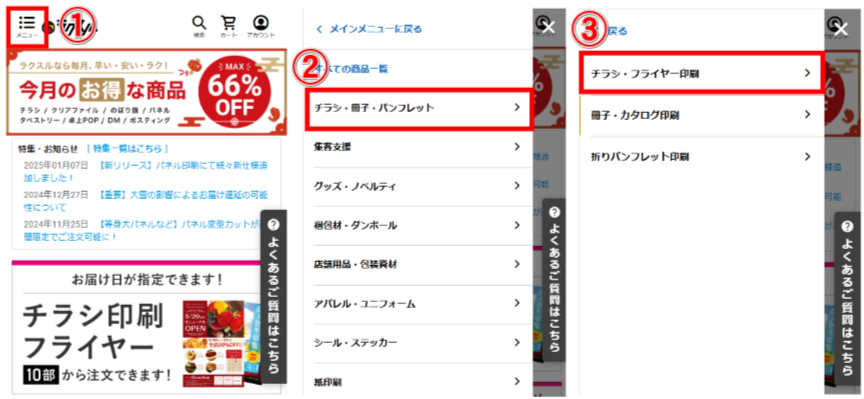
2.サイズを選択
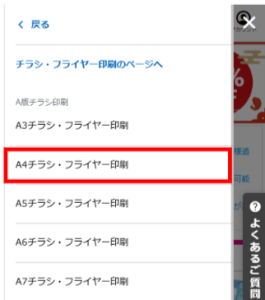
- ご希望のサイズを選択してください。
3.印刷仕様と出荷日を選択
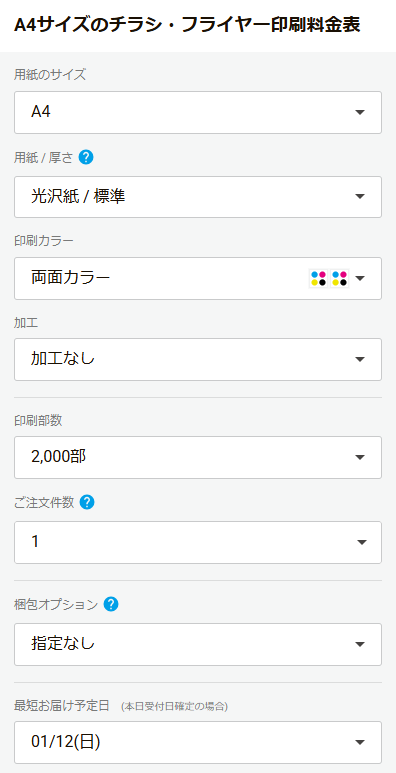
- ・用紙のサイズ、種類、厚さ
・両面or片面、カラーorモノクロ
・用紙の加工
・印刷部数
・ご注文件数
・梱包オプション
・出荷日
選択内容に応じて料金が変わりますので、よくご確認ください。
※用紙の選び方、加工などの商品への疑問については、商品仕様についてをご覧ください。
4.カートに商品を追加する
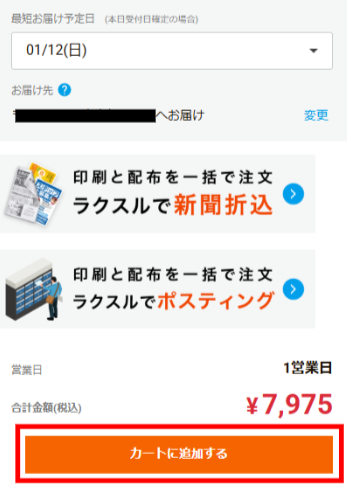
- 仕様に間違いがないか確認したら
「カートに追加する」を選択してください。
支払い、お届け先の入力
下にスクロールし、お届け先の設定を行います。
「お支払い方法を設定する」をタップして、お支払い方法を選択します。
お支払い方法については、支払い方法ガイドをご覧ください。
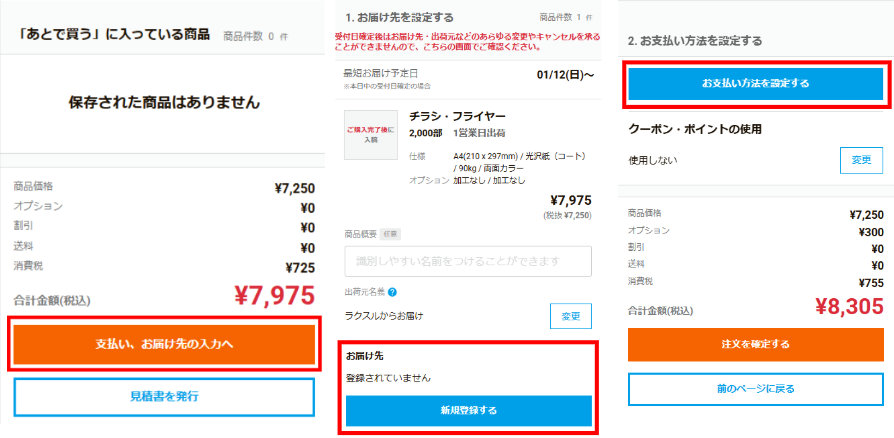
※会員登録がお済みでない方は、会員登録をお願いします
購入に進むには無料の「会員登録」が必要です。会員費や更新費などは一切かかりませんのでご安心ください。
5.データをアップロードする
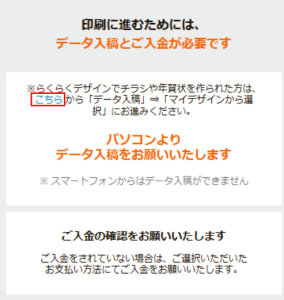
- ※らくらくデザインでチラシや年賀状を作られた方は、こちらから「データ入稿」⇒「マイデザインから選択」にお進みください。
パソコンよりデータ入稿をお願いいたします。
スマートフォンからはデータ入稿ができません
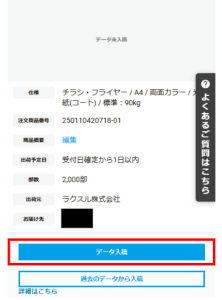
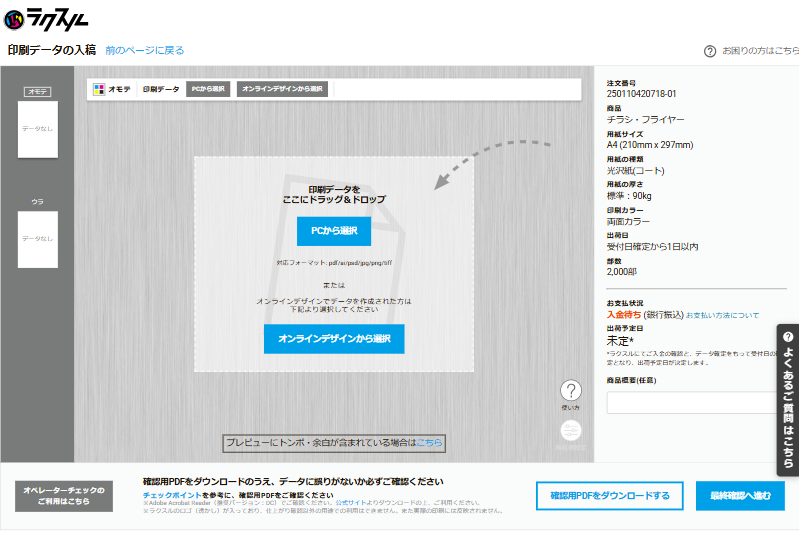
- 印刷データをドラック&ドロップ、または「ファイルの選択」からデータをアップロードしてください。
オンラインデザインでデータを作成した場合は「マイデザインから選択」を押してください。
アップロードが完了したら「データチェックを行う」を選択してください。
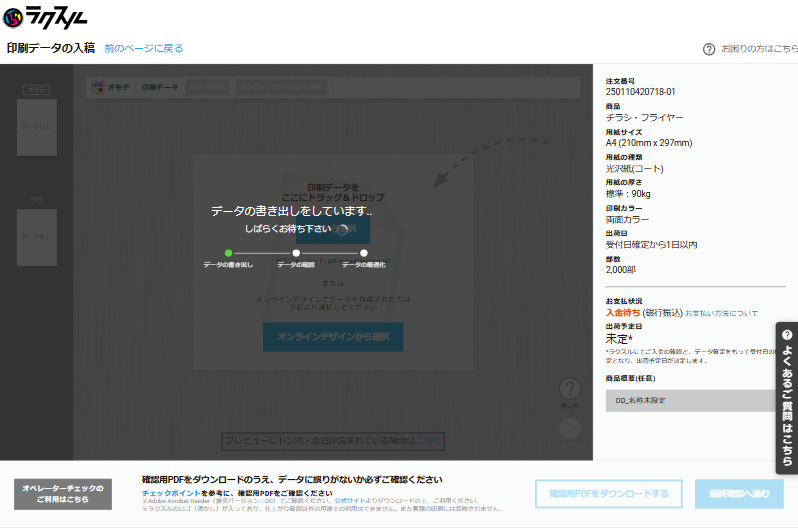
- 左記の画面が表示されますので、ブラウザを閉じずにお待ちください。
6.データ入稿を完了させる
アップロードされたデータの形式により、以下のいずれかの画面に移動します。
スピードチェック入稿対応形式の場合
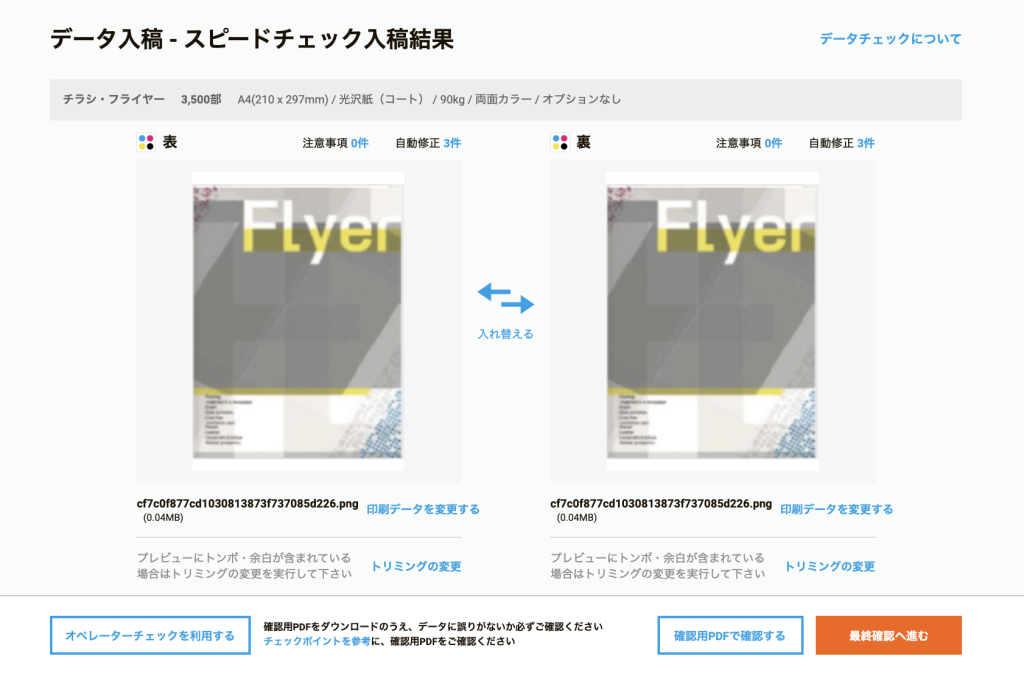
- データチェックが完了すると、データチェック結果が表示されます。
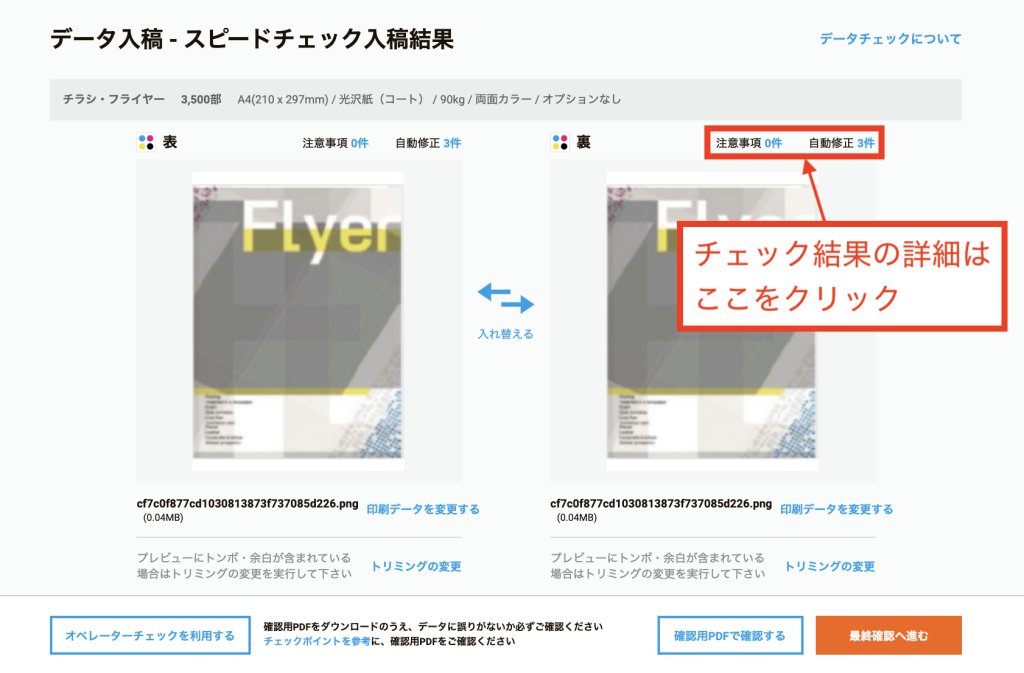
- 注意事項や自動修正が入った場合、詳細を確認できます。右上の「注意事項」「自動修正」を選択し、内容をご確認ください。
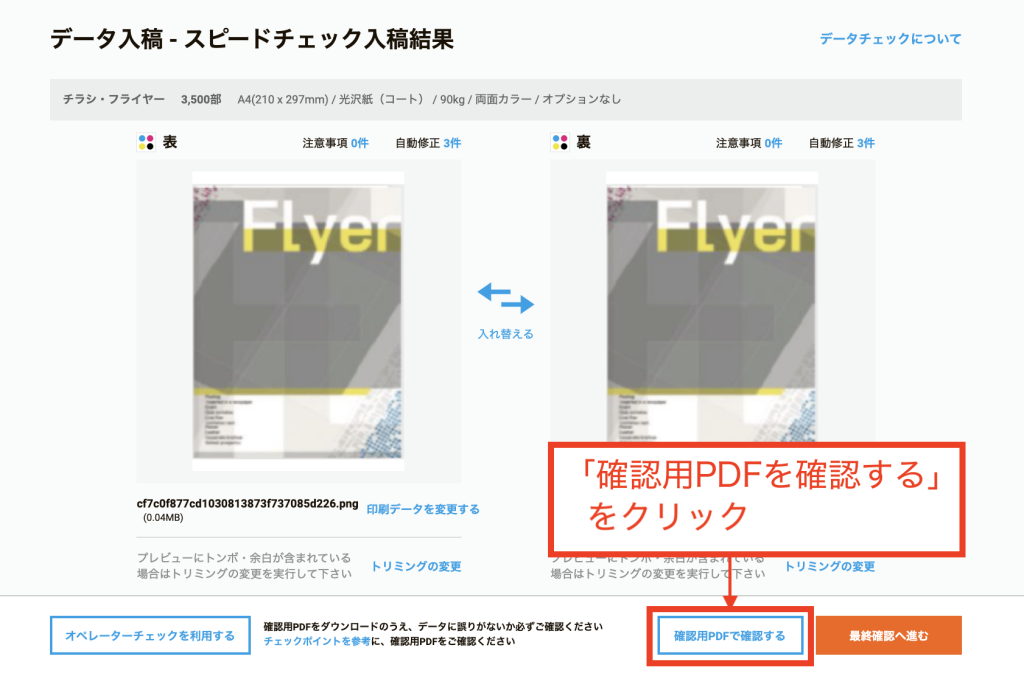
- 「注意事項」「自動修正」を確認したら、必ず確認用PDFをダウンロードして、データに問題ないかご確認ください。※確認用PDFの見方については、下記ご参照ください。
確認用PDFは、必ず以下の条件でご確認ください。
■パソコンで確認する。
(スマートフォンやタブレットでは正しく確認できません)
■Adobe Acrobat Reader DCで確認する。
(ブラウザ上では正しく確認できません)
※Adobe Acrobat Reader DCのダウンロード、開き方
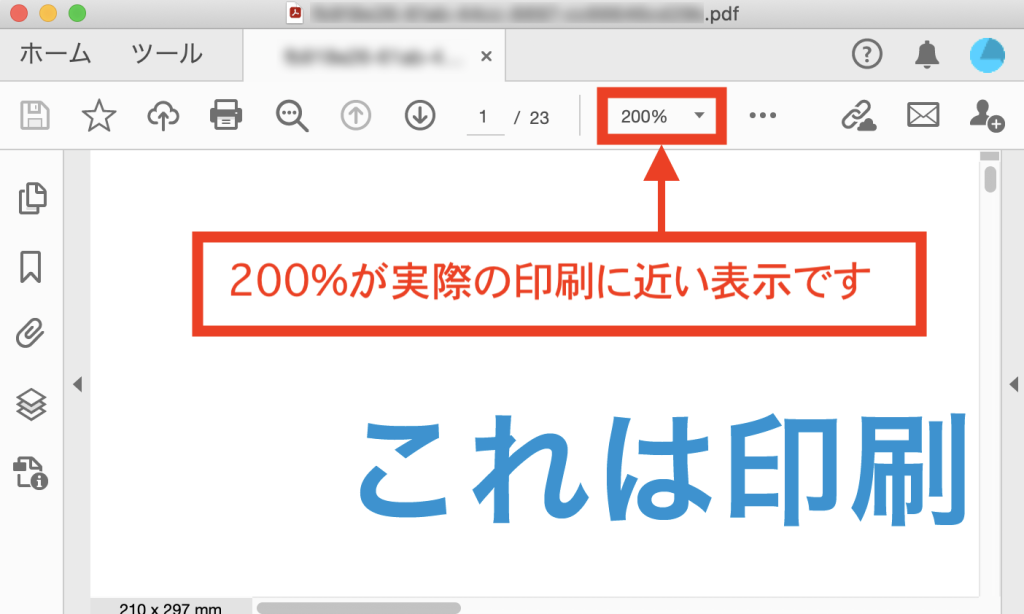
■200%表示で確認する。
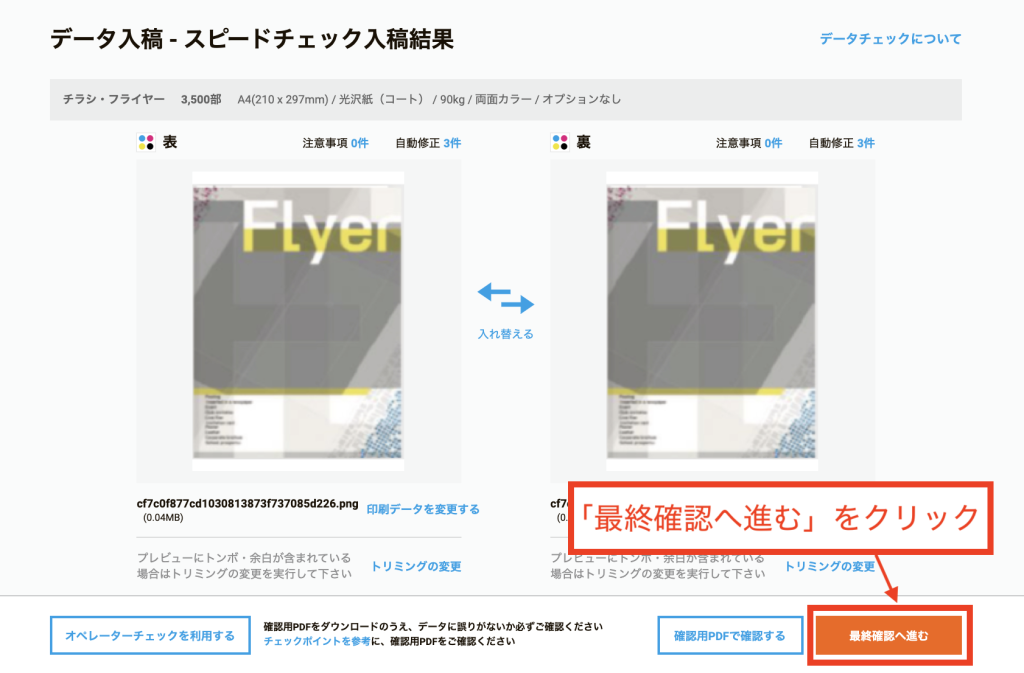
- 内容に問題なければ「最終確認へ進む」を選択してください。
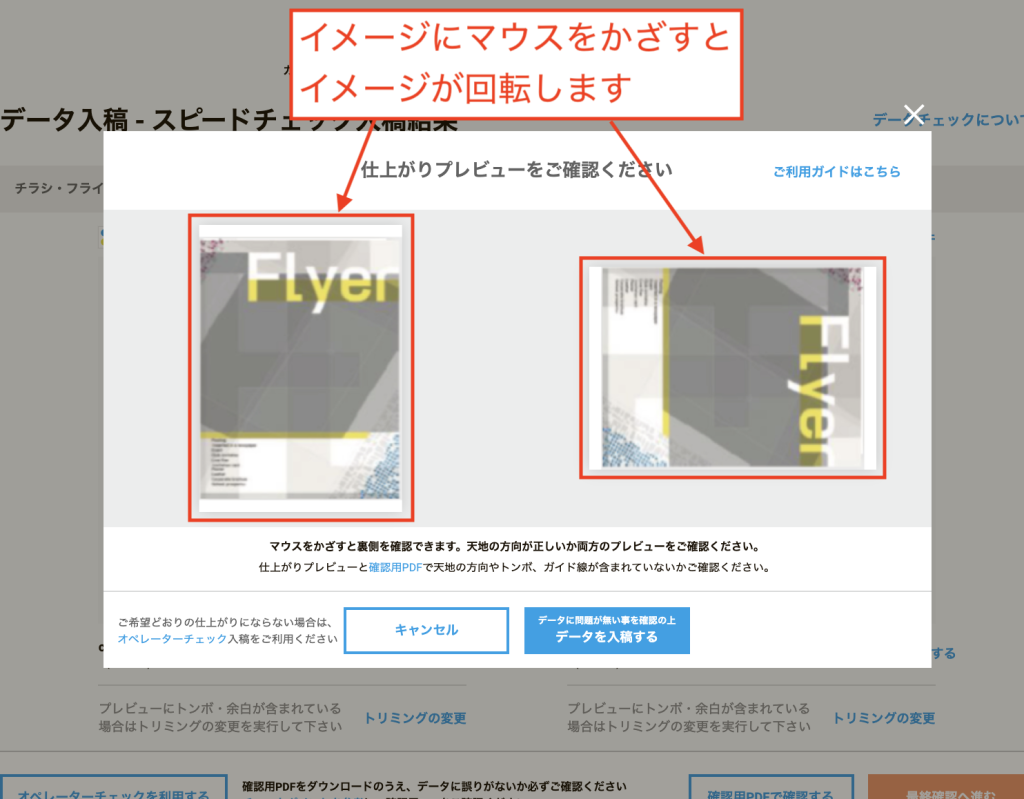
- 最終確認の画面が表示されますので、イメージにマウスをかざし、ウラオモテの配置や天地の方向をご確認ください。
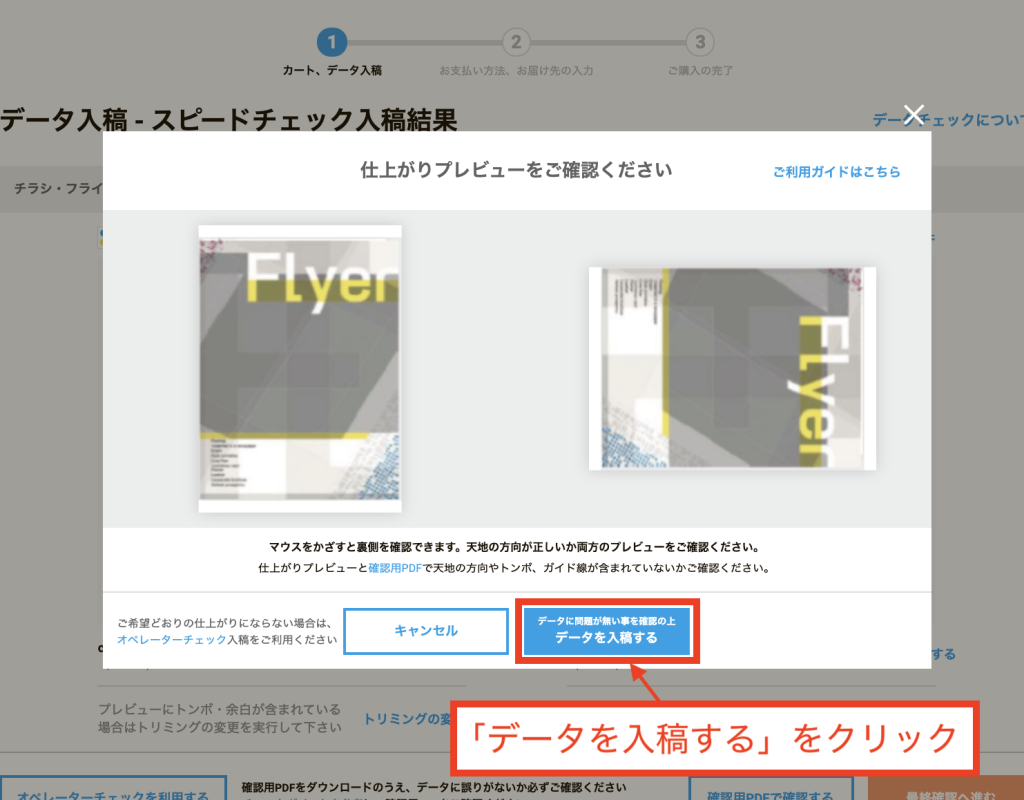
- データに問題がないことを確認したら、「データを入稿する」を選択してください。
スピードチェック入稿対応外形式の場合
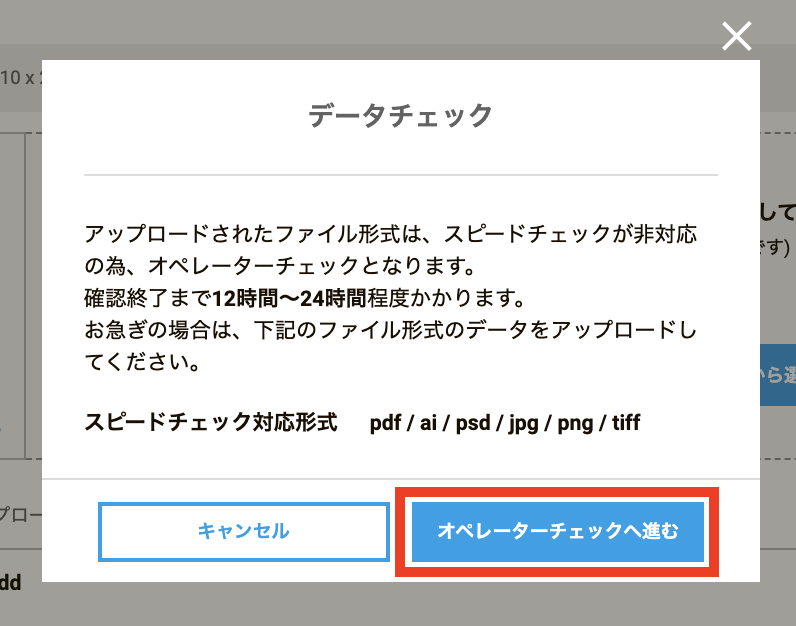
- ポップアップの内容を確認し、「オペレーターチェックへ進む」を選択してください。
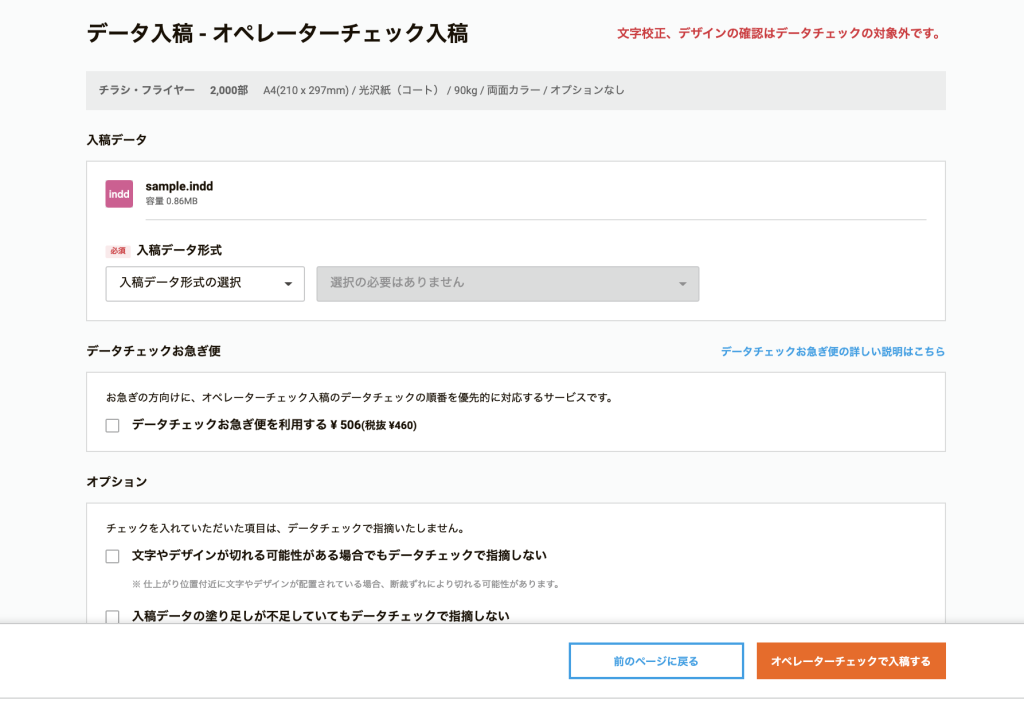
- 左の画面が表示されます。各項目については下記をご覧ください。
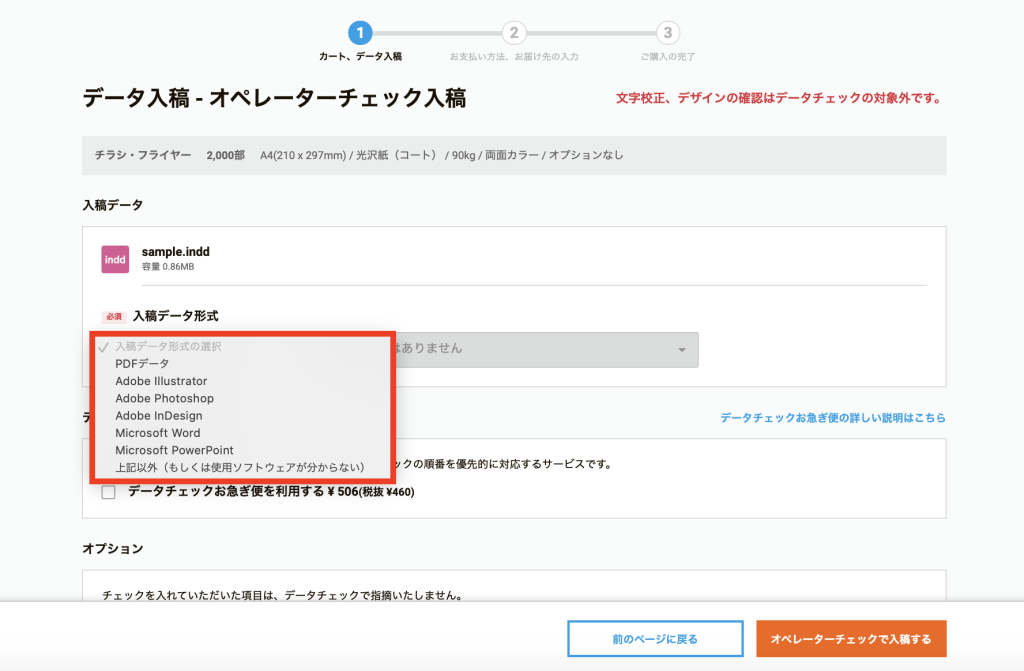
- 【入稿データ】
ご入稿データの形式をプルダウンから選択してください。

- 【データチェックお急ぎ便】
お急ぎ便を追加する場合は、チェックボックスにチェックを入れてください。※お急ぎ便についてはデータチェックお急ぎ便ガイドをご覧ください。
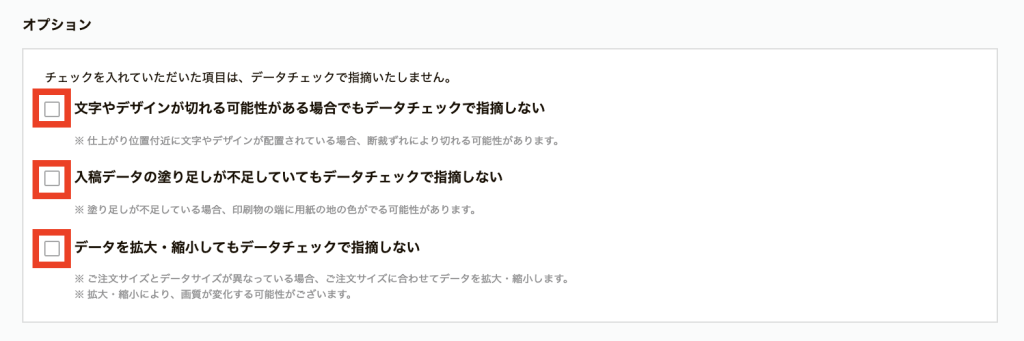
- 【オプション】
オプションの指定ができるのはチラシ・フライヤーのみとなります。文字・デザイン切れ、塗り足し不足、データの拡大・縮小についてのデータチェック結果の指摘が不要の場合はそれぞれのチェックボックスにチェックを入れてください。※断裁ずれや塗り足しについては塗り足しと文字位置をご覧ください。
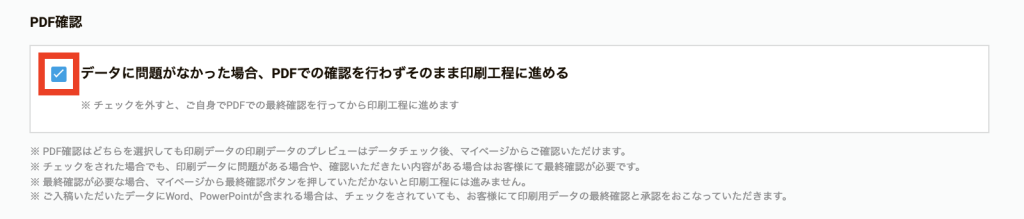
- 【PDF確認】
すでにチェックが入った状態になっておりますので、PDF確認が不要な場合はそのまま進行してください。
PDFで仕上がりを確認したり、データチェック結果を確認したい場合は、チェックボックスのチェックを外してください。※データに不備があった際はメールで最終確認を依頼する場合があります。
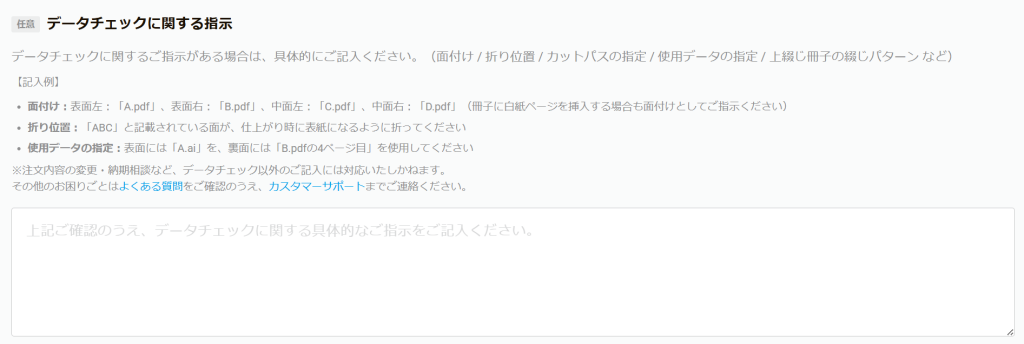
- 【データチェックに関する指示】(任意)
データチェックに関するご希望がある場合はこちらにご記入ください。※指示の入力は任意になります。
※指示を入力された場合、「PDF確認なし」でもデータチェック結果をお送りすることがございます。
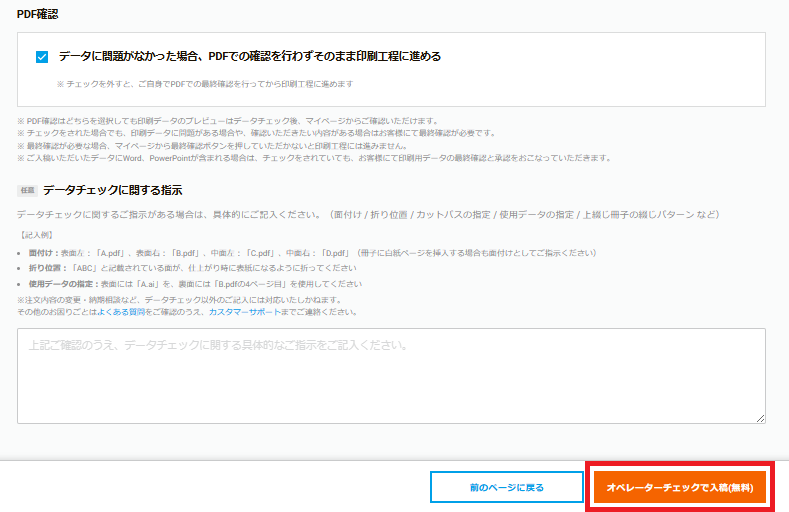
- 入力が完了したら、右下の「オペレーターチェックで入稿する」を選択してください。
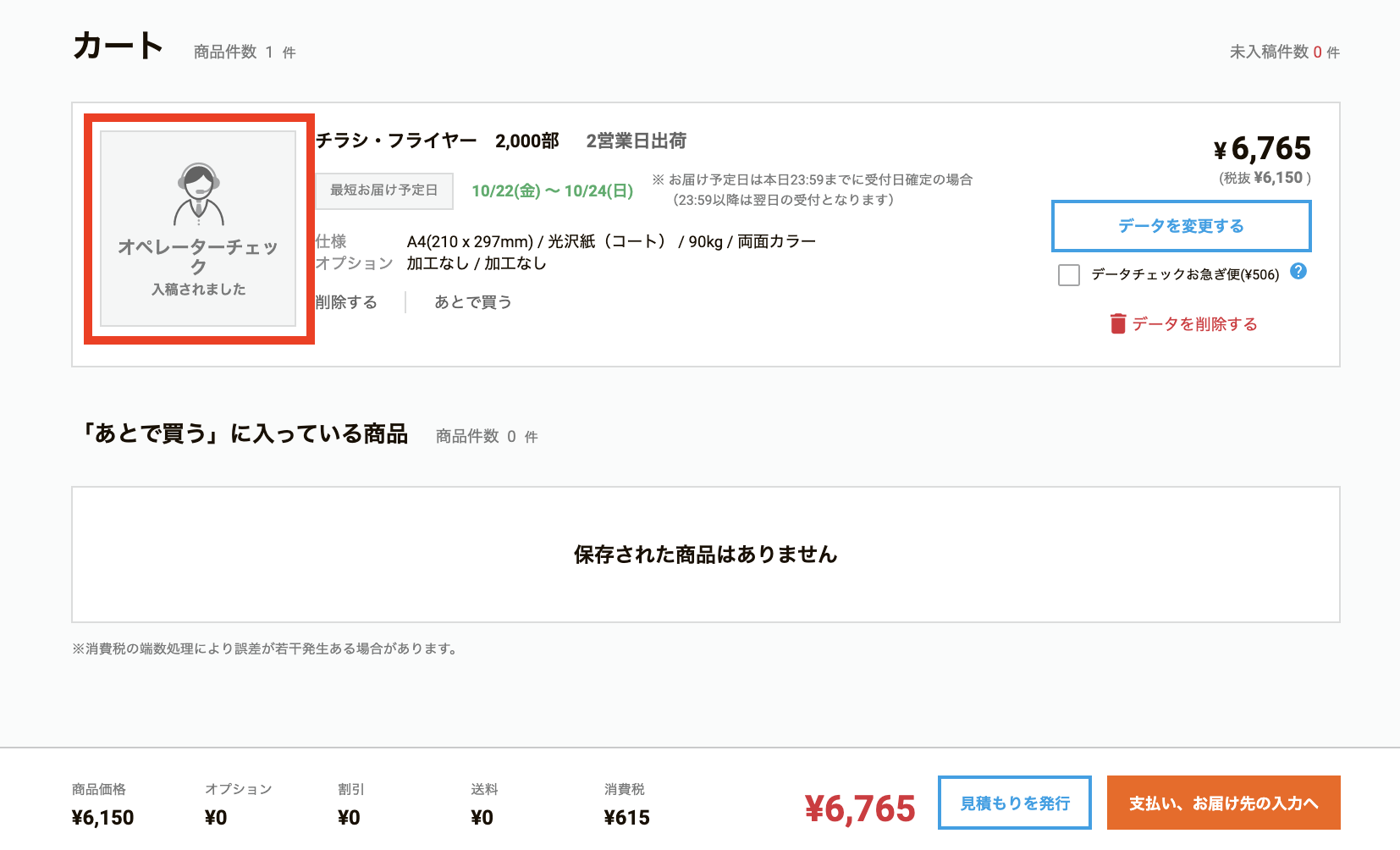
- カートに戻ります。オペレーターチェック入稿で入稿した注文は左のように表示されます。
7.お届け先、お届け予定日の入力
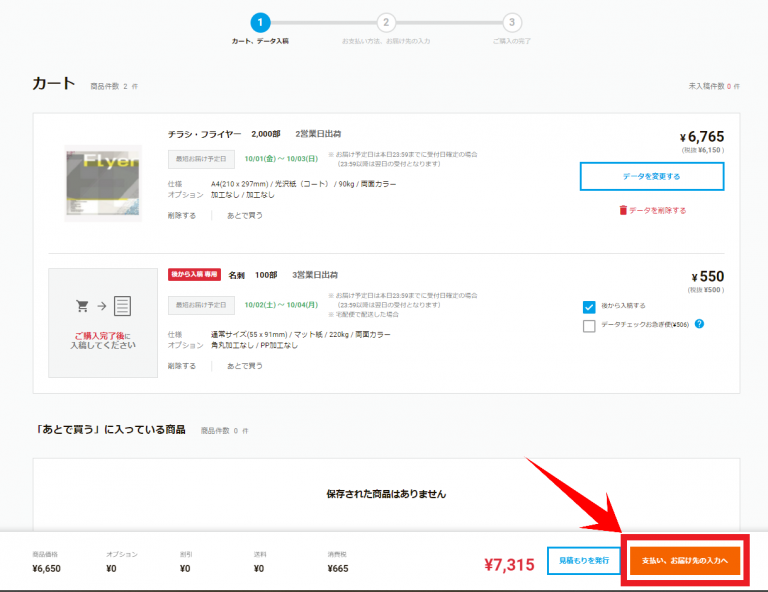
- データの入稿(または「後から入稿する」の選択)が完了した後「支払い、お届け先の入力へ進む」を選択してください。
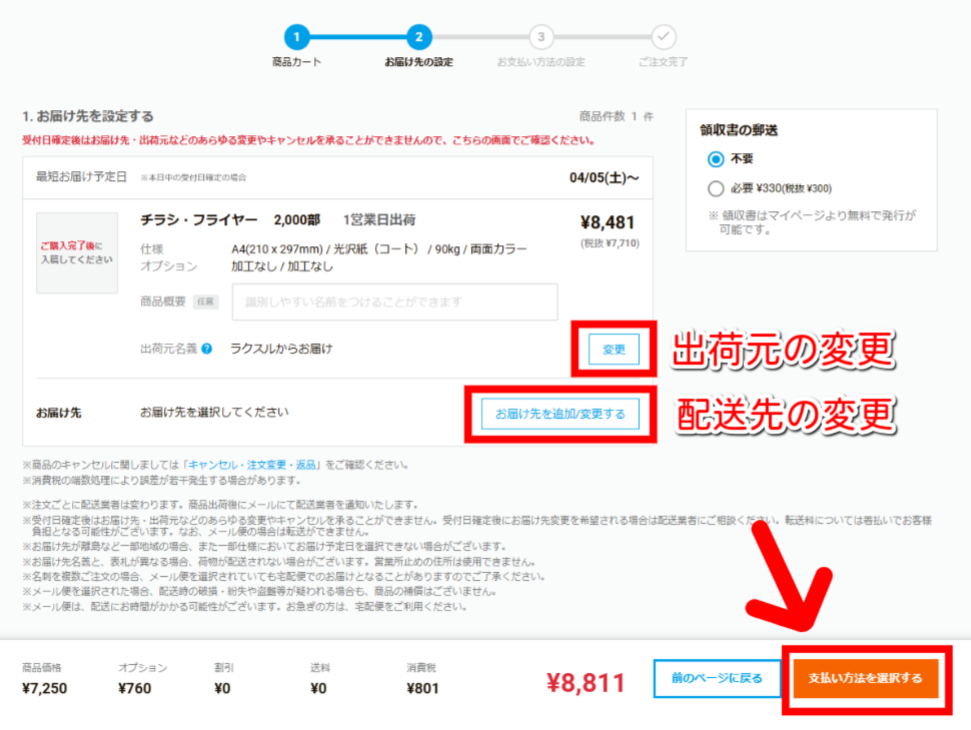
- 「出荷元」「お届け先」を選択・入力してください。
選択後、「支払い方法を選択する」をクリックしてください。
※お届け先CSVアップロードについてはお届け先のCSVアップロードについてをご覧ください。
一部の商品は「お届け予定日」の選択が可能です
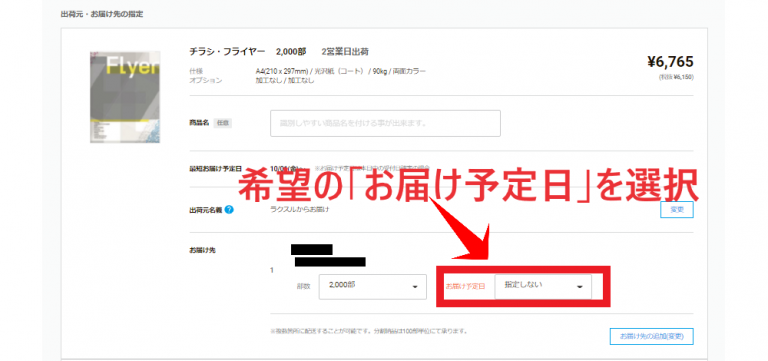
- ご希望のお届け予定日を選択ください。
※チラシ・フライヤー印刷(折り加工100部未満、梱包オプション(合紙、帯掛け)を除く)・ポスター印刷・折りパンフレット印刷(メール便発送(10部)を除く)のみ対応しております。
※ご対応できない地域もございます。あらかじめご了承ください。
8.支払い方法を選択する
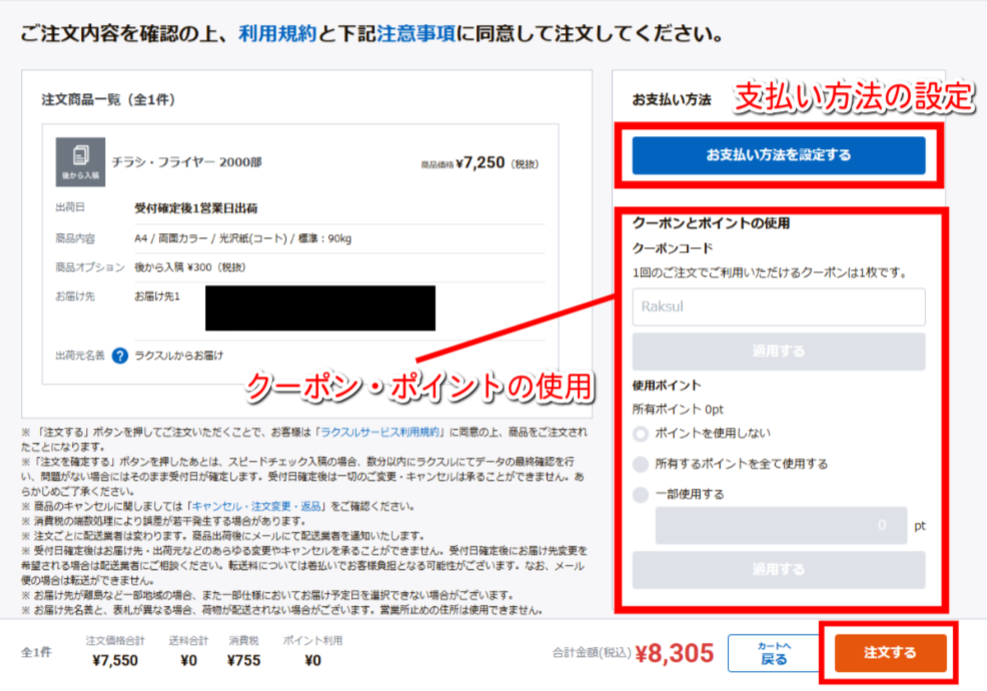
- 「支払い方法」「クーポン・ポイント(任意)」を選択・入力してください。
選択後、「注文する」をクリックしてください。
9.ご購入の完了
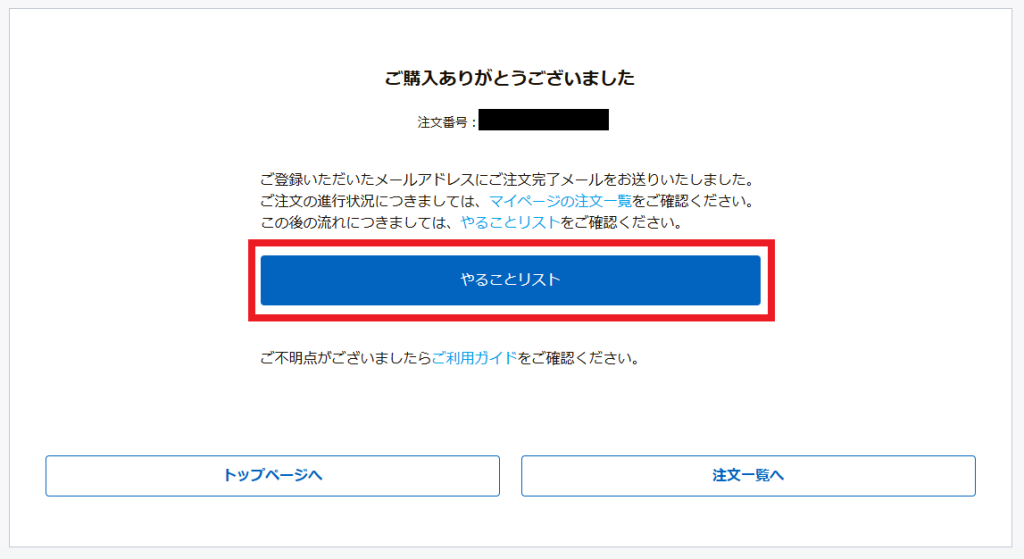
- ご注文が完了します。ご入稿済みのデータはラクスルで入稿データのチェックを行います。
万が一データに不備があった場合は、メールでご連絡させていただきます。 - データをアップロードせず、「後から入稿する」にチェックを入れた場合には、続けてデータのご入稿をお願いいたします。
データ入稿については入稿の操作方法ガイド(スピードチェック入稿)・入稿の操作方法ガイド(オペレーターチェック入稿)をご覧ください。
