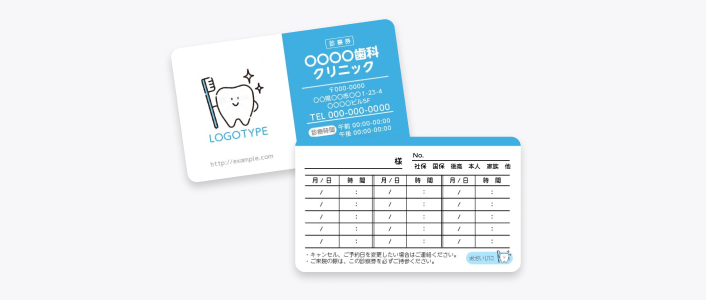
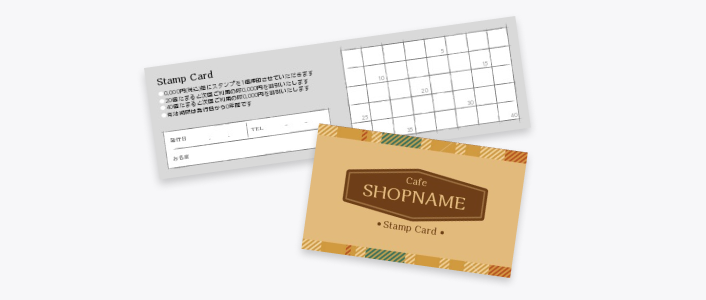
ショップカード印刷
ショップカードは、店舗名やロゴ、営業時間、SNSアカウント、地図などをまとめて伝えられるカードです。カフェ・美容室・サロン・小売店などで、店舗情報を持ち帰ってもらいたい場面で活用されています。
※異なるQRコードなどを印刷するバリアブル印刷には対応しておりません。

主な利用シーン
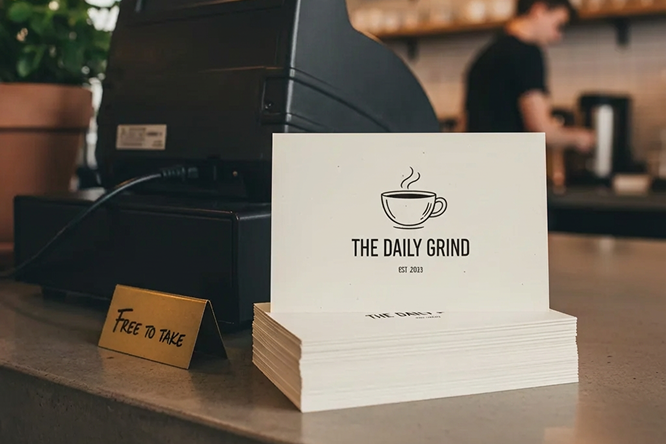
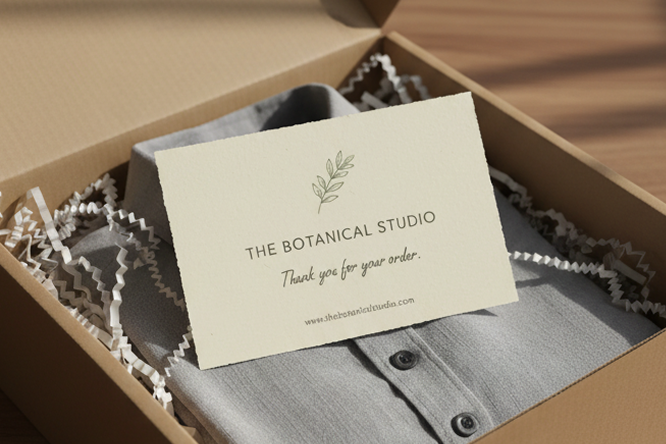
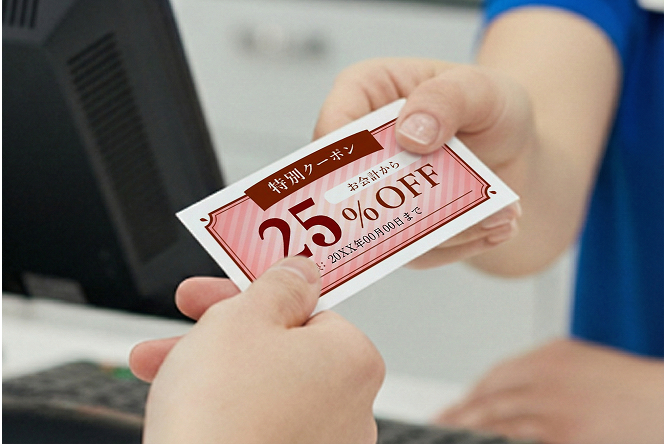
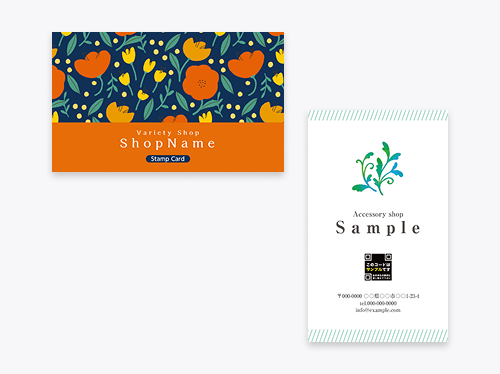
ショップカードの制作イメージ
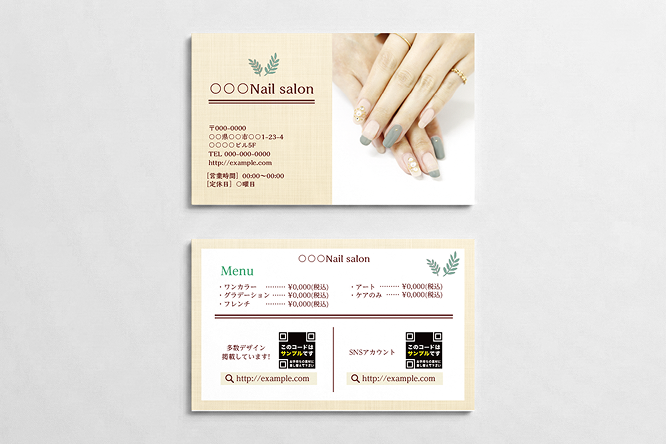
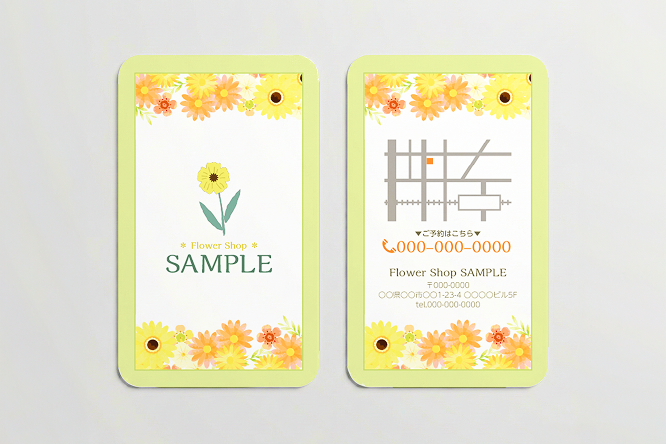
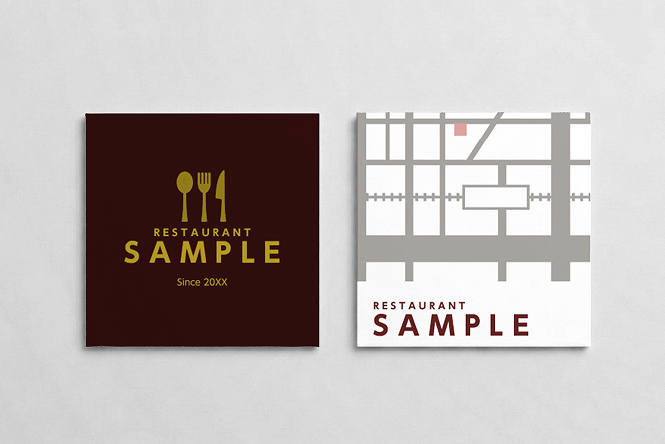
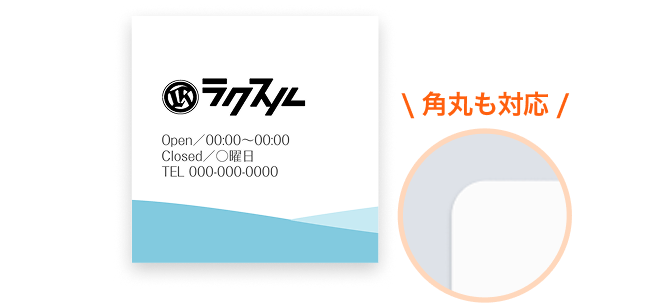
コンパクトながら存在感があり、レジ横でも自然と目に留まるショップカードに。
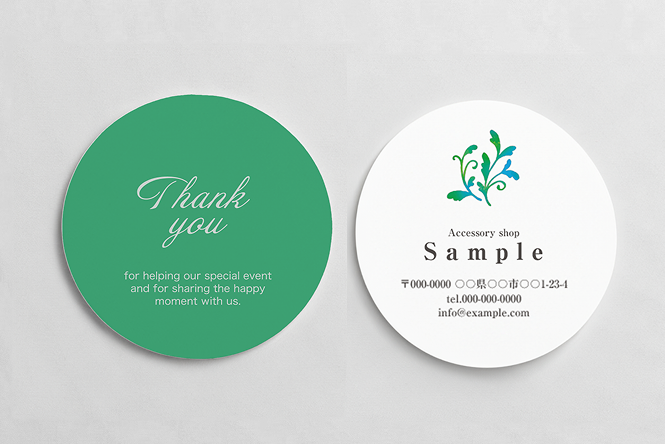
手のひらサイズの丸いフォルムが、やわらかな印象を与えます。
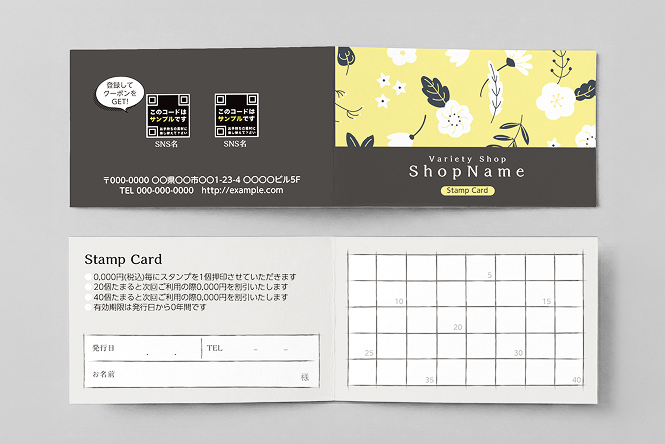
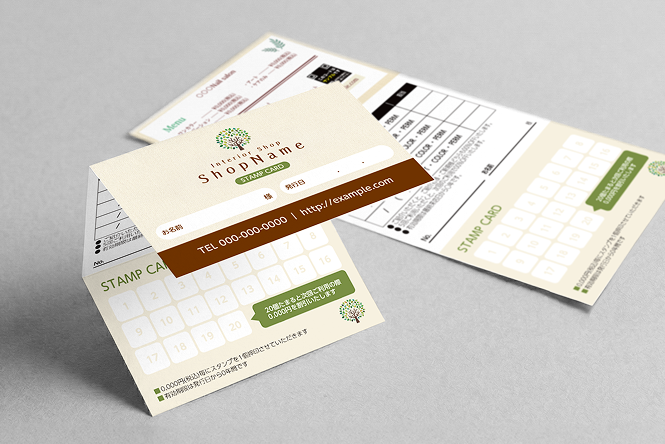
ショップカードのおすすめ商品
- 最短出荷日:
- 翌日
- 最小ロット:
- 100部
- 用紙・斤量:
- マット紙220kg
- 印刷面:
- 両面カラー
- 選べる加工:
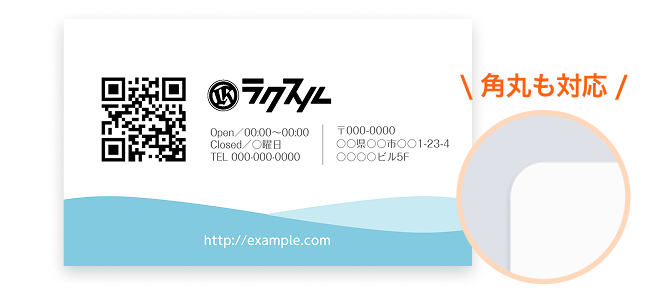
- 角丸加工 / PP加工 / 折り加工
- 最短出荷日:
- 翌日
- 最小ロット:
- 100部
- 用紙・斤量:
- マット紙180kg
- 印刷面:
- 両面カラー
- 選べる加工:
- 角丸加工 / PP加工
ラクスルなら豊富なデザインテンプレートから
ショップカードをつくれる
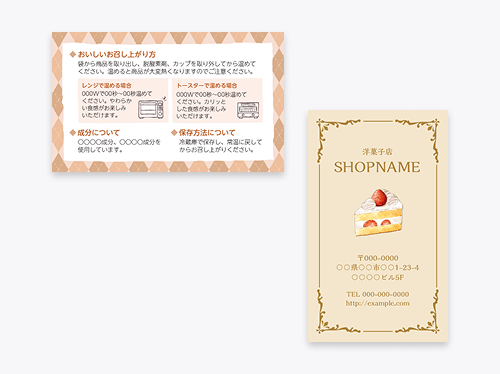
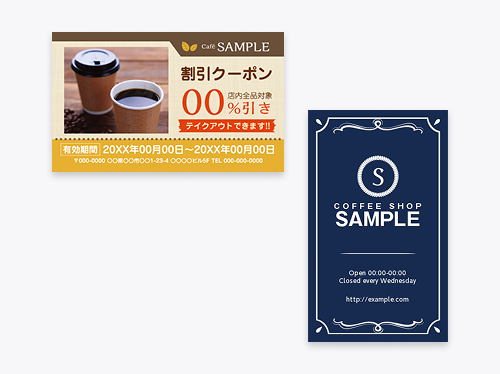
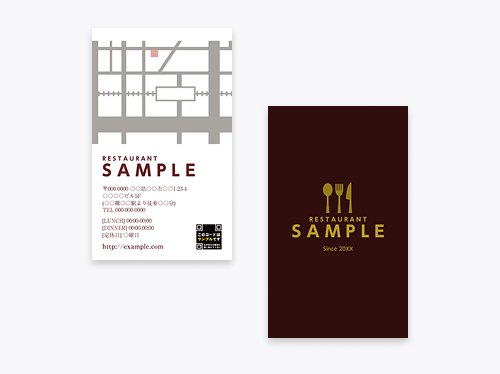
ラクスルのオンラインデザインサービスはWEBブラウザから利用できる無料のデザイン制作ソフトです。
無料デザインテンプレートから簡単に印刷データを作成することができます。(ご利用の際は無料の会員登録が必要です。)
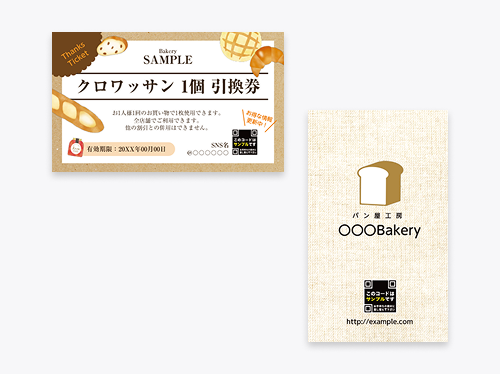
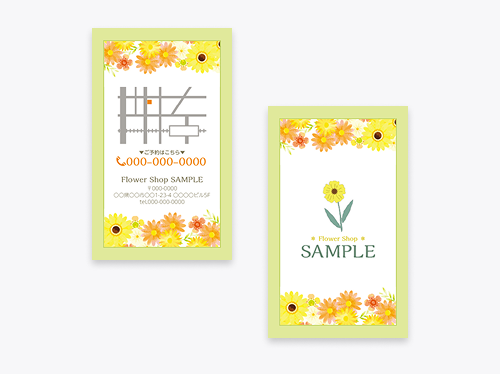
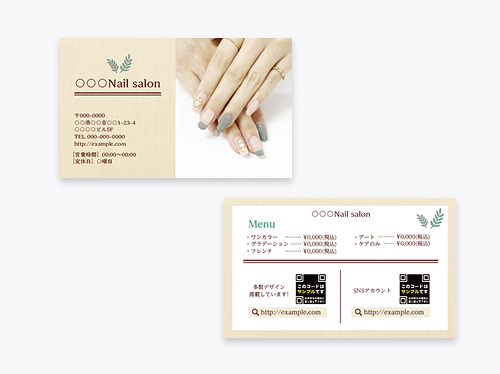
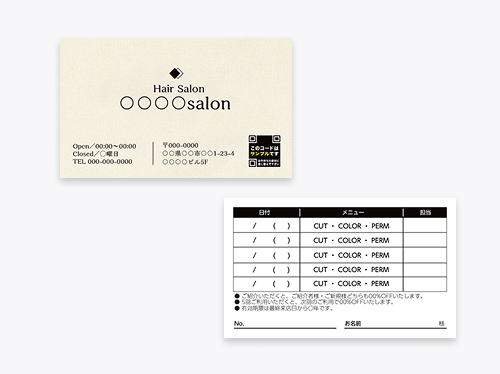
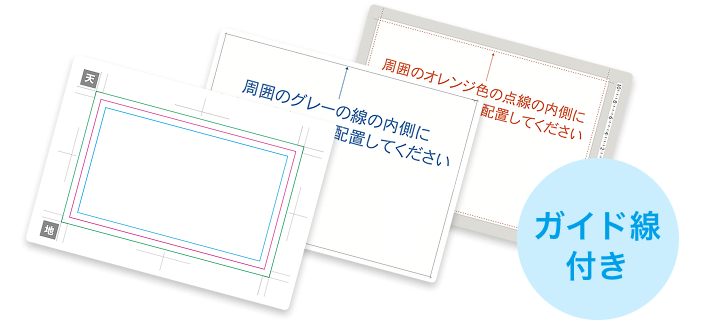
カードの
データ作成用テンプレート
で注文やデザインも簡単に
 イラストレーター
 パワーポイント
 ワード
ワード アフィニティ
カードの無料印刷サンプルについて
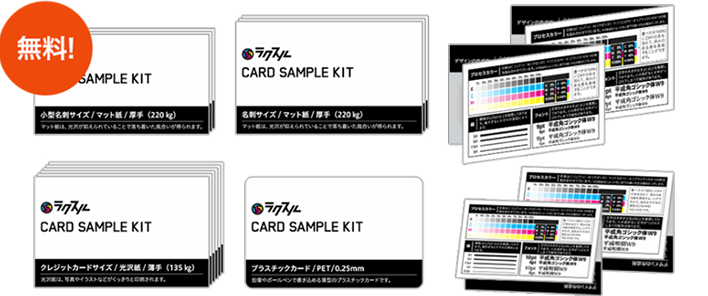
紙の厚み・質感・サイズ感もお客様ご自身の目でご確認いただけます。
※ サンプル請求には会員登録が必要です。
ショップカードデザインの
特長
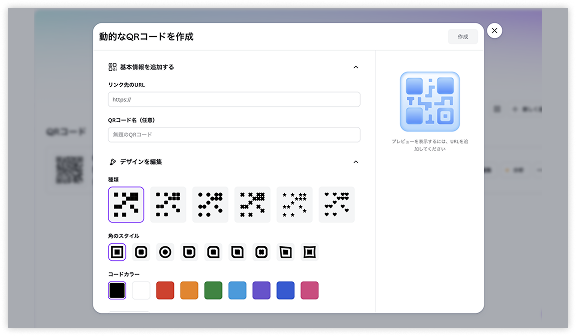
1.QRコードを入れたショップカードデザインも作成できる
QRコードを入れたショップカードデザインを作成できます。ラクスルのオンラインデザインやCanvaのデザインツールで作成したデータをラクスルに入稿する方法があります。
QRコードをショップカードに入れる場合は、印刷したときに読み取りやすい大きさと画質で配置することが重要です。画像が粗いまま拡大すると、輪郭がぼやけて読み取りにくくなることがあるため、高解像度のデータを使用し、配置後に過度な拡大をしないようにしてください。
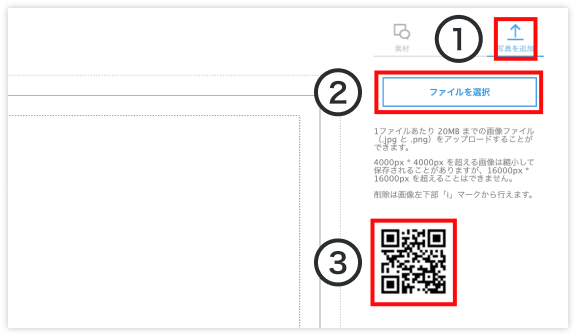
1.ラクスルのオンラインデザインで作成する場合
QRコードをアップロードすることで、テンプレートに合わせて簡単にショップカードへ配置できます。
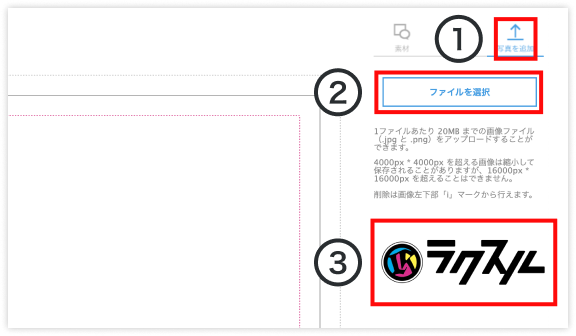
作成したデザインは、そのまま印刷に進めることができます。- 1写真を追加をクリック
- 2ファイル選択から手持ちの画像を選ぶ
- 3アップロードされた画像をクリックで紙面に配置
2.Canvaで作成する場合
Canvaの機能でQRコードを生成し、画像としてデザインに自由に配置できます。
サイズや配置を細かく調整できるため、レイアウトにこだわったショップカードを作成したい場合に適しています。
作成したデータは、PNGやPDFに書き出して保存する手間なく、ラクスルの入稿画面からCanvaを連携させるだけで直接アップロードして印刷へ進めます。
2.ロゴを入れたショップカードデザインも作成できる
店舗ロゴやブランドロゴを入れたショップカードデザインも作成できます。ラクスルのオンラインデザインやCanvaのデザインツールで作成したデータをラクスルに入稿する方法があります。ロゴをショップカードに使用する場合は、印刷したときに線や文字がつぶれないよう、十分な解像度のデータを使うことが大切です。解像度が低い画像を拡大すると輪郭がぼやけたり細い線がつぶれたりすることがあるため、できるだけ元サイズが大きく鮮明なデータを使用するのがおすすめです。
1.ラクスルのオンラインデザインで作成する場合
ロゴをアップロードすることで、テンプレートに合わせて簡単にショップカードへ配置できます。
配置やサイズ調整も画面上で確認しながら行えるため、バランスを見ながらデザインを整えやすいのが特長です。- 1写真を追加をクリック
- 2ファイル選択から手持ちの画像を選ぶ
- 3アップロードされた画像をクリックで紙面に配置
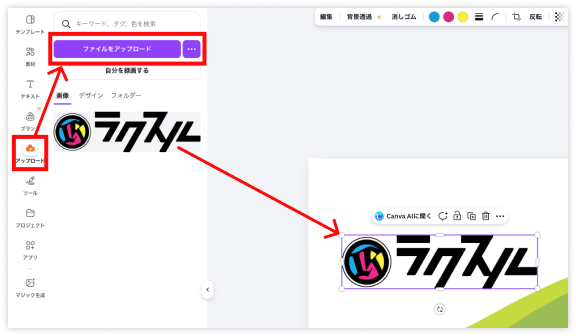
2.Canvaで作成する場合
Canvaでロゴの配置やサイズ、余白の調整などを自由に行えます。
複数のデザインパターンを試しながら、ブランドイメージに合わせたショップカードを作成できます。
デザインが完成したら、PDF等に書き出す手間なく、ラクスルの入稿画面からCanvaのデザインデータを入稿することができ、スムーズに印刷へ進めます。
3.ショップカードのレイアウトを自由にデザインできる
ラクスルオンラインデザインでは、ショップカードの文字やロゴ、背景の配置を調整しながら、レイアウトを自由にデザインできます。
テンプレートをもとに編集できるため、ショップカードの用途やイメージに合わせて、文字情報やデザイン要素を配置できます。ただし、読みやすさや見やすさを意識して、文字やロゴなどの重要な情報は端に寄せすぎず、余白を確保して配置することが大切です。
また、背景色や写真を紙の端まで入れるデザインでは、印刷用データとして必要な設定を反映して作成する必要があります。塗り足しや文字位置の詳しい基準は、入稿ガイドをご確認ください。
4.イメージに合ったフォントでショップカードデザインができる
ラクスルのオンラインデザイン(デザイン作成サービス)、Canvaのデザインツールを使えば、フォント(書体)などを選びながら、簡単にショップカードデザインを作成できます。ショップカードの読みやすさを重視したい場合や、ブランド・デザインの印象に合わせて調整したい場合など、用途に応じてお好みのフォントやレイアウトを自由に選択できます。ラクスルオンラインデザインの対応フォント一覧
5.ショップカードデザインの解像度について
写真やイラストなどの画像を使用したショップカードデザインでは、印刷時の仕上がりをきれいにするため、適切な解像度のデータを使用することが重要です。
ショップカード印刷に適した解像度は原寸(拡大縮小しない100%の大きさ)で350〜400ppiです。解像度が低すぎても高すぎても鮮明に印刷はできませんのでご注意ください。
また、印刷用データではCMYK形式での作成が適しています。詳しい設定については、入稿ガイドをご確認ください。
データ作成・折り方のポイント
折り加工つきカードの折り方
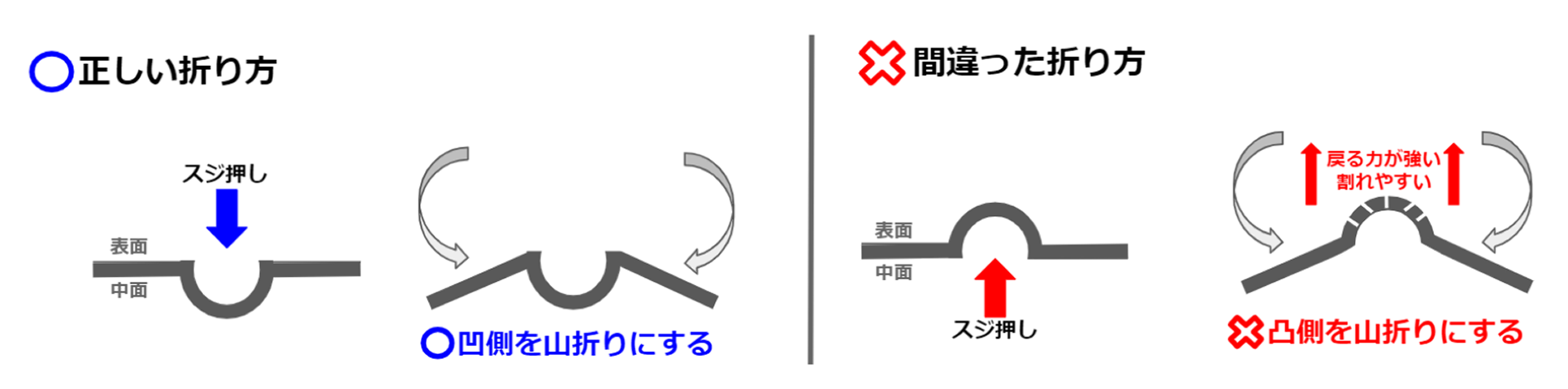
カード印刷の二つ折りや三つ折りは、開いたまま折り目にスジが入った状態で納品されます。
折り位置のスジは、折った際内側になる方が凸面、山折りにする方(外側)が凹面に入っているのが正しい状態です。折った際に広がりにくくするための加工で、折る面とは反対の方向にスジを押して入れます。
※デザインの向きはこのイラストと同じでなくても入稿いただけます。
折り加工付きカードの折り方について
二つ折りのデータ作成ポイント
二つ折りの完成イメージ(縦)

三つ折り(横)の場合
■中に折り込まれる面は、2mm短くして作成しましょう。
中に折り込まれる面は、仕上がりをきれいにするために2mm短くなっています。こうすることで、折ったときに紙が重ならず、きれいに閉じます。また、右開き/左開きによって短くなる面が異なります。どちらのパターンも印刷テンプレートにご用意していますので、ぜひご活用ください。
三つ折り(横)右開きの完成イメージ

三つ折り(縦)の場合
■データの向きは、仕上がりをイメージして作成しましょう。
折りたたんだ際に、上下や左右の向きが逆になってしまう場合があります。
特に、中面や表面に配置した文字・画像は、開いたときと閉じたときで向きが変わるため注意が必要です。
下の画像を参考に、各面の向きや順番が正しいかご確認ください。
■中に折り込まれる面は、2mm短くして作成しましょう。
中に折り込まれる面は、仕上がりをきれいにするために2mm短くなっています。こうすることで、折ったときに紙が重ならず、きれいに閉じます。また、天開き/地開きによって短くなる面が異なります。どちらのパターンも印刷テンプレートにご用意していますので、ぜひご活用ください。
三つ折り(縦)地開きの完成イメージ

ショップカードの
業種別活用例
▶ カフェ・飲食店の場合
ショップカードに店舗名、営業時間、住所、SNS、予約方法などをまとめることで、来店後に店舗情報を確認しやすくなります。二つ折り・三つ折りカードならメニューや季節商品の案内を載せるスペースを確保できます。写真やロゴを使う場合は、店舗の雰囲気が伝わるデザインにまとめやすくなります。
▶ 美容院・ネイル・サロンの場合
ショップカードに予約方法、担当者名、営業時間、SNSなどをまとめることで、次回予約時に必要な情報を確認しやすくなります。二つ折り・三つ折りカードなら、施術メニューや料金、アクセス情報を載せるスペースを確保できます。ロゴやカラーを統一すると、店舗の雰囲気に合わせたデザインに整えやすくなります。