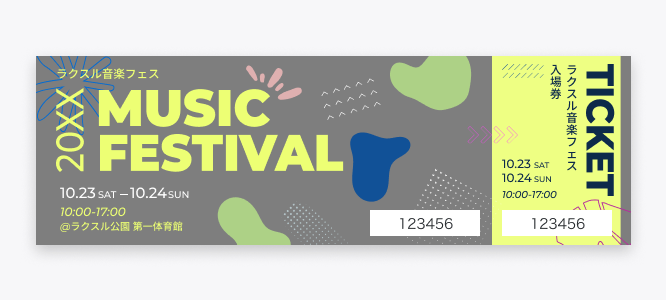
通し番号付きの入場券・整理券に
サイズ:横型チケット(170×54mm)
おすすめバリアブル:ナンバリング(連番印字)
チケット1枚ずつに異なる番号やテキストを配置して、手軽に印刷・注文が可能です。管理用の通し番号から、
座席指定、個別のメッセージ印字まで、自由度の高いチケット作成をラクスルが全面サポートします。
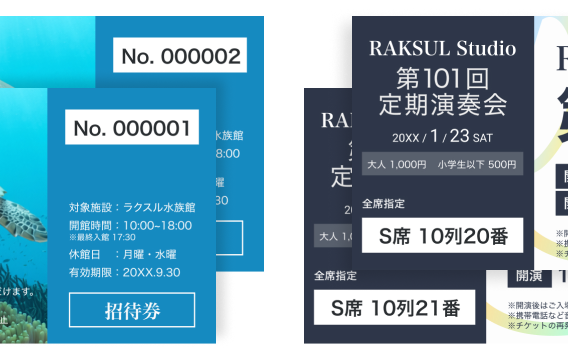
サイズ:横型チケット(170×54mm)
おすすめバリアブル:ナンバリング(連番印字)
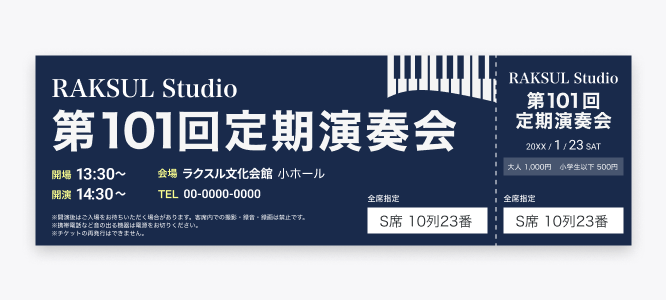
サイズ:横型チケット(170×54mm)
おすすめバリアブル:可変テキスト印字
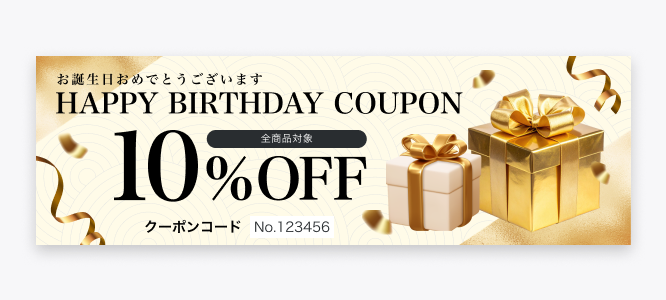
サイズ:横型チケット(170×54mm)
おすすめバリアブル:ナンバリング(連番印字)
ラクスルでは、連続する数字を印刷できる「ナンバリング(連番印字)」と、文字や記号も1枚ずつ変えられる「可変テキスト印字」の2種類をご用意。
バーコードやQRコードの印字は見積もりサービスにて承ります。目的に合わせて、最適なものをお選びください。

開始番号を指定するだけで、1枚ごとに連続する通し番号を自動で印刷できます。
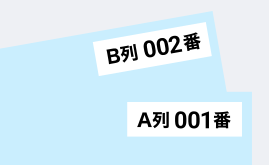
CSVデータをもとに、1枚ごとに異なるテキストを自動で印刷できます。
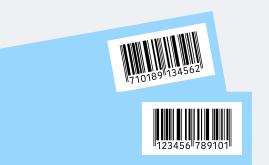
1枚ごとに異なるバーコードを自動で印刷できます。

1枚ごとに異なるQRコードを自動で印刷できます。
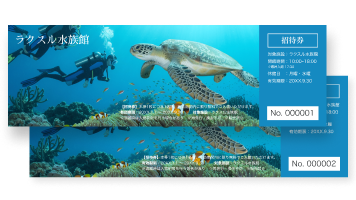
「No.000000」の形式で任意の数字から、連続で番号を印字するオプション
入場券の通し番号や、プレゼントキャンペーンの抽選番号、限定グッズのシリアルナンバーなどの管理に最適です。重複のない正確な数字を印字することで、イベント当日のスムーズな入場管理や不正コピー防止に役立ちます。


【ナンバリング1箇所、[No.]表記あり】を注文した時の仕上がりイメージ
| フォント | ゴシック体 10pt (固定) |
|---|---|
| 文字色 | 黒文字 (固定) |
| 対応桁数 | 1~6桁の連番 ※歯抜け(飛び番号)の連番をご希望の方は「可変テキスト印字」オプションをお選びください。 ※「ゼロ埋め」を選択した場合、数字はすべて6桁で印字されます(例:1〜1000 → 000001〜001000) |
| [No.] の付加有無 | あり/なし 選択できます |
| 対応印字箇所数 | 1種類 2箇所まで※片面のみへの印刷となります。 |
必要なデータテンプレート一覧 | 印刷用データ:     のいずれか |
| 対応サイズ・用紙 | 横型チケット (170×54mm) 光沢紙、マット紙、上質紙から選択可 |
| 印字箇所数 | 対応部数 | 料金 (税込) | 出荷日 |
|---|---|---|---|
| 1箇所 | 10部〜10,000部 | 100部5,272円〜 | 最短3営〜(土日祝除く) |
| 2箇所 |

STEP.1 チケットのデザインを作成
「デザインはこちら」レイヤー にチケットのデザインを作成してください。
STEP.2 印字スペースを作成・配置
縦7mm × 横24mm以上 の「印字スペース」を作成し、 「印字スペース」レイヤー に配置してください。
※「デザインはこちら」と「印字スペース」のレイヤー内にある要素は、すべて印刷の対象となります。

STEP.1 チケットのデザインを作成
チケットのデザインを作成してください。
STEP.2 印字スペースを配置
テンプレート内にある「印字スペース」を 縦7mm×横24mm以上のサイズ に調整し、印字したい場所に配置してください。
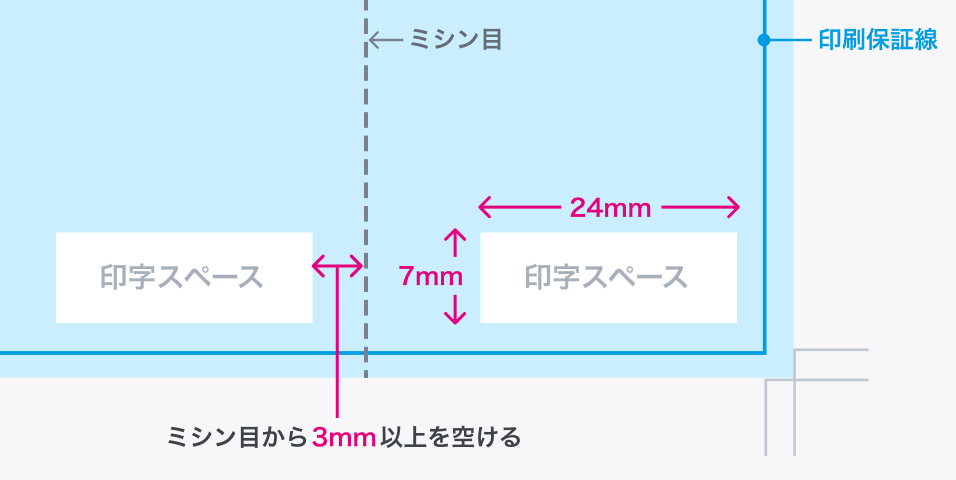
印字スペースは、印刷保証線の内側であれば自由に配置いただけますが、必ず 縦7mm × 横24mm 以上 のサイズで作成し、ミシン目があるデザインの場合は加工位置から3mm以上離して配置してください。

白背景の配置を推奨します。印字される文字は黒色固定です。背景のデザインが暗い色(黒や紺など)の場合は、文字が見えなくなるのを防ぐため、デザインデータ側に「白い背景(白枠)」を配置することをおすすめします。
データ作成方法について
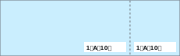
「A列001番」の形式や氏名など、1枚ごとに異なるテキストを印字できるオプション
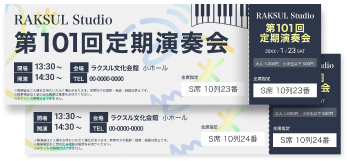
指定席チケットの「◯列◯番」といった座席配置や、招待客ごとの氏名、会場のエリア名(アリーナ・スタンド等)を1枚ずつ変えて印刷できます。作成いただいたCSVデータの通りに印字されるため、複雑な個別情報の流し込みも間違いなくスムーズに行えます。
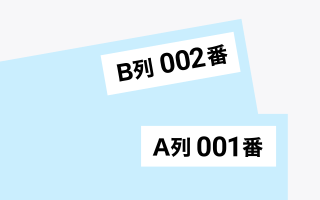
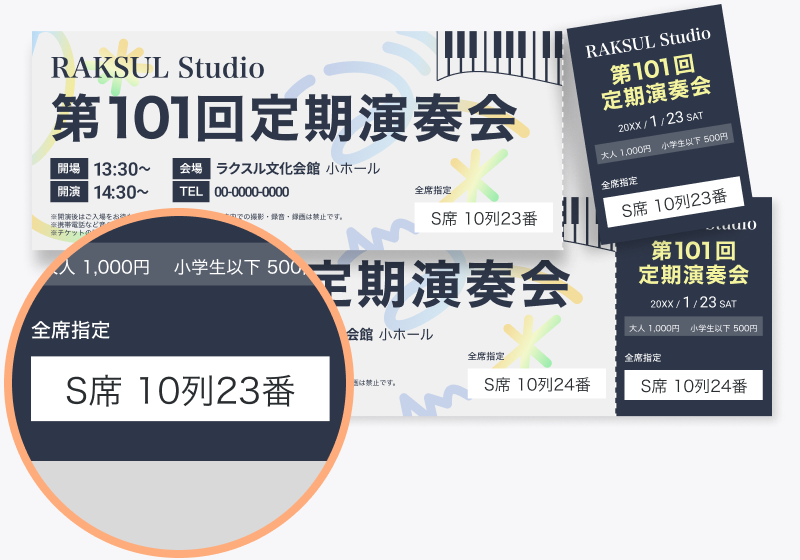
【可変テキスト2箇所 / ゴシック体】を注文した時の仕上がりイメージ
| 選択可能フォント | ゴシック体/丸ゴシック体/明朝体/楷書体 |
|---|---|
| 文字サイズ | 10pt (固定) |
| 文字色 | 黒文字 (固定) |
| 対応文字数 | 1箇所 10文字まで※全角・半角・スペース問わず10文字以内となります。 |
| 対応印字箇所数 | 1種類 2箇所まで※片面のみへの印刷となります。 |
必要なデータテンプレート一覧 | ① 印刷用データ: のいずれか② 印字用データ:  ※弊社指定のテンプレート使用必須 |
| 対応サイズ・用紙 | 横型チケット (170×54mm) 光沢紙、マット紙、上質紙から選択可 |
| 印字箇所数 | 対応部数 | 料金 (税込) | 出荷日 |
|---|---|---|---|
| 1箇所 | 10部〜10,000部 | 100部5,272円〜 | 最短3営〜(土日祝除く) |
| 2箇所 |
【注文部数選びのご注意】必ず「印刷したいデータ件数」以上の部数でご注文ください (例:印字データが95件の場合は100部で注文)。
※注文部数がデータ件数を上回った分(余剰分)は、印字なし(空白)で印刷されます。

STEP.1 チケットのデザインを作成
「デザインはこちら」レイヤー にチケットのデザインを作成してください。
STEP.2 印字スペースを作成・配置
印字する最大文字数 が入る幅 (下記の サイズ一覧 を参照)で「印字スペース」を作成し、 「印字スペース」レイヤー に配置してください。
※「デザインはこちら」と「印字スペース」のレイヤー内にある要素は、すべて印刷の対象となります。

STEP.1 チケットのデザインを作成
チケットのデザインを作成してください。
STEP.2 印字スペースを配置
テンプレート内にある「印字スペース」を 印字する最大文字数に合わせて幅を調整 し、印字したい場所に配置してください。
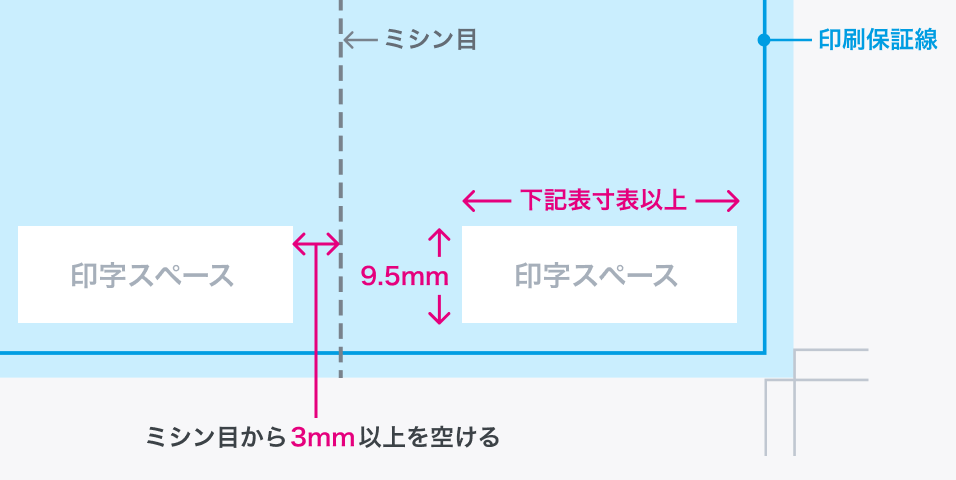
印字スペースは、印刷保証線の内側であれば自由に配置いただけますが、必ず印字する「最大文字数」が入る幅で作成し(下記の サイズ一覧 を参照)、ミシン目がある場合は加工位置から3mm以上離して配置してください。
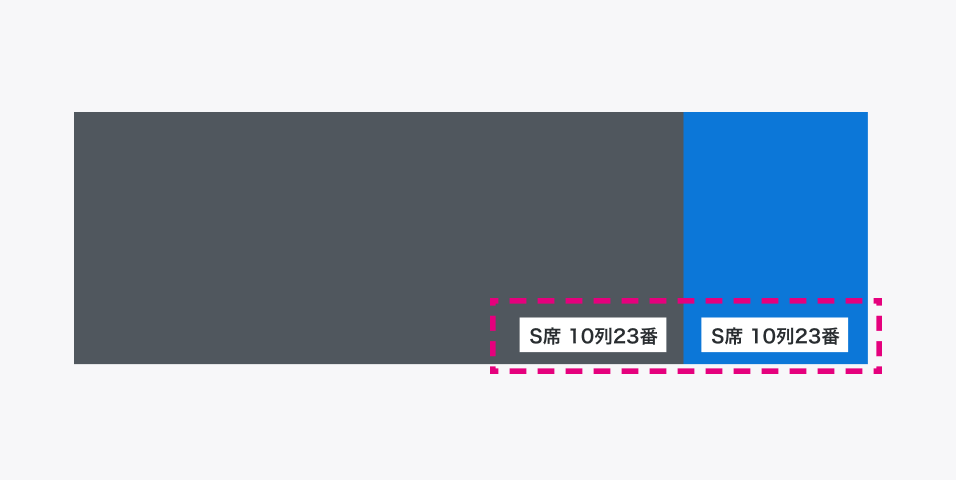
白背景の配置を推奨します。印字される文字は黒色固定です。背景のデザインが暗い色(黒や紺など)の場合は、文字が見えなくなるのを防ぐため、デザインデータ側に「白い背景(白枠)」を配置することをおすすめします。
| 最大文字数 | 確保いただきたいスペース |
|---|---|
| 1文字 | 縦:9.5mm × 横:9.8mm |
| 2文字 | 縦:9.5mm × 横:12.3mm |
| 3文字 | 縦:9.5mm × 横:15.0mm |
| 4文字 | 縦:9.5mm × 横:18.5mm |
| 5文字 | 縦:9.5mm × 横:22.0mm |
| 最大文字数 | 確保いただきたいスペース |
|---|---|
| 6文字 | 縦:9.5mm × 横:25.5mm |
| 7文字 | 縦:9.5mm × 横:29.0mm |
| 8文字 | 縦:9.5mm × 横:32.5mm |
| 9文字 | 縦:9.5mm × 横:36.0mm |
| 10文字 | 縦:9.5mm × 横:39.5mm |
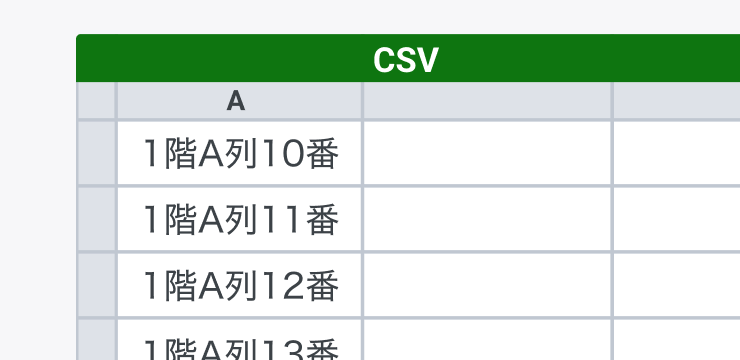
弊社指定のテンプレートを使用し、印字したいテキストを A列 に1行ずつ入力してください。印字箇所を「2箇所」選択した場合も、A列の同じ内容が両方に印刷されます。
データ内に空欄がある場合の印刷について
注文部数に対してデータ件数が少ない場合、または印字データ内に空欄がある場合は、その部分がすべて「印字なし(空白)」の状態で印刷されます。 意図しない空白を防ぐため、入稿前に必ずデータをご確認ください。
データ作成方法について
横型チケットをお選びいただき、お客様の用途にあったバリアブル印刷の種類をお選びください。

ナンバリング(連番印字)

可変テキスト印字
データ作成用テンプレートを使い、印字スペースを配置したデザインを作成してください。※ミシン目をご希望の場合は位置もご記載ください。
注文・決済画面に進み、バリアブルの仕様を選択後、作成したデータを選択・アップロードしてください。

デザインデータのみを入稿

印字とデザインデータを入稿
ご入稿完了後に、お届け先・お支払い情報を入力いただくとご注文完了となります。
データ入稿完了!
データ入稿完了!
 イラストレーターパワーポイントワードアフィニティCSV
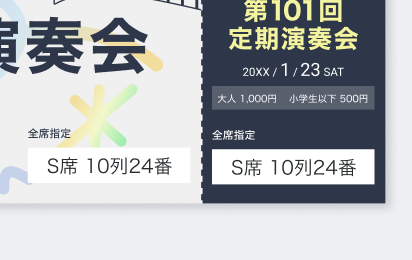
印字ありの場合のイメージ
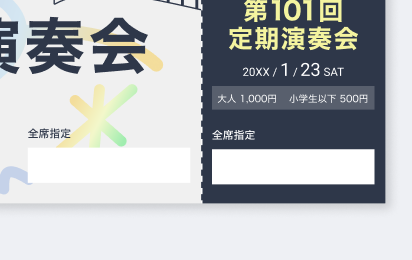
印字なし(空白)の場合のイメージ
ラクスルでは、サイト上に掲載していない仕様や大部数帯に関するお見積もりのご依頼も承っております。
ぜひ以下のボタンからご相談ください。
※お問い合わせの内容によっては対応できない場合がございます。